











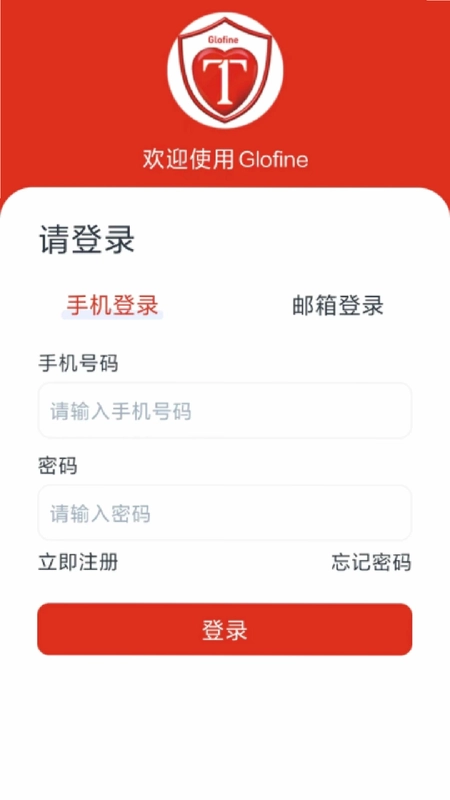
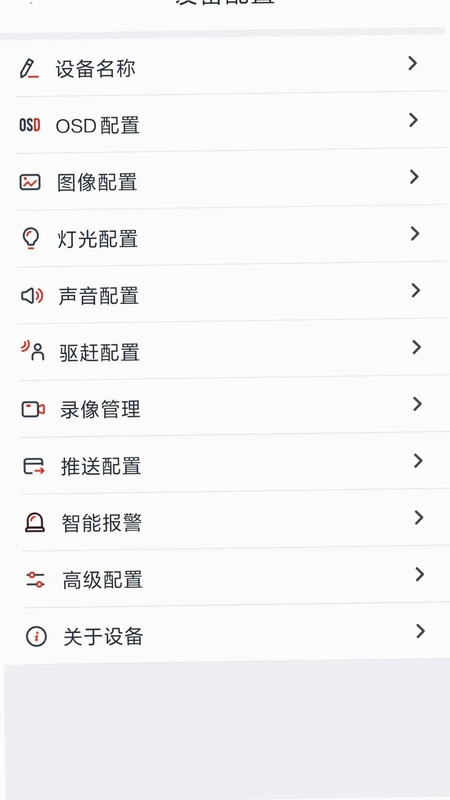
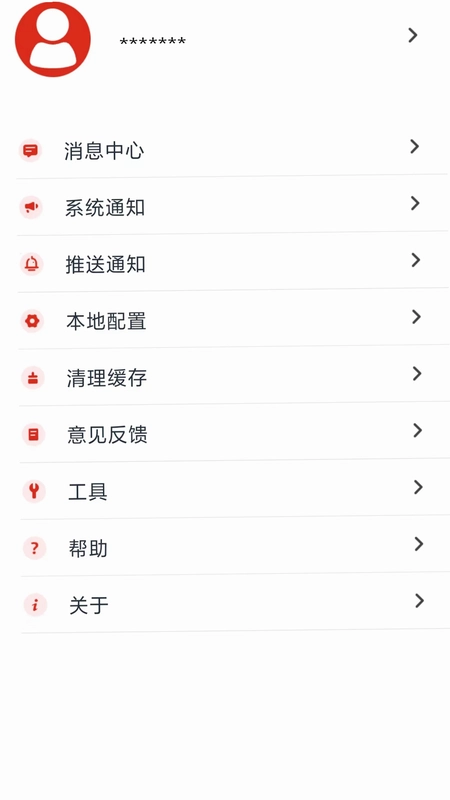
Glofine是一款功能全面的实时监控安防应用,旨在为用户提供便捷、高效的远程监控体验。无论是家庭安全、商铺防盗,还是办公场所和户外环境的实时查看,Glofine都能通过手机端轻松掌控,让您随时了解现场动态,真正实现“让关心变得安心”。软件界面简洁,操作流畅,支持多种监控设备接入,是您值得信赖的智能守护工具。
Glofine如何添加监控设备?
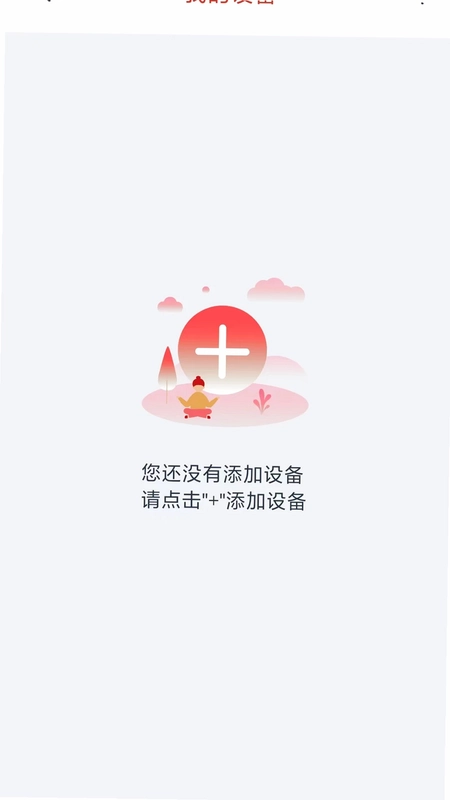
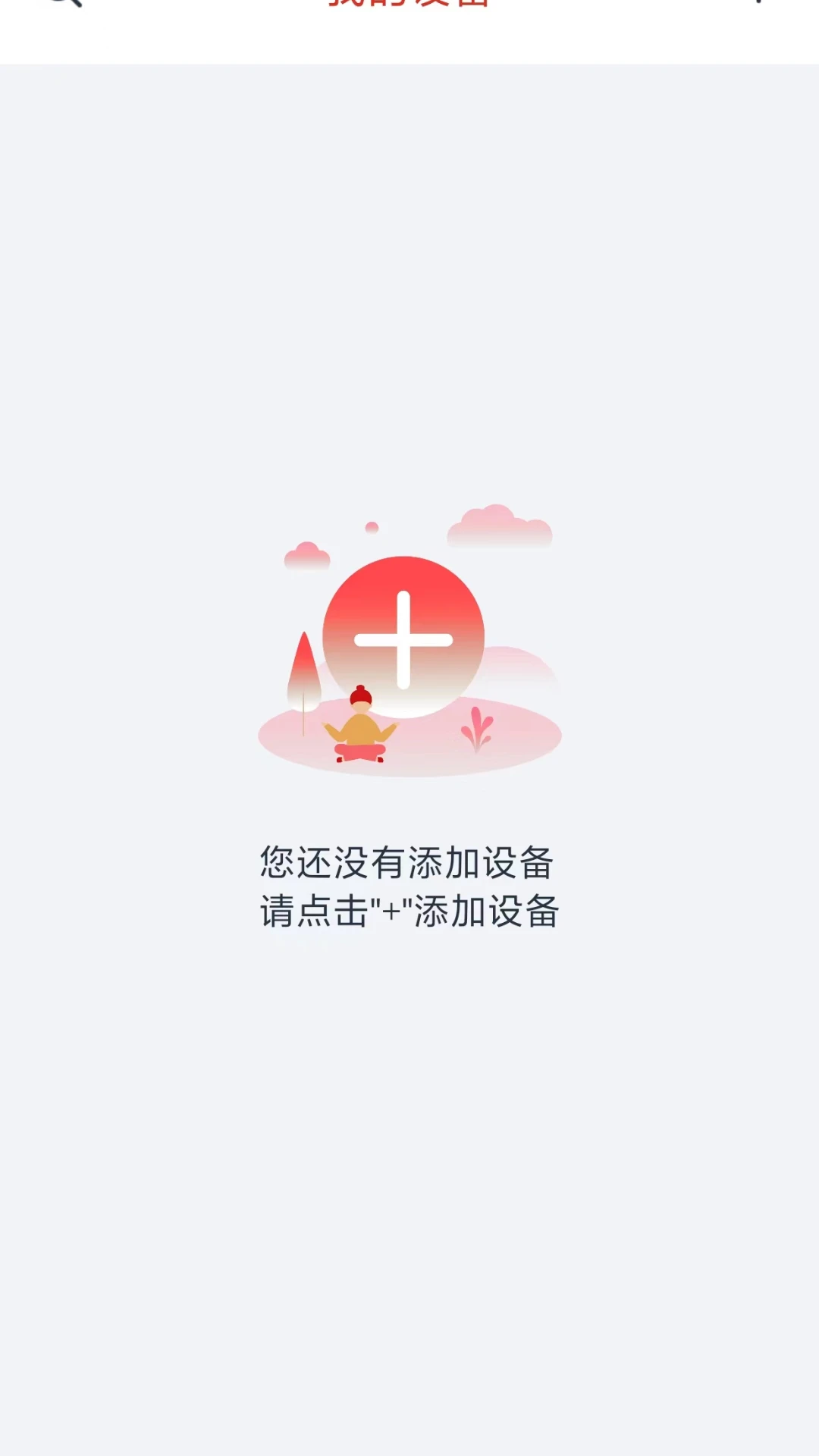
1. 首先,在手机上安装并打开Glofine应用,进入主界面后点击右上角的“+”号按钮。
2. 选择“添加设备”,此时应用会自动扫描同一Wi-Fi网络下的可配对设备,同时也可以选择手动输入设备ID进行添加。
3. 按照提示输入设备的账号密码(通常为设备底部标签上的信息),点击“确认”开始连接。
4. 连接成功后,可以为设备设置名称和所在区域,便于后续管理。
5. 添加完成后,设备会出现在主列表中,点击即可实时查看监控画面。
Glofine支持哪些远程查看功能?
1. 实时视频预览:打开应用即可观看高清监控画面,支持横竖屏切换。
2. 远程回放:通过云存储或本地SD卡,可随时回放过去任意时段的录像。
3. 语音对讲:内置麦克风与扬声器,支持单向或双向语音通话。
4. 画面截图与录像:监控过程中可一键截图或录制视频,保存至手机相册。
5. 多画面切换:如果连接了多个摄像头,可以同时查看四宫格或九宫格画面。
Glofine的移动侦测报警如何设置?
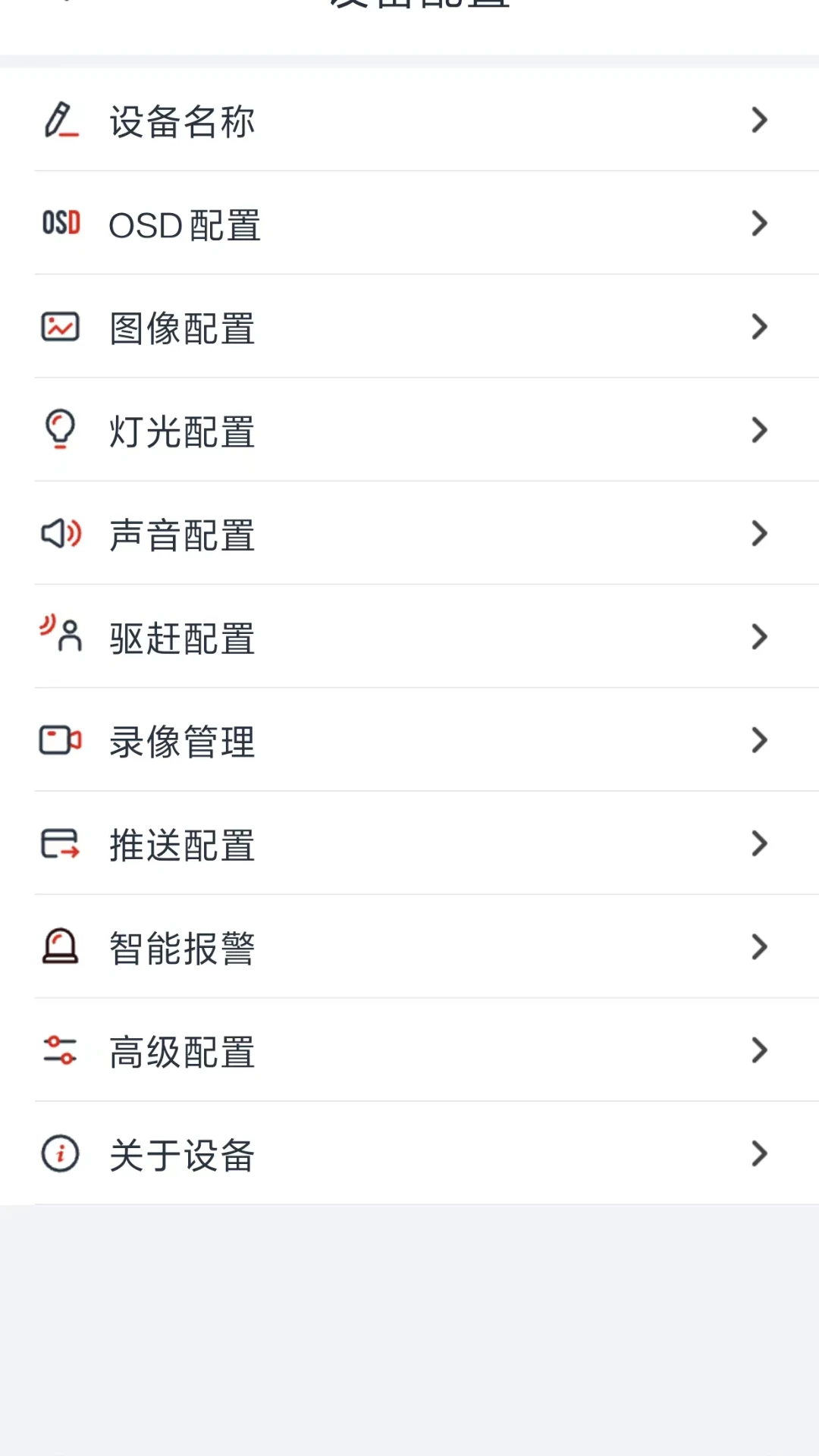
1. 进入Glofine主界面,点击需要设置的设备,进入设备详情页。
2. 在设置菜单中找到“移动侦测”选项,点击开启该功能。
3. 调整侦测灵敏度,可根据环境需求选择低、中、高三个档位。
4. 设置报警触发后的动作,比如推送通知到手机、发送邮件或启动本地报警音。
5. 还可以设定定时侦测,只在特定时间段内生效,避免误报。
6. 完成后,当监控区域有移动物体时,手机会立即收到报警提醒。
Glofine如何分享设备给家人?
1. 在Glofine主界面,点击需要分享的设备,进入设备设置页。
2. 选择“设备分享”或“家庭成员管理”选项。
3. 点击“添加分享”,输入家人的手机号码或Glofine账号。
4. 选择分享权限,如仅观看、可回放或可控制云台等。
5. 对方接受邀请后即可访问该设备,实现多人同时查看。
Glofine的视频存储方式有哪些?
1. 本地SD卡存储:在监控设备中插入Micro SD卡,支持循环录制,最大支持128GB。
2. 云存储服务:购买Glofine云套餐,录像自动上传至云端,安全可靠,随时随地回看。
3. 手机本地存储:通过手动截图或录像功能,将重要片段保存到手机内存。
4. 存储策略设置:可根据需要选择连续录制或事件录制,节省存储空间。
5. 录像检索:在回放界面,通过时间轴和事件标记快速定位关键片段。
Glofine的隐私保护措施有哪些?
1. 所有视频流通过AES-256加密传输,防止数据被窃取。
2. 用户登录需验证账号密码,支持指纹和面部识别解锁。
3. 可设置设备隐私模式,在特定时间段内关闭视频上传。
4. 云存储数据采用双重认证,只有本人可访问。
5. 应用内提供隐私政策说明,明确数据使用范围,保障用户知情权。
 音编美声8.7.5.9安卓版
 申通快递最新版本1.17.1安卓版
 小日常打卡2.80.0最新版
 海龙运力宝2.5.0安卓版
 萤石派4.52.0安卓版
 合肥充电app官方版免费6.0.7安卓版
 企知道官方版5.0.3安卓版
 今日天气准点预报1.0.0 安卓版
 美联好房官方版3.9.8安卓版
 配音鹅2.10.74 最新版
 全民社保在线计算1.0.0 最新版
 蓝信官方版9.9.10-24874-9629安卓版
 快车出行车主版1.0.1 最新版
 冷运宝货主版7.123.0最新版




 手机交电费app大全
 飞机值机选座软件
 开店选址软件
 数字文化馆软件
 手机抓娃娃软件
用户留言