












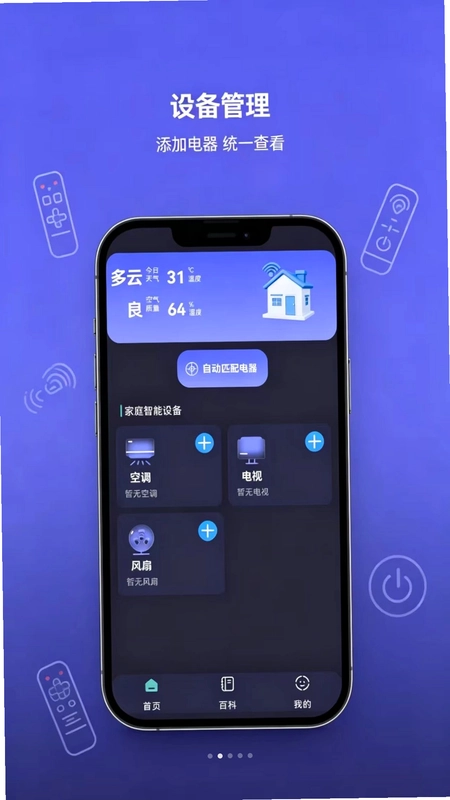
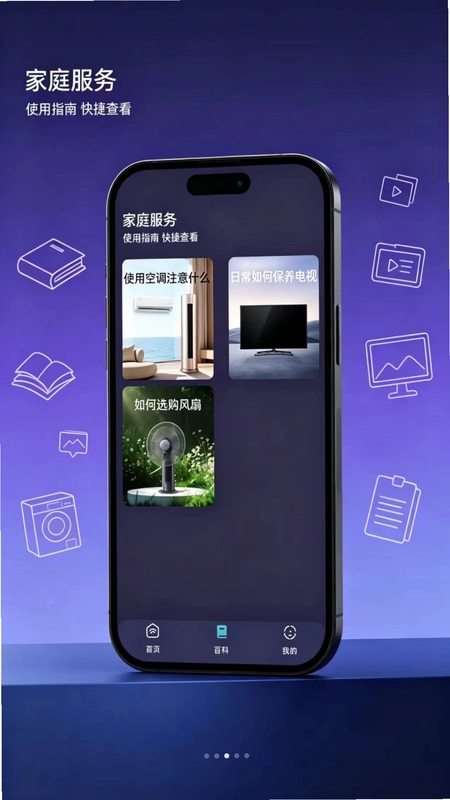
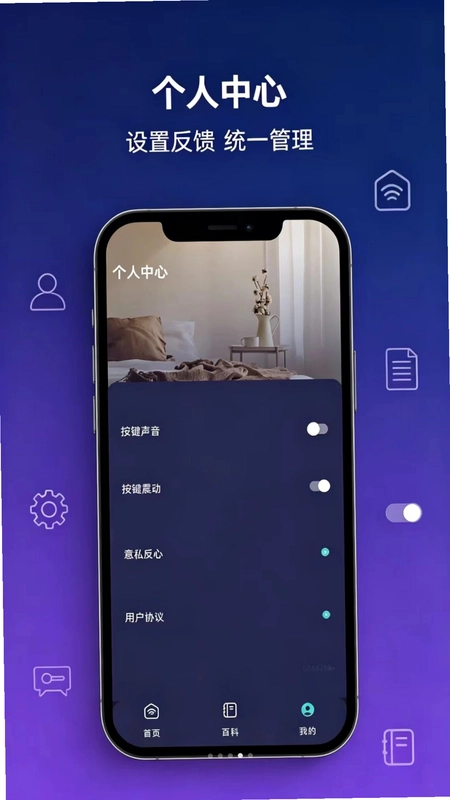
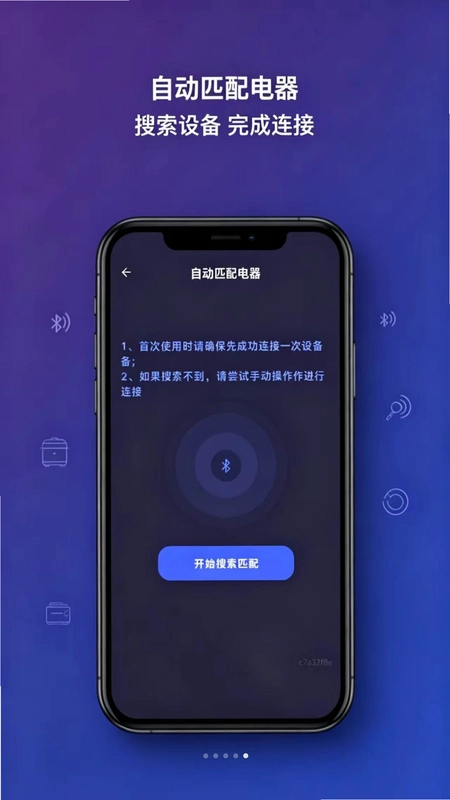
免费遥控器居家智控工具是一款专为现代家庭打造的智能遥控应用,它能够将您的智能手机变身为一台功能强大的万能遥控器,轻松控制电视、空调、机顶盒、投影仪等多种家电设备。软件内置海量红外码库,支持全球主流品牌,无需额外硬件,操作界面简洁直观,一键匹配即可快速使用。无论是日常追剧还是调节室温,免费遥控器居家智控工具都能为您带来前所未有的便捷体验,让居家生活更加智能、舒适、高效。
免费遥控器居家智控工具怎么匹配电视遥控器?
1. 打开免费遥控器居家智控工具,在首页点击“添加设备”按钮。
2. 在设备类型列表中选择“电视”,然后选择您电视的品牌(如小米、海信、TCL等)。
3. 将手机顶部红外发射口对准电视,点击“电源”键进行测试,如果电视有反应则匹配成功。
4. 若没有反应,点击“下一种”切换码库,重复测试直到电视响应。
5. 匹配成功后,点击“保存”即可在首页看到该电视的遥控面板,后续可一键开关机、调音量、换台。
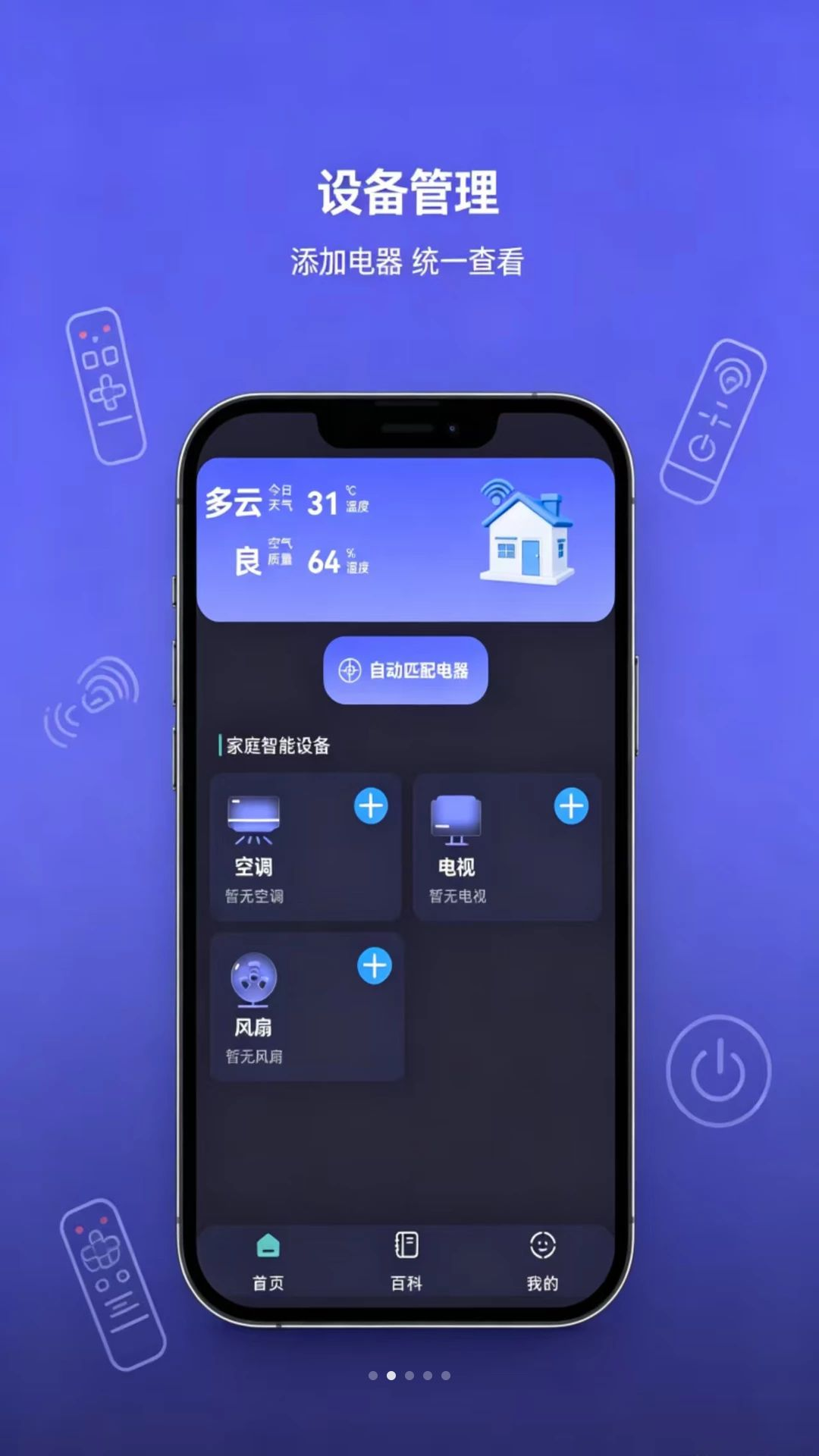
免费遥控器居家智控工具支持哪些空调品牌?
1. 免费遥控器居家智控工具内置了超过3000种空调遥控码库,涵盖格力、美的、海尔、奥克斯、志高、TCL、长虹等主流品牌。
2. 打开软件,点击“添加设备”,选择“空调”,然后从列表中选取您的空调品牌。
3. 按照提示对准空调室内机,点击“开关”键测试,若空调有蜂鸣声或指示灯变化即匹配成功。
4. 如果品牌列表中没有您的型号,可以使用“自定义学习”功能,用原装遥控器对着手机学习信号。
5. 匹配后您可以在遥控面板上调节温度、模式、风速、摆风等,所有功能与实体遥控器一致。
免费遥控器居家智控工具没有红外线功能能用吗?
1. 免费遥控器居家智控工具主要依靠手机内置的红外发射器工作,因此需要您的手机支持红外功能。
2. 如果不确定手机是否有红外,可以在软件首页查看“红外检测”提示,或咨询手机厂商。
3. 对于不支持红外的手机,软件会提示“当前设备不支持红外遥控”,此时无法使用遥控功能。
4. 不过部分支持WiFi智能家居的设备(如智能电视、智能空调)可以通过局域网控制,软件也会兼容这些设备。
5. 建议使用支持红外的手机型号,如小米系列、华为部分机型、荣耀系列等,体验最佳效果。
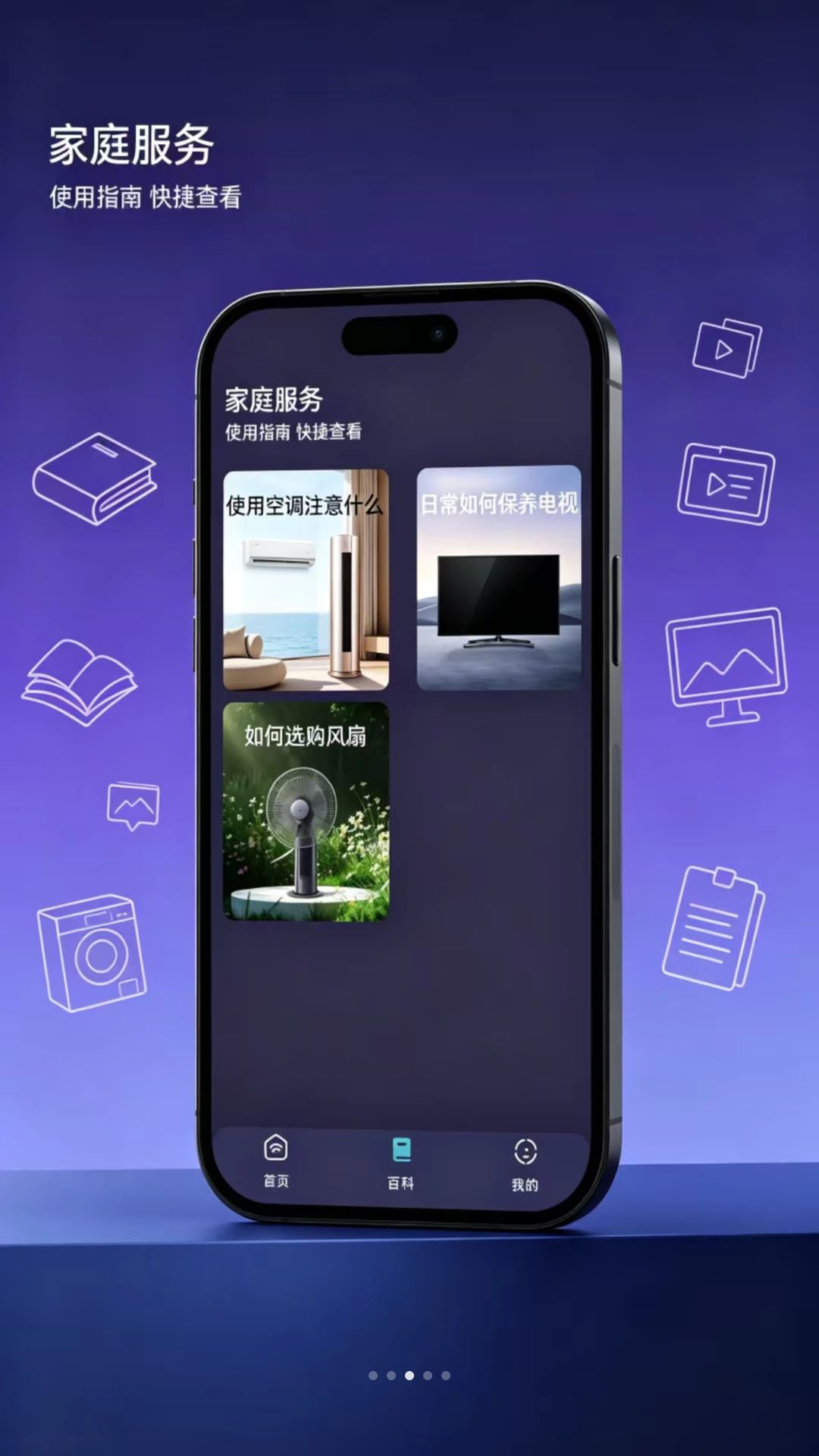
免费遥控器居家智控工具怎么添加设备?
1. 打开免费遥控器居家智控工具,进入主界面后点击右上角的“+”号图标。
2. 在弹出的菜单中选择“添加设备”,软件会自动扫描可用的红外设备类型。
3. 从列表中选择您要控制的设备类型,如电视、空调、机顶盒、投影仪、风扇等。
4. 接着选择设备的具体品牌,然后按照屏幕提示进行按键测试,直到设备正确响应。
5. 测试成功后,为设备命名(如“客厅电视”),点击“完成”即可在首页快速切换使用。
6. 您还可以在“设备管理”中编辑或删除已添加的设备,方便管理全屋家电。
免费遥控器居家智控工具可以遥控机顶盒吗?
1. 免费遥控器居家智控工具支持市面绝大多数机顶盒品牌,包括中国移动、中国电信、中国联通定制机顶盒。
2. 添加设备时选择“机顶盒”,然后输入品牌或运营商名称,软件会匹配相应的遥控码库。
3. 对准机顶盒红外接收窗口,点击“电源”或“菜单”键测试,观察机顶盒是否有反应。
4. 若匹配失败,可以尝试“自定义学习”模式,用原机顶盒遥控器对着手机进行信号学习。
5. 成功添加后,您可以使用手机遥控机顶盒的频道切换、音量调节、菜单导航等所有常用功能。
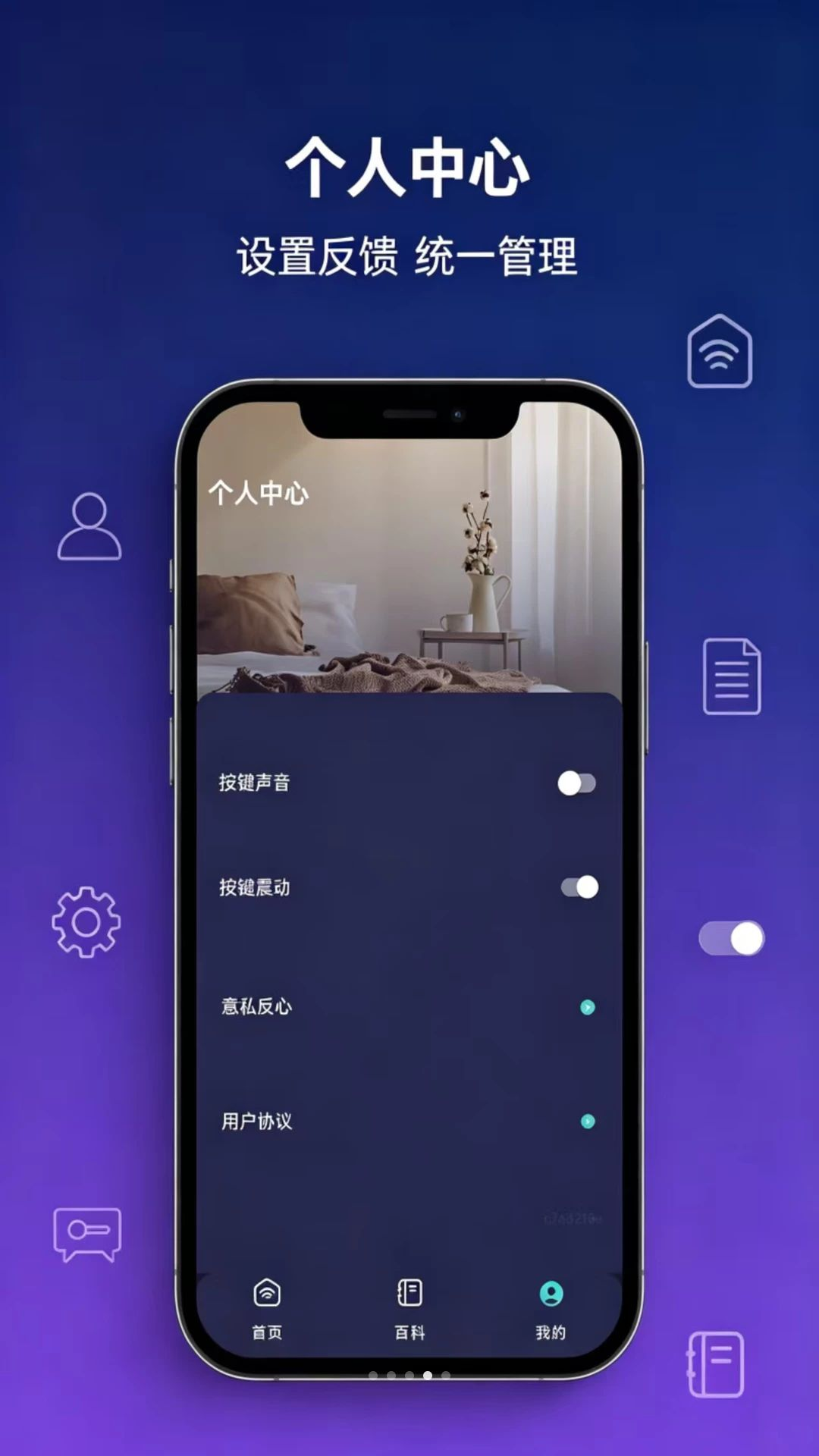
免费遥控器居家智控工具如何设置自定义按键?
1. 在免费遥控器居家智控工具的遥控面板上,点击“编辑”或“自定义”按钮进入按键编辑模式。
2. 选择一个空白按键位置,点击“添加功能”,从弹出的功能列表中选择您需要的操作(如“静音”、“输入源”等)。
3. 如果您想学习特殊信号,选择“学习遥控”选项,然后按照提示用原装遥控器对准手机红外口,按下对应按键。
4. 学习成功后,该按键即被赋予相应功能,点击“保存”完成设置。
5. 您还可以调整按键布局,长按拖拽即可改变位置,打造最适合自己的遥控面板。
6. 自定义按键功能丰富,让您的遥控体验更加个性化、高效。
 青侣专线2.0.54 最新版
 红圈云7.7.0 最新版
 云尚群笔记4.0.6 最新版
 优腿配送端1.25.5 最新版
 爱车易2.9 最新版
 物慧云1.0.5 安卓版
 鸣蝉纪1.3.4 最新版
 忆见3.06.002 安卓版
 充电兽代理版1.0.6 最新版
 剧惠生活平台1.0.24 安卓版
 早知天气1.0.0 最新版
 排班时光1.0.3 安卓版




 手机交电费app大全
 飞机值机选座软件
 开店选址软件
 数字文化馆软件
 手机抓娃娃软件
用户留言