










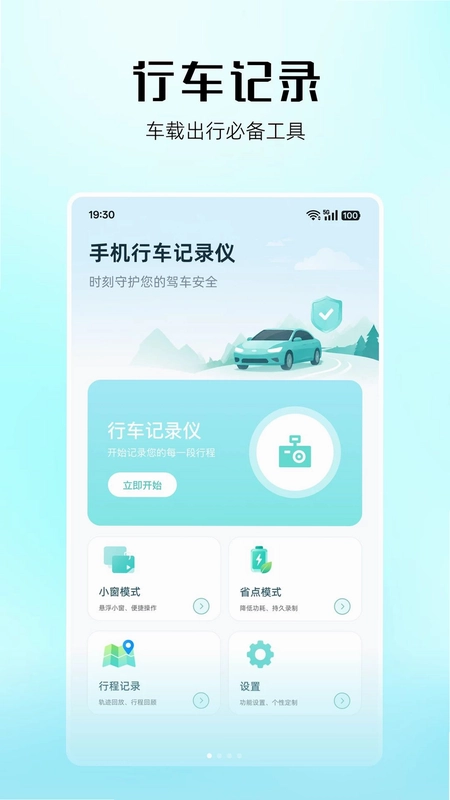
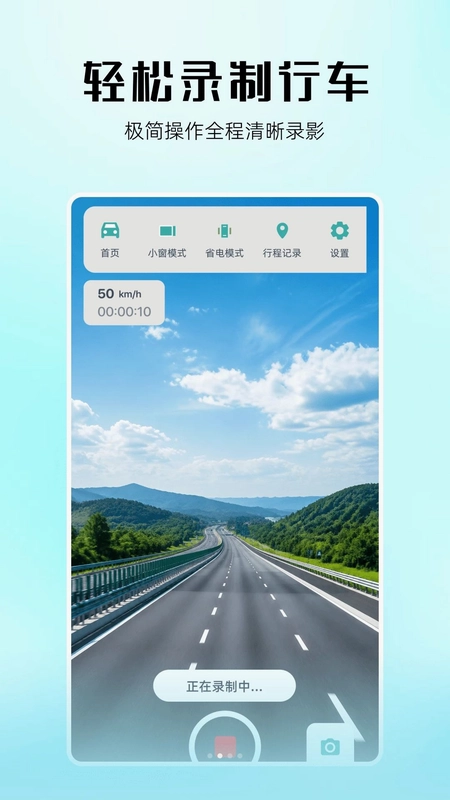
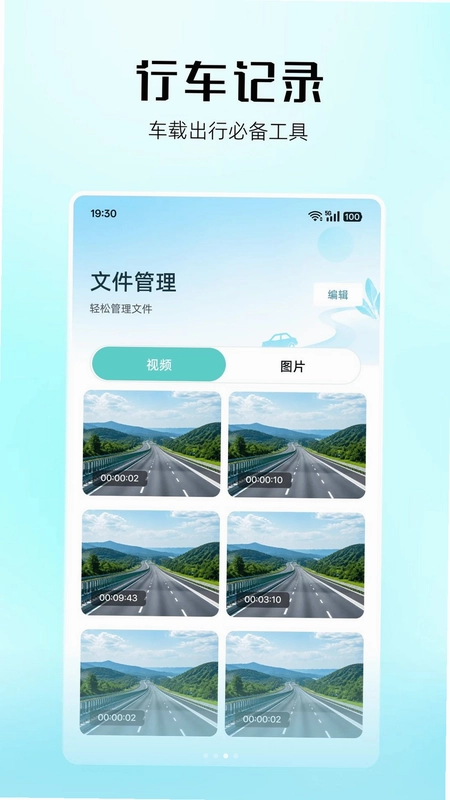
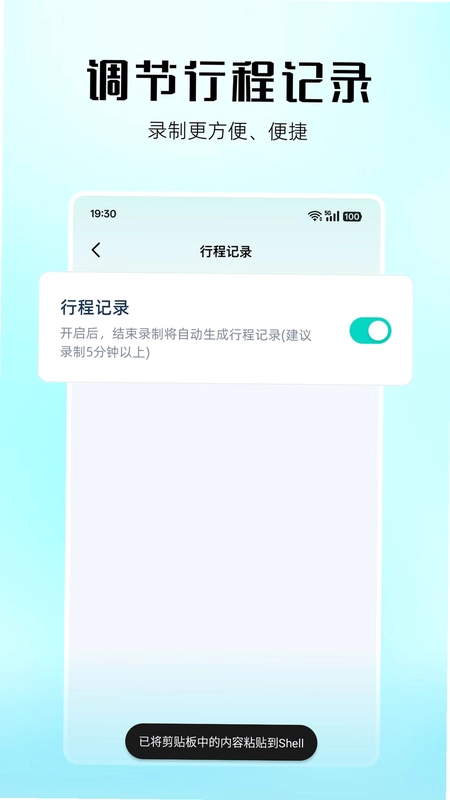
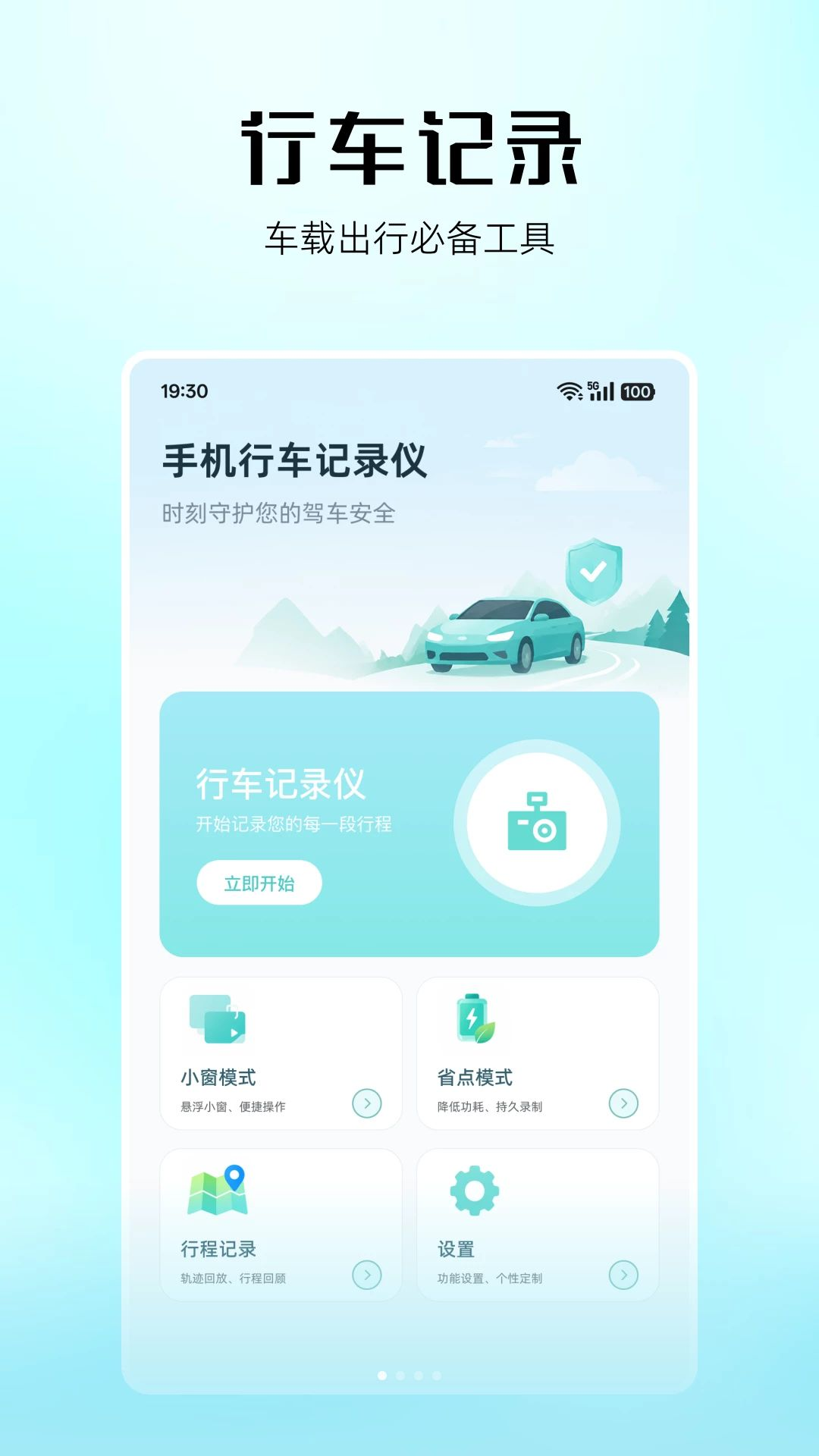
行车记录仪助手是一款专为车主打造的行车视频录制工具,能够将您的手机快速变身为一台高性能行车记录仪。软件界面简洁直观,操作流程一目了然,即使是初次使用的用户也能轻松上手。它支持高清视频录制、循环覆盖存储、紧急录像锁定等实用功能,能够稳定记录行驶途中的每一个瞬间,为您的出行安全提供有力保障。无论是日常通勤还是长途自驾,行车记录仪助手都能成为您可靠的出行伙伴,帮助您留存关键的行车影像资料。
行车记录仪助手如何设置循环录制功能?
1. 打开行车记录仪助手应用,进入主界面后点击右下角的“设置”图标。
2. 在设置菜单中找到“录像设置”选项,点击进入。
3. 在录像设置页面中,找到“循环录制”或“分段时长”选项,点击右侧的下拉菜单。
4. 选择您需要的分段时长,例如1分钟、3分钟或5分钟,系统默认推荐3分钟。
5. 设置完成后,点击返回按钮,软件会自动保存您的配置,循环录制功能即刻生效。
6. 建议根据存储卡容量合理选择分段时长,容量较大时可选5分钟,容量较小则选1分钟。
行车记录仪助手录制的视频保存在哪里?
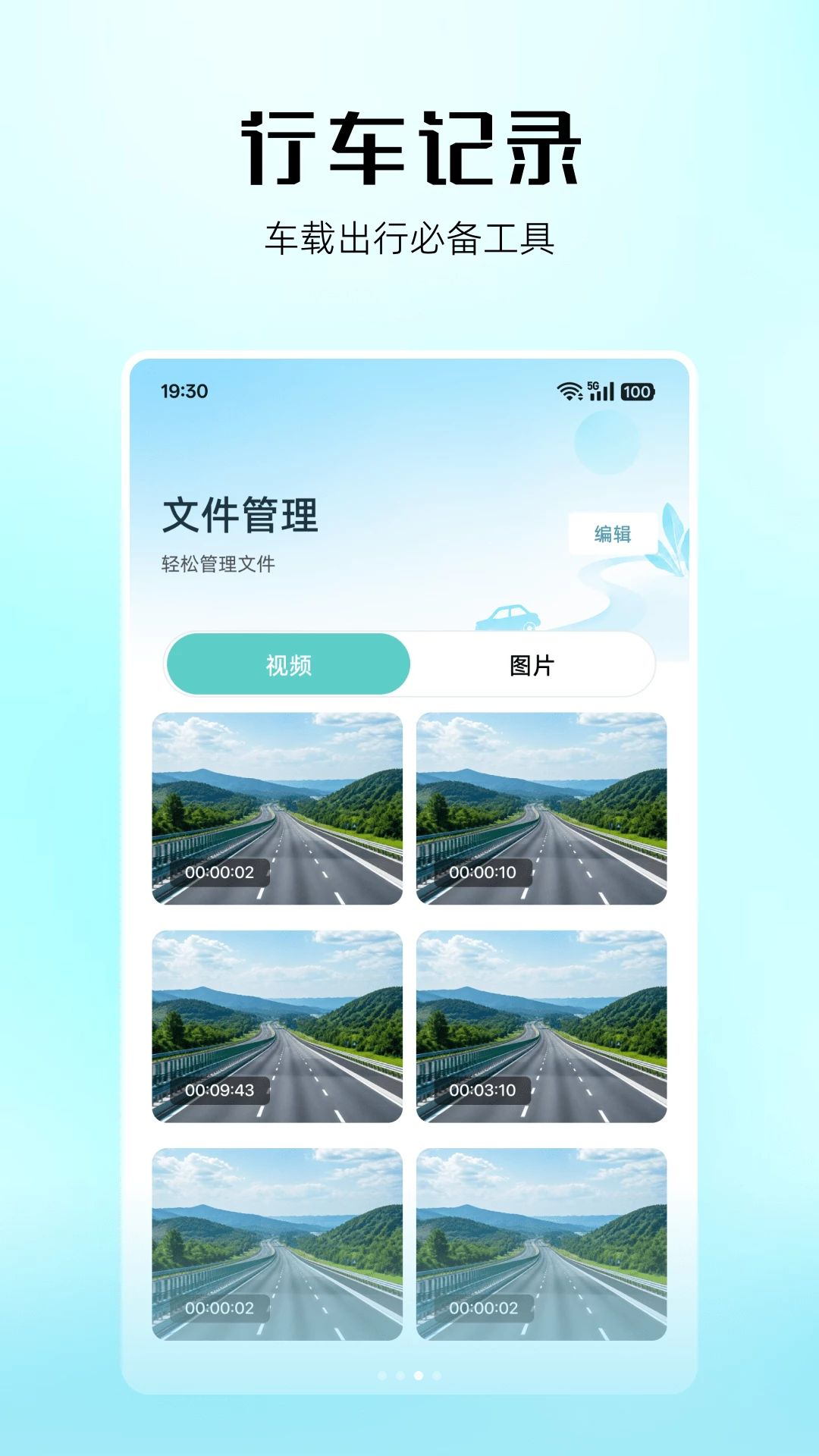
1. 在行车记录仪助手主界面,点击左下角的“相册”或“文件”图标,进入视频列表页面。
2. 视频列表默认显示最近录制的所有视频文件,每个文件会标注录制时间与时长。
3. 点击右上角的“文件夹”图标,可以查看视频保存的默认路径,通常位于手机内部存储的“DCIM/行车记录仪”文件夹下。
4. 您也可以通过手机自带的文件管理器,进入“内部存储”找到“DCIM”目录,再进入“行车记录仪”文件夹查看所有视频。
5. 如果插入了SD卡,软件会自动将视频保存至SD卡中的“行车记录仪”文件夹,方便您随时取出。
6. 长按任意视频文件,可以对其进行分享、删除或重命名操作,便于管理。
行车记录仪助手如何开启紧急视频锁定?
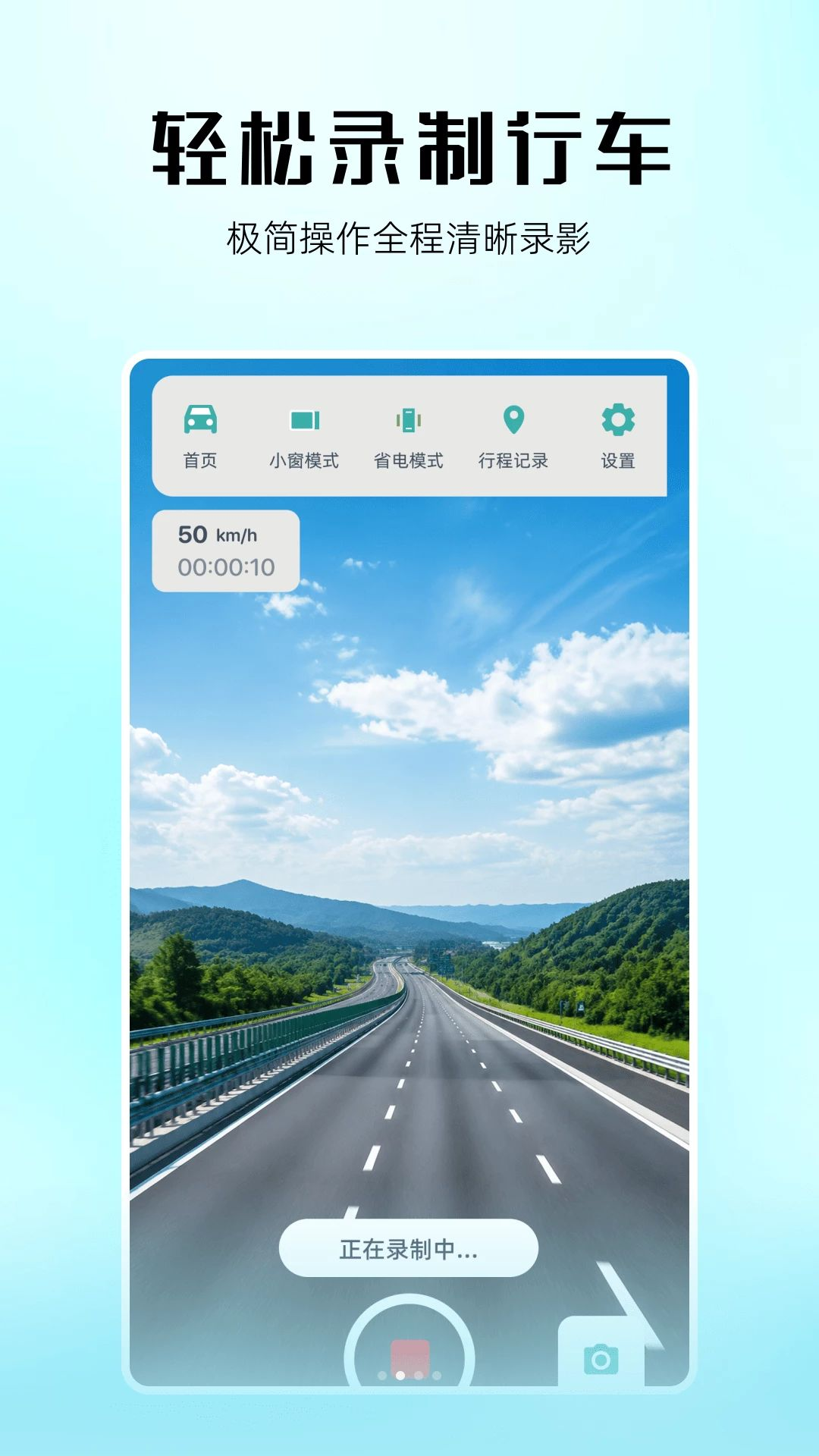
1. 启动行车记录仪助手,确保已开启录像功能,软件会显示当前录制状态。
2. 在录制过程中,如果遇到突发情况,请立即点击屏幕中央的“锁定”按钮,或者按手机侧面的音量键。
3. 点击锁定后,当前录制的视频片段会被标记为“紧急”,并自动移动到“紧急视频”专属相册中,不会被循环录制覆盖。
4. 您可以在主界面的“相册”中,点击“紧急视频”分类查看所有被锁定的文件。
5. 紧急视频文件会以时间戳命名,便于后续查找和导出。
6. 建议在设置中开启“碰撞感应”功能,当车辆发生碰撞时,软件会自动锁定当前片段,无需手动操作。
行车记录仪助手支持夜间录制吗?效果如何?
1. 行车记录仪助手完全支持夜间录制,软件默认开启“夜视增强”模式,能够提升暗光环境下的画面亮度。
2. 在设置中找到“画质调节”选项,可以手动调整曝光补偿、对比度等参数,以适应不同光线条件。
3. 夜间录制时,建议将手机固定在挡风玻璃中央位置,避免反光影响画质。
4. 软件支持自动切换白天/夜间模式,根据环境光线实时优化画面效果,确保清晰记录。
5. 如果手机摄像头支持高帧率,可以在设置中开启60fps录制,使夜间动态画面更流畅。
6. 实际测试表明,在路灯照明良好的城市道路,夜间录制画面能够清晰分辨车牌号码,满足基本记录需求。
行车记录仪助手会占用很多手机存储空间吗?
1. 行车记录仪助手默认采用高清画质录制,每分钟视频文件大小约为50MB左右,具体取决于分辨率和码率设置。
2. 您可以在“设置”中的“视频质量”选项里,选择“标清”、“高清”或“超清”,标清模式可节省约40%空间。
3. 开启“循环录制”功能后,当存储空间不足时,软件会自动覆盖最早的视频文件,确保始终有可用空间。
4. 您还可以设置“存储上限”,例如5GB或10GB,达到上限后自动清理过期视频。
5. 建议定期将重要视频导出至电脑或云盘,同时清理无用片段,保持手机存储健康。
6. 软件本身体积非常小,安装包不足20MB,不会对手机性能造成负担。
行车记录仪助手可以在后台运行吗?
1. 行车记录仪助手支持后台运行,但需要在系统设置中允许应用自启动和后台活动。
2. 在手机“设置”中找到“应用管理”,选择行车记录仪助手,点击“权限管理”,开启“自启动”和“后台弹出界面”权限。
3. 为了防止系统杀后台,建议在“电池优化”中,将行车记录仪助手设置为“不优化”或“允许后台运行”。
4. 软件内置“悬浮窗”功能,开启后即使切换到其他应用,也能通过悬浮窗快速控制录制状态。
5. 在行车记录仪助手的“设置”中,打开“后台录像”开关,这样即使锁屏或切换应用,录像也能持续进行。
6. 注意,部分手机系统可能限制后台运行,请根据手机品牌进行相应设置,确保软件稳定运行。
行车记录仪助手如何导出视频到电脑?
1. 将手机通过USB数据线连接至电脑,在手机上选择“文件传输”模式。
2. 打开电脑上的“我的电脑”或“此电脑”,找到手机设备图标并双击进入。
3. 依次进入“内部存储”或“SD卡”目录,找到“DCIM”文件夹,再打开“行车记录仪”子文件夹。
4. 选择需要导出的视频文件,复制或剪切到电脑的本地磁盘中。
5. 您也可以使用软件内置的“无线分享”功能,在同一WiFi网络下,通过浏览器访问软件提供的IP地址下载视频。
6. 导出完成后,建议将视频备份至云盘或外部硬盘,以防丢失。
行车记录仪助手有录音功能吗?如何关闭?
1. 行车记录仪助手默认开启录音功能,能够同步记录车内声音,为视频提供更完整的现场信息。
2. 如果您不需要录音,可以在主界面点击“麦克风”图标,即可一键关闭录音。
3. 在“设置”菜单中,找到“录音开关”,将其关闭后,后续录制将不再包含声音。
4. 关闭录音后,视频文件体积会有所减小,录制时长相应延长。
5. 若需要再次开启录音,重复上述步骤打开开关即可。
6. 请注意,部分地区法规对录音有隐私要求,请合理使用录音功能。
行车记录仪助手支持外接摄像头吗?
1. 行车记录仪助手目前主要依赖手机内置摄像头进行录制,暂不支持直接外接USB摄像头。
2. 但软件支持连接蓝牙遥控器或智能手表,通过蓝牙设备控制录像的启动和停止。
3. 您也可以使用手机的前置摄像头作为记录视角,适合车内自拍或拍摄车内情况。
4. 对于有双摄的手机,软件会自动调用主摄像头,确保画质最优。
5. 未来版本可能会增加对无线摄像头的支持,敬请期待。
6. 目前使用手机支架固定手机,即可获得稳定的拍摄视角。
 清理手机管家1.0.1.1004 安卓版
 甘甘云手机官方版1.13.0安卓版
 FancyView最新版本1.1.6.2 安卓版
 EarFun丽耳20.1.34 官方版
 校宝手机版4.6.4安卓版
 安全助手优化21.2.1.1 最新版
 宝尺V3.8.53.2608311440 最新版
 NasCabOS1.2.3 最新版
 叮当同学3.5.6手机版
 灵动岛Pro解锁高级版6.4安卓版
 谷歌搜索引擎手机版(Google)17.56.15.ve.arm64最新版
 谷歌翻译官方免费版10.34.62.976483376.5-release手机版


 写小说软件
写小说软件 手机权限管理软件
 人格测试软件
 汽车控制软件大全
 应用冻结软件
用户留言