






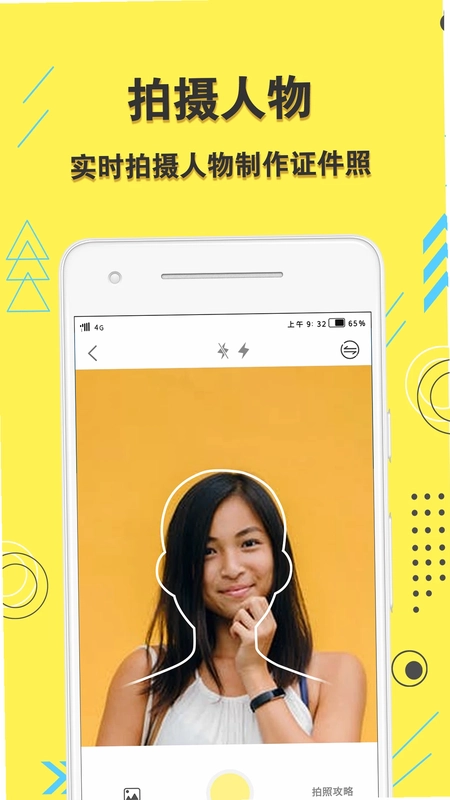
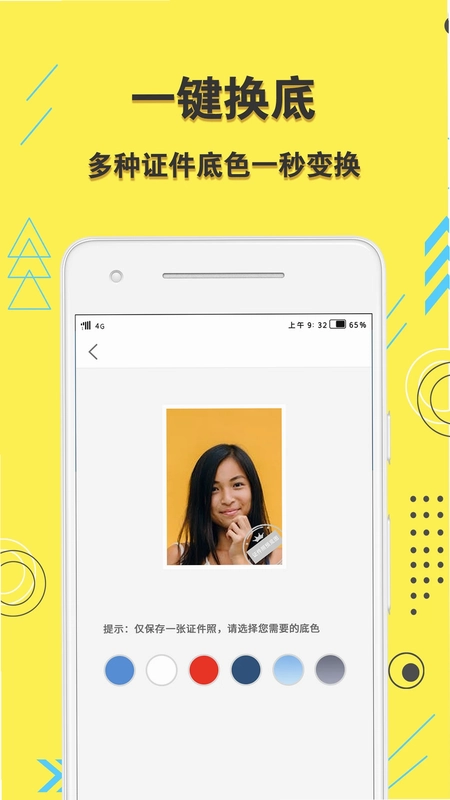
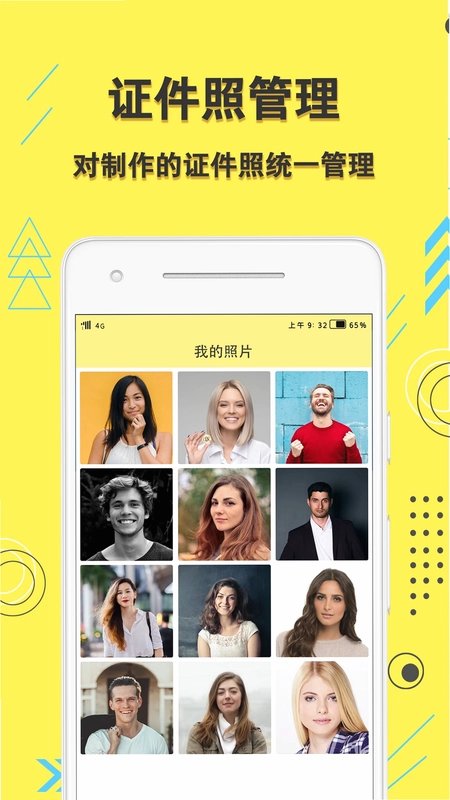
学生证件照是一款专为满足各类证件照拍摄需求而设计的手机应用,它彻底改变了传统照相馆拍摄证件照的繁琐流程。无论是学生证、考试报名、签证护照还是求职简历,只需一部手机,即可随时随地完成拍摄、制作和冲印电子证件照。软件内置多种标准规格,支持一键智能换底色,操作简单,成像专业,是个人自助拍摄证件照的得力助手。学生证件照让证件照拍摄不再受时间与地点限制,真正实现“即拍即用”,为日常生活带来极大便利。
学生证件照怎么用手机拍出一寸照片
1. 打开学生证件照应用,进入首页后选择“一寸照”规格,系统会自动调起相机。
2. 将手机置于稳定位置,确保拍摄对象面部光线均匀,背景尽量选择纯色墙面。
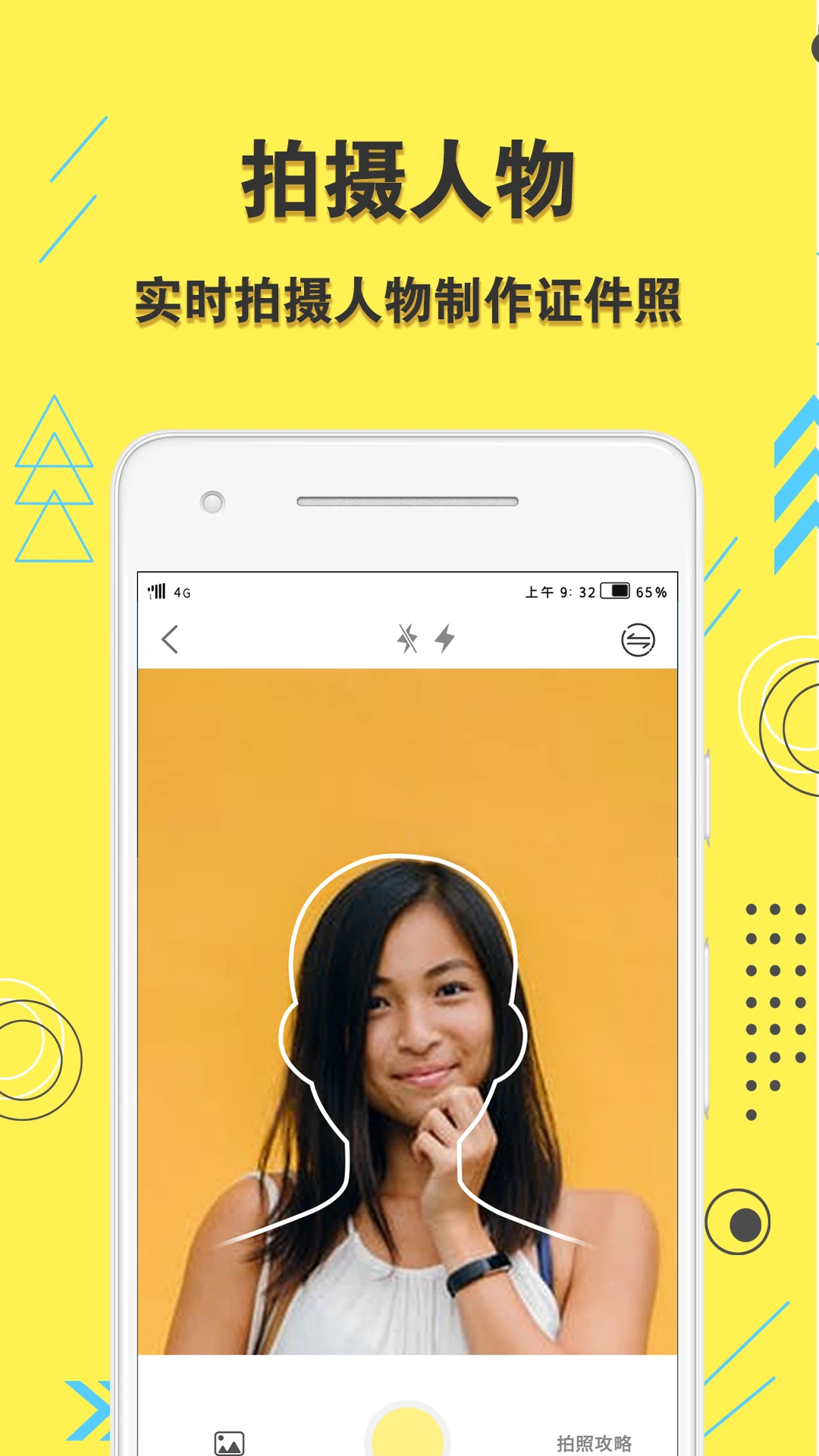
3. 调整人物位置,使头部位于取景框中央,按照屏幕提示保持适当距离。
4. 点击快门完成拍摄,软件会自动识别并裁剪出符合一寸规格的证件照。
5. 拍摄完成后,可预览效果,并选择保存到相册或直接导出电子版。
6. 若对效果不满意,可重新拍摄或使用软件内置的微调功能优化照片。
学生证件照换底色怎么操作
1. 在学生证件照主界面选择“照片换底”功能,从相册上传已有照片。
2. 软件会自动抠出人物主体,此时可以看到背景被透明化处理。
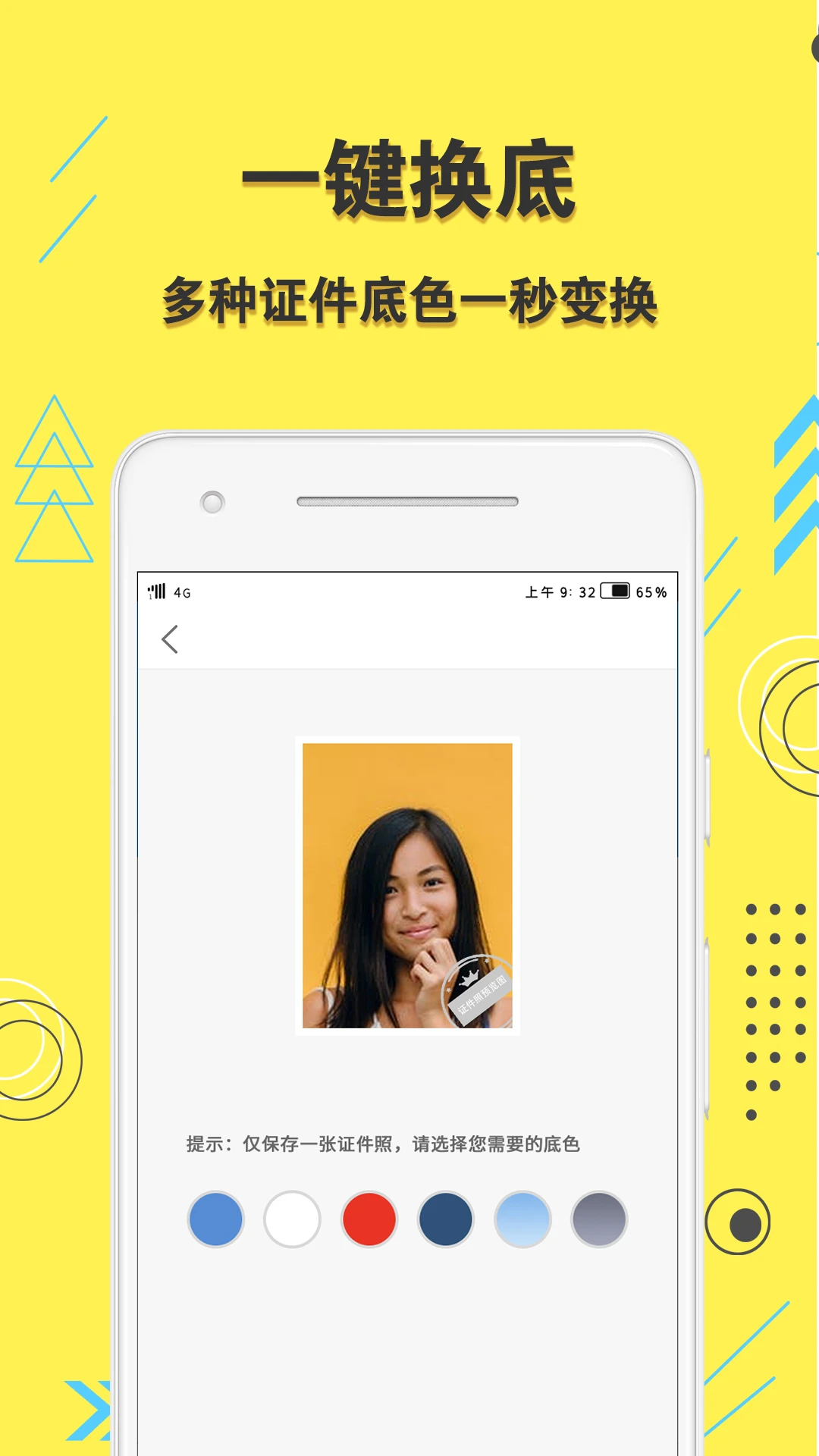
3. 在下方色板中选择需要的底色,如红色、蓝色或白色,点击即可一键替换。
4. 系统支持自定义颜色,可通过调色板精确选取任意背景色。
5. 预览换底效果,检查人物边缘是否自然,如有瑕疵可使用橡皮擦工具修复。
6. 满意后点击“保存”,即可得到一张底色标准、背景干净的证件照。
学生证件照有哪些尺寸规格可以选择
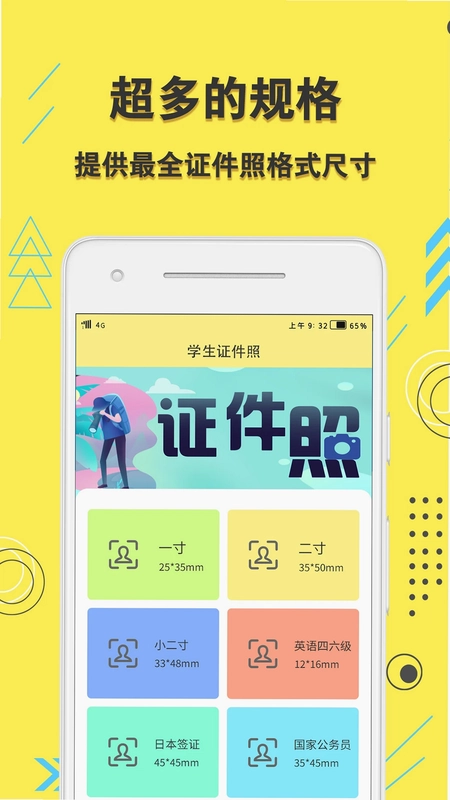
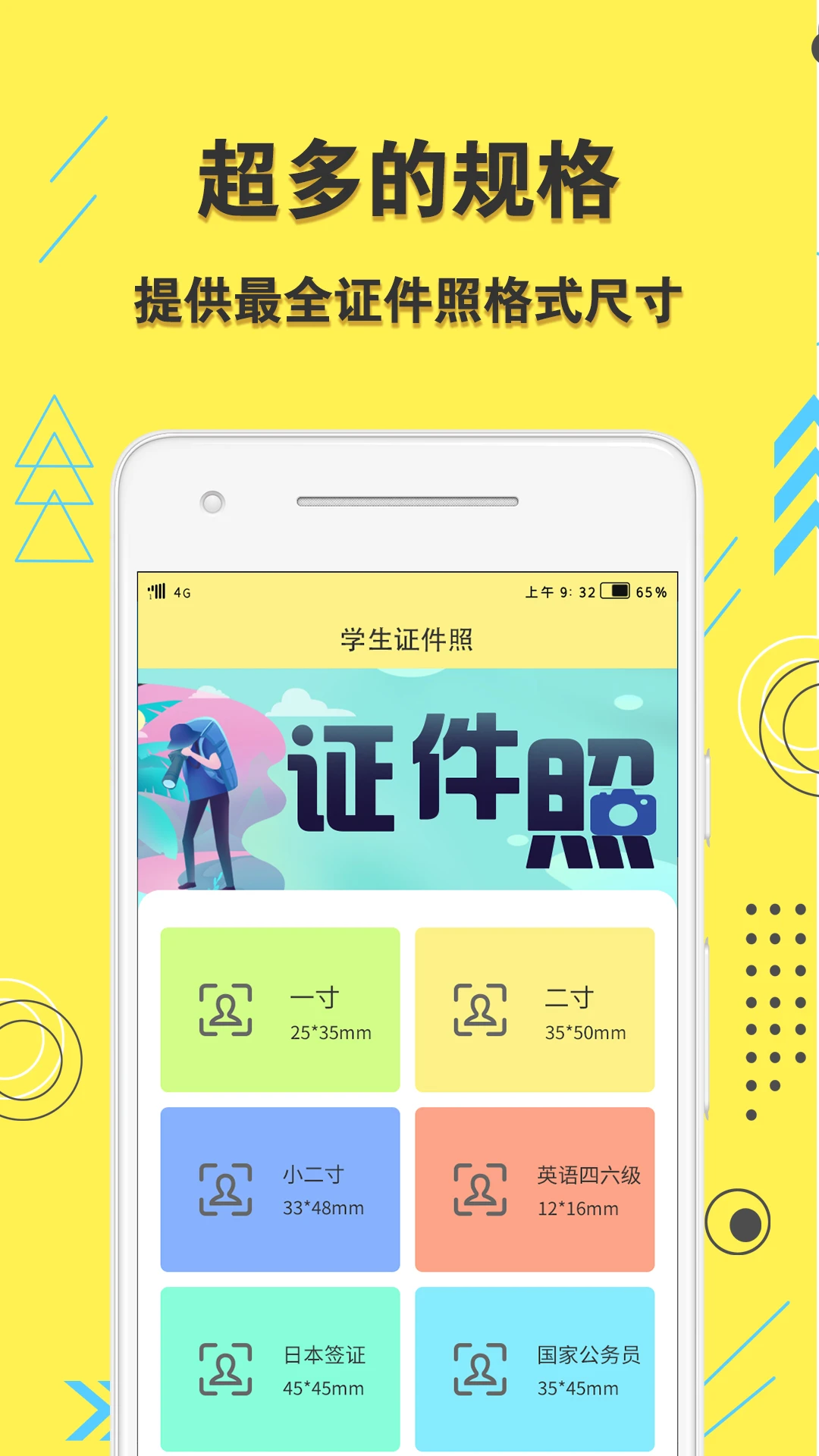
1. 打开学生证件照,在首页可以看到“常用规格”区域,包含一寸、二寸、小二寸等选项。
2. 点击“更多规格”可查看全部预设尺寸,如大二寸、五寸、签证照等。
3. 软件还支持自定义尺寸,可手动输入宽高数值生成专属规格。
4. 选择规格后,系统会自动调整裁剪框比例,确保照片尺寸准确。
5. 制作完成后,可查看照片的分辨率和文件大小,满足不同上传要求。
6. 对于特殊考试或签证要求,软件提供对应尺寸快捷入口,方便快速制作。
学生证件照如何分享给朋友或导出
1. 在学生证件照中完成照片制作后,点击右上角的“分享”按钮。
2. 软件提供多种分享渠道,包括微信好友、朋友圈、QQ、邮箱等。
3. 选择“保存到相册”可将电子版证件照以JPEG格式存储到手机。
4. 若需要打印,可通过“打印”功能连接支持无线打印的设备直接输出。
5. 软件还支持生成电子版文件,方便用于在线报名或上传系统。
6. 分享前可调整照片质量,以平衡清晰度与文件大小。
学生证件照拍摄时有哪些注意事项
1. 确保拍摄环境光线充足且均匀,避免逆光或阴影遮挡面部。
2. 拍摄者应正对镜头,表情自然,双眼平视,头部保持端正。
3. 建议穿着深色有领衣物,避免与背景色相近的颜色。
4. 拍摄前可整理头发,露出双耳和额头,确保五官清晰可见。
5. 手机摄像头应与眼睛保持同一水平线,避免仰拍或俯拍造成变形。
6. 拍摄时保持手机稳定,必要时使用三脚架或请他人协助拍摄。
学生证件照照片模糊不清晰怎么办
1. 若拍摄出的照片模糊,可检查手机镜头是否干净,用软布擦拭后再试。
2. 调整拍摄距离,确保对焦准确,点击屏幕对焦到人物面部。
3. 提升环境光线亮度,或开启手机闪光灯补光(注意避免红眼)。
4. 使用学生证件照内置的“高清增强”功能,对照片进行锐化处理。
5. 若照片仍不理想,建议重新拍摄,保证照片原始质量。
6. 软件支持从相册导入高清照片,可选用相机专业模式拍摄后再导入。
学生证件照如何制作电子版并上传报名系统
1. 在完成证件照制作后,点击“保存电子版”,选择需要的图片格式。
2. 软件支持调整像素尺寸,可根据报名系统的具体要求进行设置。
3. 点击“导出”后,照片将保存至手机相册,也可直接通过邮件发送。
4. 上传时,注意核对照片大小是否符合系统限制,如超过可重新压缩。
5. 若系统要求特定背景色,可使用换底功能提前调整到位。
6. 建议提前制作多份不同规格的电子版,以备不同报名通道使用。
 视频修复(视频模糊变清晰)2.2.4手机版
 免费拼图秀秀1.0.15 安卓版
 今日水印相机官方正版vvvvvvv3.0.450.1安卓版
 好球剪辑1.7.0 最新版
 汇声绘影官方版12.9安卓版
 竹语免费相机3.7.9.2 最新版
 享图官方版2.11.8 最新版
 Face相机1.5.3 最新版
 今日相机app官方版vvvvvvv3.0.450.1安卓版
 稳星1.1.1 安卓版
 水印相机打卡拍照免费1.4.1 安卓版
 Insta3602.32.5 安卓版
 快影2026版本最新版8.8.0.808002安卓版
 wink最新版本20263.16.0安卓版
 喔图云摄影appv8.15.3手机版





 手机拼豆图纸软件
 制作表情包的软件大全
 ai图片生成器大全
 照片变漫画app大全
 生成漫画脸的软件
用户留言