












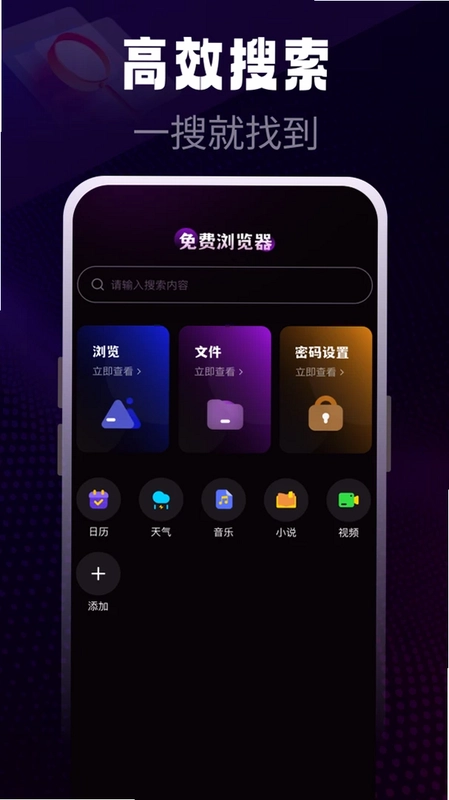



gode浏览器是一款专注于隐私保护与高效浏览的移动端浏览器应用,它内置独立的秘密空间模块,支持自定义添加私密网页与文件管理,并配有独立的密码设置功能,可自由修改或关闭密码,为用户打造专属的安全上网环境。同时,gode浏览器兼顾日常使用的便捷性,支持快速搜索、常用应用快捷入口以及秘密浏览模式,无论是普通浏览还是隐私保护场景,都能提供流畅、安心的体验。下面就来详细了解一下这款应用的功能特色与使用技巧。
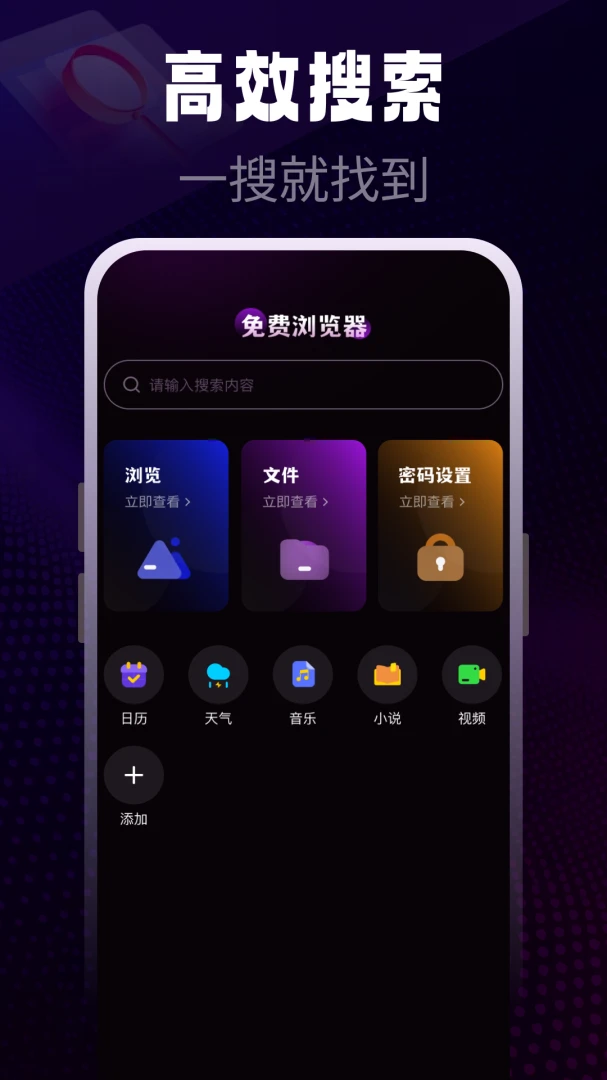
gode浏览器秘密空间怎么添加网页?
1. 打开gode浏览器,在首页底部导航栏找到并点击“秘密空间”图标,进入秘密空间模块。
2. 首次进入时,系统会提示设置独立密码,按照提示输入并确认密码,也可选择跳过(但建议设置以保障安全)。
3. 进入秘密空间后,点击页面右下角的“+”号按钮,弹出菜单选择“添加私密网页”。
4. 在输入框中填写网页的自定义名称(如“我的银行”),然后输入完整的网址(如https://www.example.com),点击保存。
5. 添加成功后,该网页会显示在秘密空间列表中,点击即可直接访问,无需退出秘密空间。
6. 如需管理已添加的网页,可长按列表项,选择编辑或删除,方便随时调整。

gode浏览器秘密文件怎么导入?
1. 在gode浏览器秘密空间内,点击右下角“+”号,选择“导入文件”选项。
2. 系统会弹出文件选择器,可以浏览手机本地存储中的文档、图片、视频等文件。
3. 选中需要导入的文件,点击“确定”,文件会自动加密存储到秘密空间中。
4. 导入成功后,在秘密空间文件列表中即可看到该文件,点击可预览或打开。
5. 如需导出文件,长按文件缩略图,选择“导出”,并输入独立密码验证身份后即可导出到手机。
6. 注意:秘密空间中的文件不会出现在系统相册或文件管理器中,有效保护隐私。
gode浏览器怎么设置密码?
1. 打开gode浏览器,进入“秘密空间”模块,点击右上角的菜单按钮(三个点图标)。
2. 在弹出的菜单中选择“设置密码”选项。
3. 如果之前没有设置过密码,系统会要求先创建一个新密码,输入6位以上数字或字母组合,并再次确认。
4. 如果之前已设置密码,则需要输入原密码验证身份,然后才能修改新密码。
5. 还可以选择“关闭密码”功能,关闭后进入秘密空间将不再需要验证,但建议保留密码以确保安全。
6. 设置完成后,下次进入秘密空间时系统将自动要求输入密码,保护隐私内容不被他人窥探。

gode浏览器怎么添加常用应用?
1. 在gode浏览器首页,找到“常用应用”或“快捷入口”区域,点击“编辑”按钮(或“+”图标)。
2. 在应用列表中选择需要添加的应用,支持从手机已安装应用中选择,也可手动输入网页版地址。
3. 点击应用图标右侧的“添加”按钮,该应用就会出现在首页快捷区域。
4. 添加完成后,在首页点击对应图标即可快速打开应用,无需手动输入网址。
5. 如需移除,再次点击“编辑”,点击图标左上角的“-”号即可删除。
6. 快捷入口最多支持添加12个常用应用,方便日常使用。
gode浏览器秘密浏览模式怎么开启?
1. 打开gode浏览器,在主页搜索框下方找到“秘密浏览”图标(通常是一个面具或眼睛图标)。
2. 点击该图标,浏览器会立即切换到秘密浏览模式,此时地址栏会显示“秘密模式”提示。
3. 在秘密浏览模式下,浏览器不会记录历史记录、搜索记录和缓存文件,关闭后自动清除。
4. 如需退出秘密浏览模式,点击地址栏右侧的“退出”按钮,或直接关闭浏览器标签页。
5. 秘密浏览模式与秘密空间相互独立,但同样注重隐私保护,适合临时查看敏感内容。
6. 注意:秘密浏览模式不能防止网络运营商或网站本身跟踪,如需更高安全性建议使用秘密空间。

gode浏览器怎么搜索网页?
1. 打开gode浏览器,在首页顶部搜索框中输入关键词或网址,支持中文、英文和拼音输入。
2. 点击键盘上的“搜索”按钮或下方搜索图标,浏览器会使用默认搜索引擎(如百度、谷歌)进行搜索。
3. 搜索结果会直接显示在当前页面,可以点击链接进行浏览。
4. 如需更换搜索引擎,点击搜索框左侧的搜索引擎图标,在弹出的列表中选择其他搜索引擎(如必应、搜狗)。
5. 搜索历史会自动保存在“搜索历史”中,可随时点击历史记录快速重新搜索。
6. 在设置中还可以关闭搜索历史记录,保护搜索隐私。
 连点器自动脚本2.5.672 最新版
 悟空遥控5.4 最新版
 甘甘云手机官方版1.13.0安卓版
 teamviewer最新版本15.81.247安卓版
 通话记录一键查1.0.4 安卓版
 MY智护2.2.5 最新版
 EarFun丽耳20.1.34 官方版
 云千目监控app4.12.13安卓版
 冰心4.0多开最新版13.5.7.0安卓版
 微步情报2.7.2 最新版
 WorkBuddy手机版1.3.1 安卓版
 聊天记录恢复助手1.0.1 最新版
 万能WiFi即连1.0.1.22 最新版
 航行之翼1.8.10 最新版
 弦趣二胡音准练习app14.0安卓版


 汽车控制软件大全
 应用冻结软件
 游戏编辑器
游戏编辑器 视频补帧软件
 小红书爆款文案生成软件
用户留言