













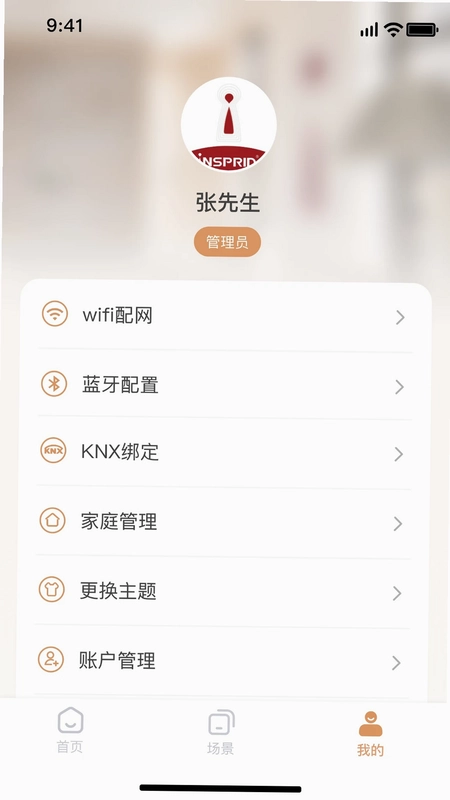
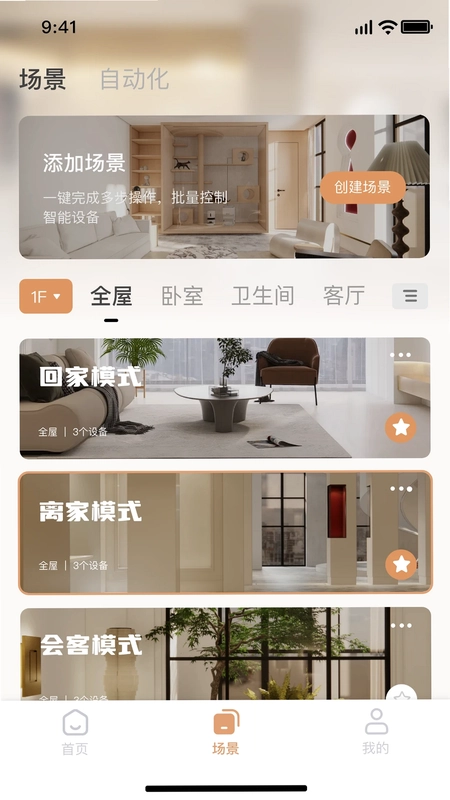
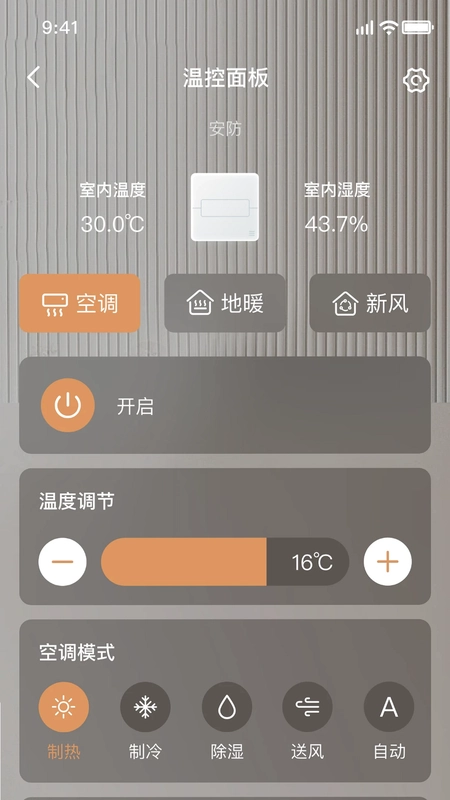
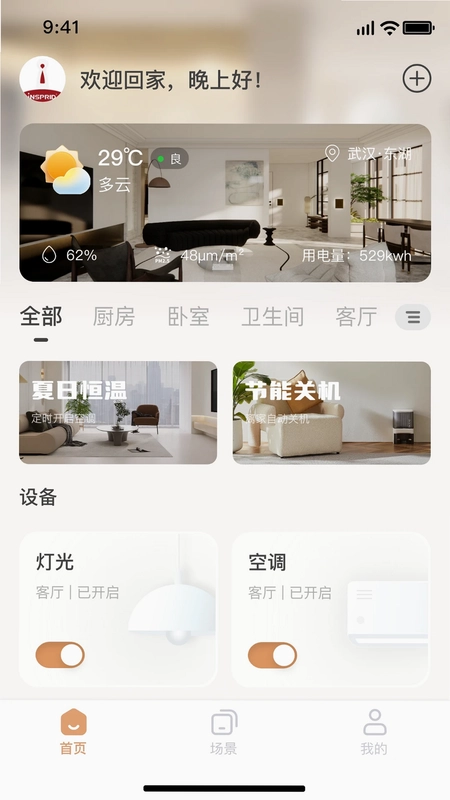
INSPRID ArtLife是一款专为智能家居场景打造的移动端管理工具,它通过手机APP、云平台与智能家居网关的协同工作,帮助用户轻松实现内外网环境下对网关及多功能控制器、第三方设备的统一控制。无论是日常的灯光调节、窗帘开合,还是复杂的场景联动设置,INSPRID ArtLife都能以直观的界面和流畅的操作体验,让智能生活触手可及。该应用支持丰富的自定义场景与自动化规则,配合稳定的云服务,确保用户无论身处家中还是户外,都能对家居设备了如指掌、随心掌控。
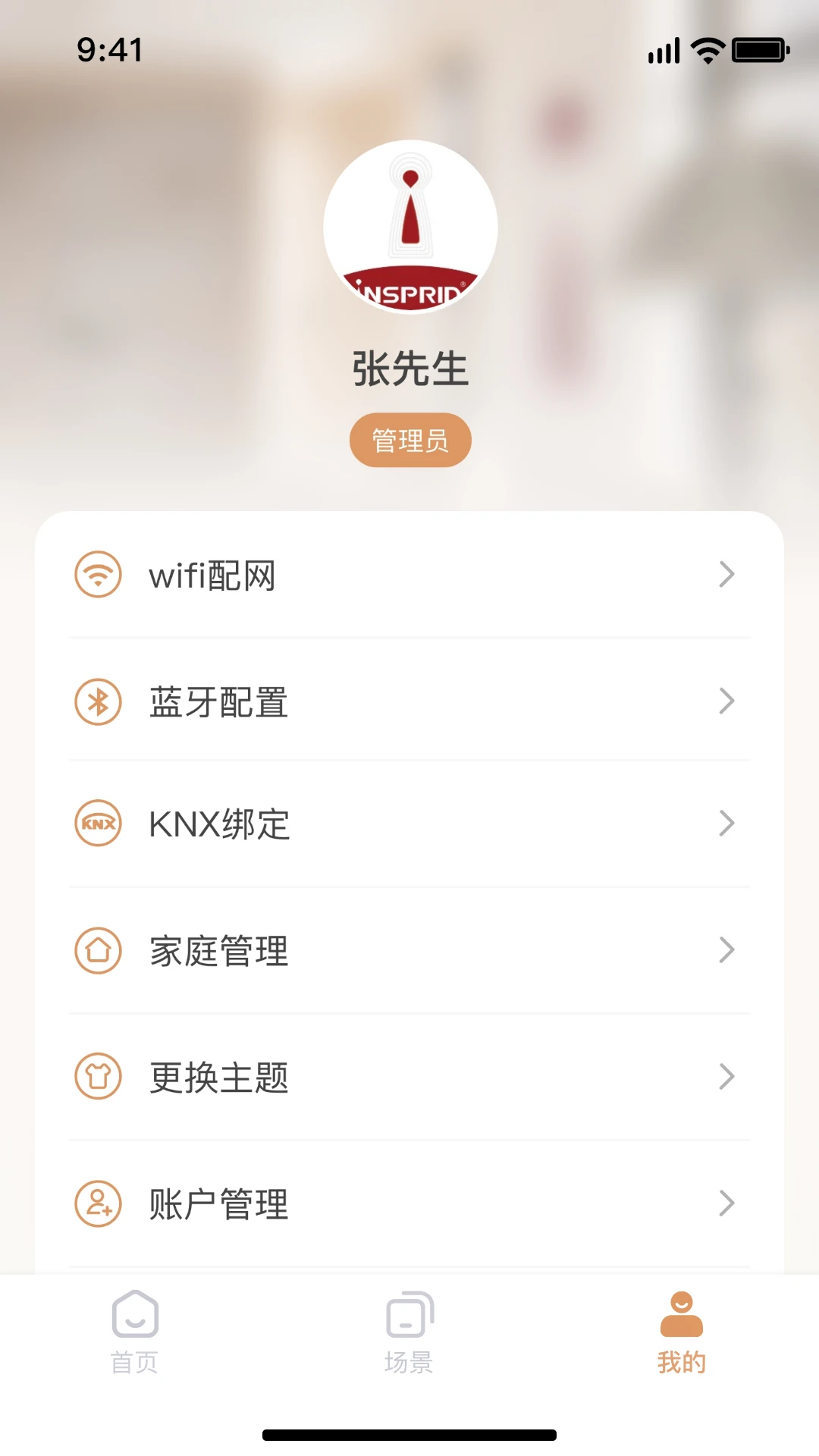
INSPRID ArtLife如何实现远程控制智能家居设备?
1. 确保智能家居网关已连接电源并接入家庭路由器,且网关状态指示灯正常。
2. 在手机应用商店下载并安装INSPRID ArtLife APP,安装完成后打开应用。
3. 注册并登录账号,或使用已有的云平台账号直接登录,登录后进入主界面。
4. 点击“添加设备”或“+”图标,扫描网关上的二维码或手动输入网关ID,完成网关绑定。
5. 在网关管理页面,选择需要控制的子设备(如智能灯泡、插座、窗帘电机等),点击“添加子设备”并按提示进行配对。
6. 配对成功后,设备列表会显示所有已添加设备,点击任意设备即可进入控制界面,进行开关、调光、定时等操作。
7. 若需远程控制,请确保手机连接互联网,并检查网关已绑定云平台,此时APP会自动切换至远程模式,即可在外网环境下控制家中设备。
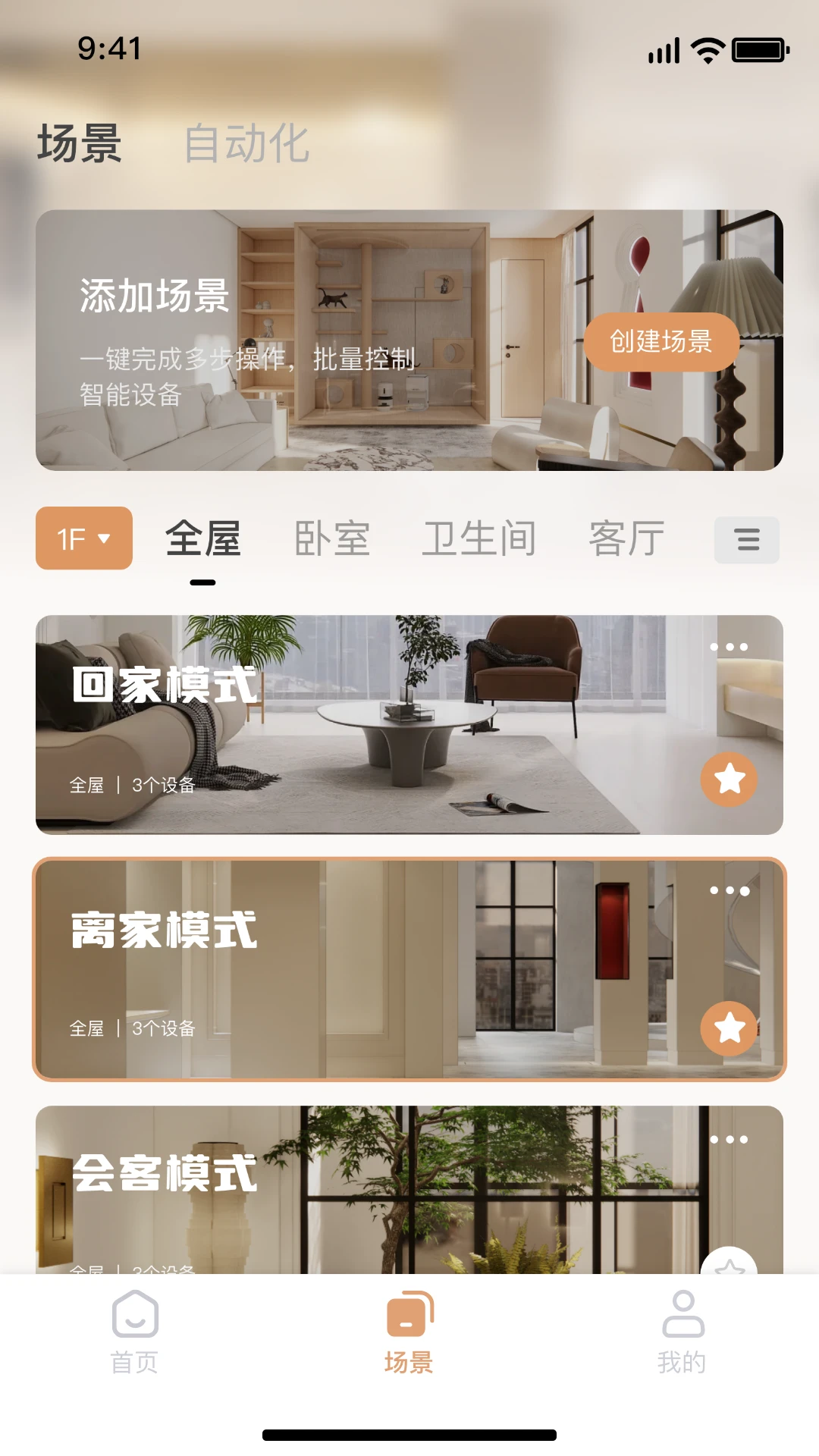
INSPRID ArtLife支持哪些第三方设备接入?
1. 打开INSPRID ArtLife APP,进入“设备”或“配件”管理页面,点击右上角的“添加”按钮。
2. 在设备类型列表中,选择“第三方设备”或“兼容设备”选项。
3. 根据第三方设备的品牌和型号,在搜索框中输入设备名称或从下拉列表中选择对应的品牌协议(如Zigbee、Z-Wave、Wi-Fi直连等)。
4. 按照APP提示,将第三方设备置于配对模式(通常为长按按键或断电重启),然后点击“开始配对”。
5. 等待APP扫描并识别设备,识别成功后,为该设备命名并分配所属房间,点击“完成”即可。
6. 若第三方设备未在列表中,可选择“自定义”或“通用设备”,通过手动输入设备IP或MAC地址进行接入,但需确保设备支持开放协议。
7. 接入后,第三方设备将与INSPRID ArtLife原生设备一样,可参与场景联动和自动化规则设置。
INSPRID ArtLife如何设置场景联动控制?
1. 在INSPRID ArtLife主界面,点击底部的“场景”标签,进入场景列表页面。
2. 点击右下角的“+”按钮,创建一个新场景,输入场景名称(如“回家模式”)和图标。
3. 点击“添加动作”,从设备列表中选择需要联动的设备,并设置该设备的具体状态(如开启、关闭、亮度值等)。
4. 重复上述步骤,为场景添加多个设备的动作,并可通过拖拽调整动作的执行顺序。
5. 设置触发条件:点击“触发器”,选择“手动触发”、“定时触发”或“设备状态触发”。若选择定时,需设置具体时间与重复周期。
6. 保存场景后,可在首页点击场景卡片一键执行,也可通过智能音箱语音触发(需提前绑定语音助手)。
7. 如需更复杂的自动化,可进入“自动化”模块,设置“如果...那么...”逻辑,例如“当温度传感器高于30度时,开启空调并关闭窗户”。
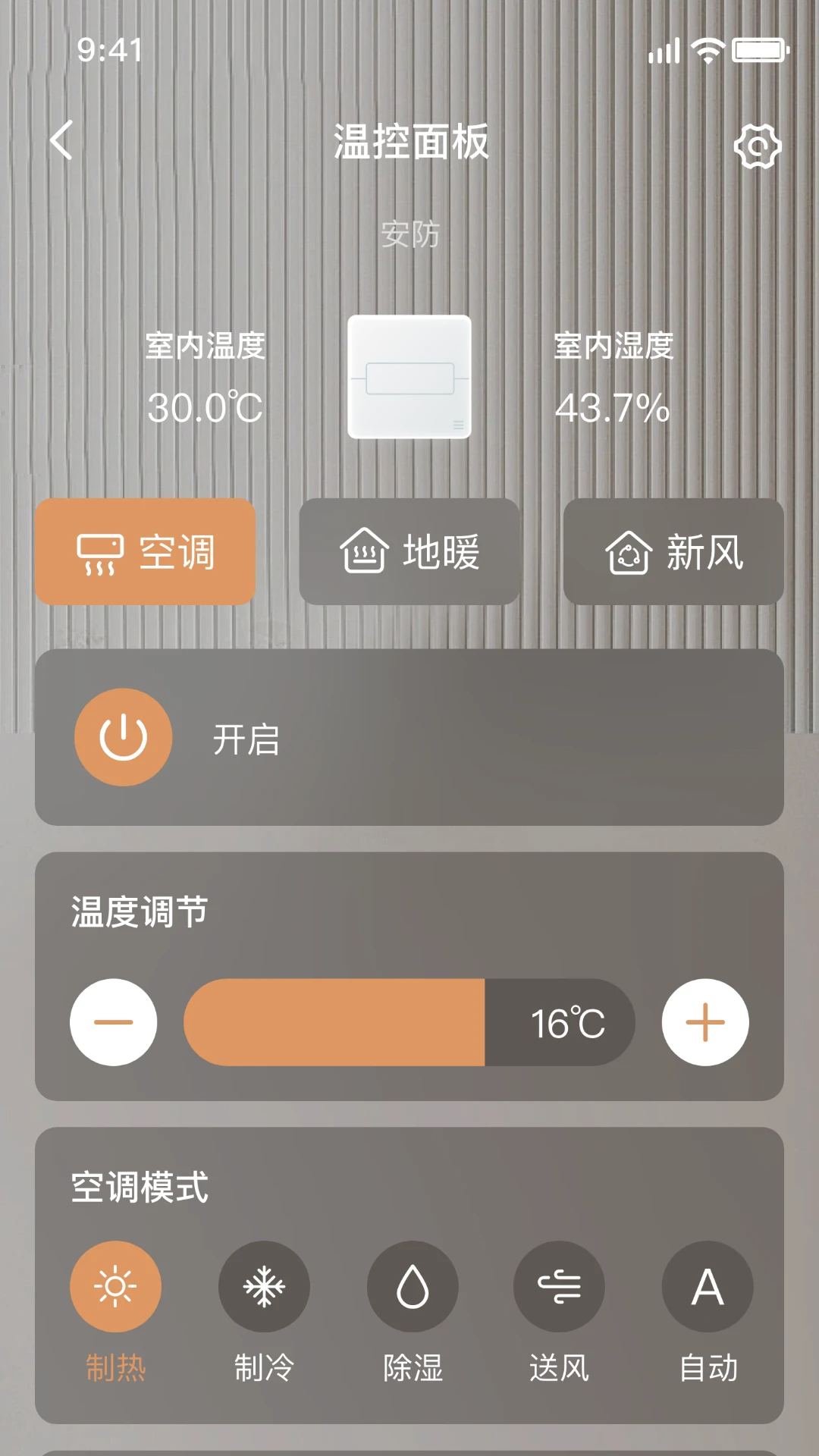
INSPRID ArtLife无法添加设备怎么办?
1. 检查手机与网关是否处于同一局域网内,且网关固件已更新至最新版本。
2. 重启INSPRID ArtLife APP,并确保手机系统定位服务已开启(部分设备需要定位权限进行局域网扫描)。
3. 确认设备是否已进入配对模式,不同设备的配对方式可能不同,请查阅设备说明书。
4. 尝试将网关断电重启,等待2分钟后重新上电,再重新打开APP进行添加。
5. 若添加过程中提示“设备离线”,请检查设备供电是否正常,以及设备与网关之间的距离是否过远。
6. 尝试在APP中删除该设备(若已存在),然后重新进入添加流程。
7. 如果仍然无法解决,可查看APP内的“帮助与反馈”或联系官方客服,提供设备型号与错误截图以便支持。
INSPRID ArtLife如何升级网关固件?
1. 将手机连接至与网关相同的Wi-Fi网络,并打开INSPRID ArtLife APP。
2. 进入“我的”或“设置”页面,找到“设备管理”或“网关信息”选项。
3. 在网关信息页面中,查看当前固件版本号,并点击“检查更新”按钮。
4. 若有新版本,系统会弹出升级提示,点击“立即更新”开始下载固件包。
5. 下载完成后,APP会自动推送固件至网关,网关指示灯会闪烁表示正在升级,期间请勿断电。
6. 等待升级进度条达到100%,网关自动重启,重启后APP会提示“升级成功”。
7. 升级后建议重新添加所有子设备,以确保兼容性,并查看更新日志了解新增功能。
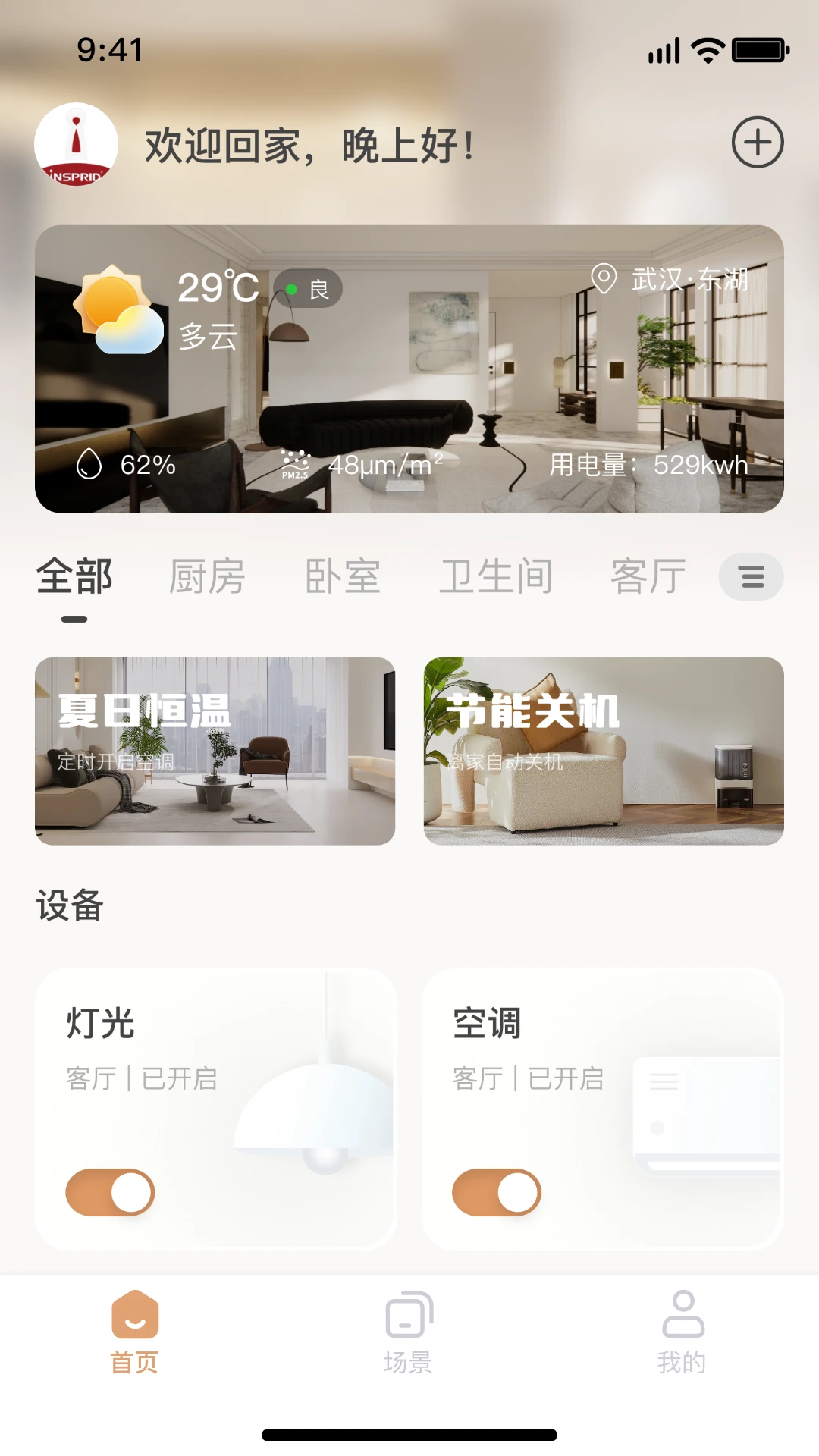
INSPRID ArtLife如何管理多个家庭或场景?
1. 在APP首页,点击左上角的家庭图标,进入家庭管理页面。
2. 点击“创建家庭”或“添加家庭”,输入家庭名称(如“父母家”、“办公室”),并选择所属位置。
3. 创建后,可在不同家庭间切换,每个家庭拥有独立的设备列表和场景配置。
4. 若要添加新设备到指定家庭,请先切换至该家庭,再按常规流程添加设备。
5. 场景管理同样支持按家庭划分,每个家庭可拥有专属的场景模式,互不干扰。
6. 此外,还可以为家庭成员设置不同的权限,通过“成员管理”邀请家人加入,并分配管理员或普通用户角色。
7. 通过以上方式,INSPRID ArtLife可轻松满足多套房产或办公环境的集中管理需求。
更新日志
1.2.28
优化了部分已知问题,提升系统稳定性。
增强了图片编辑功能的流畅度与兼容性。
修复了若干细节Bug,改善用户体验。
 财鸽记账最新版3.8.1 安卓版
 笃马货运手机版3.9.36最新版
 糖果出行1.26.20 最新版
 红山智运司机端2.5.2 最新版
 熊猫物保云2.7.1.0 最新版
 送道1.0.120 最新版
 旦旦出行司机端app最新版本1.26.20 安卓版
 运车管家员工版最新版2.3.1安卓版
 荣速达1.42.2 最新版
 守护宝家长端2.0.1 最新版
 香港入境事务处3.0.7 安卓版




 手机交电费app大全
 飞机值机选座软件
 开店选址软件
 数字文化馆软件
 手机抓娃娃软件
用户留言