












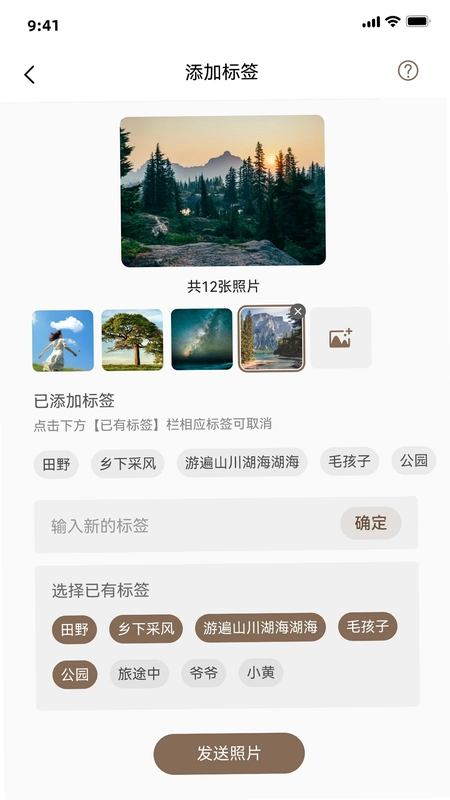
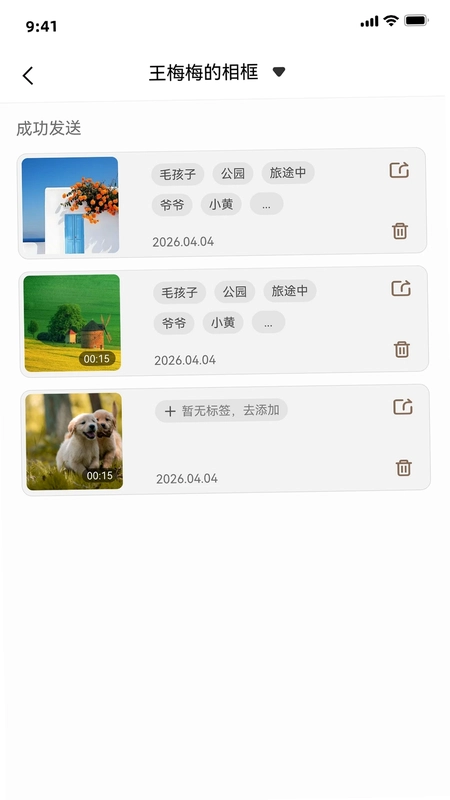
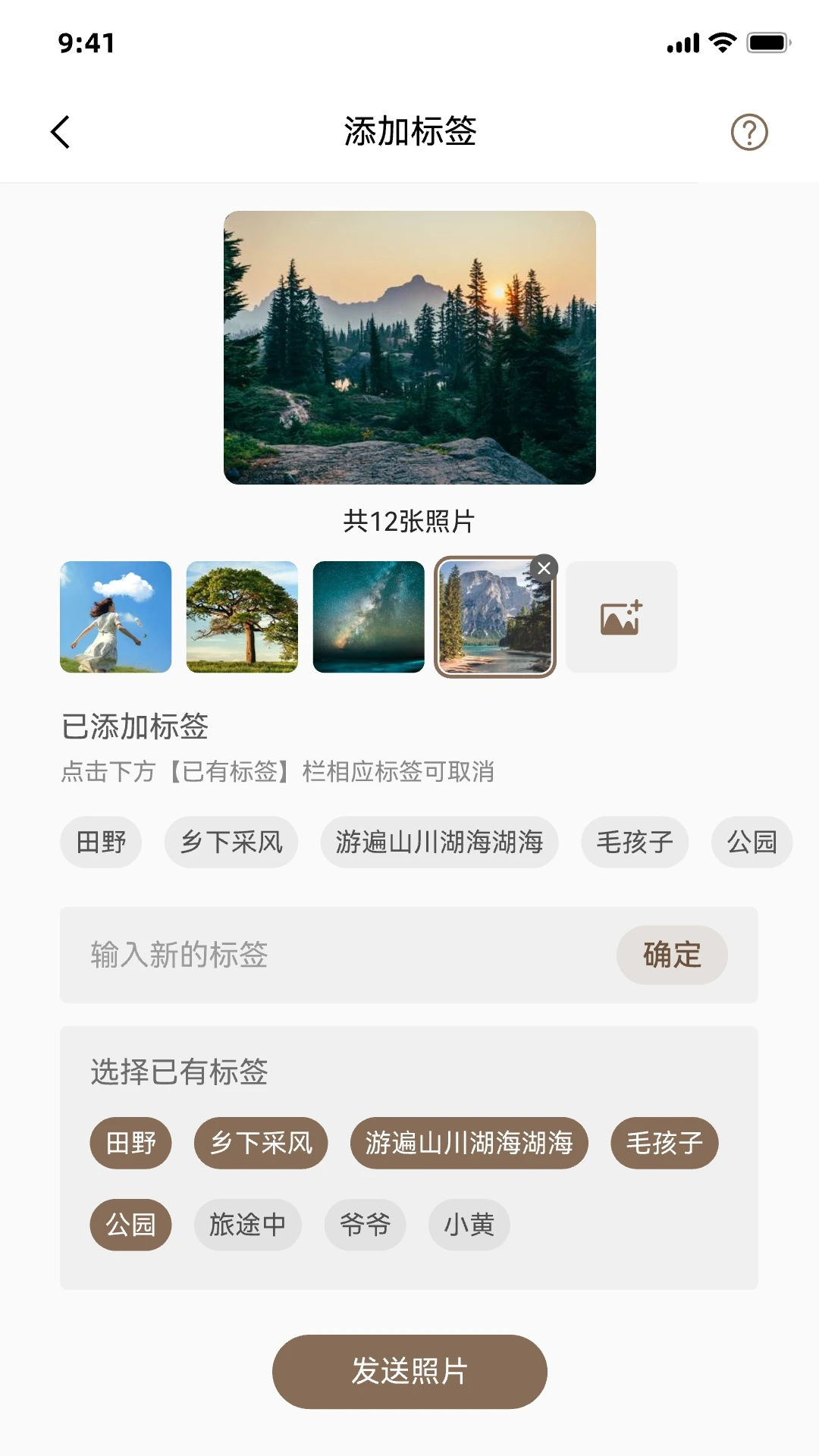
DolphinFrame(智能电子相框)是一款专为智能电子相框打造的配套手机应用,通过它你可以轻松绑定并管理家中多台相框设备,将手机里的照片和短视频一键同步到大屏上展示。无论是家庭合影、旅行风景还是宝宝成长瞬间,都能以更生动的方式呈现。DolphinFrame还支持浏览影集与上传记录,方便你随时回顾和管理所有内容,让每一段美好回忆都触手可及。其简洁直观的界面设计,配合流畅的同步体验,让数字相框真正成为家庭共享的温馨窗口。
DolphinFrame如何绑定智能相框设备?
1. 确保手机和智能相框连接在同一个Wi-Fi网络下,并打开相框电源。
2. 在手机上启动DolphinFrame应用,进入首页后点击右上角的“添加设备”按钮。
3. 应用会自动扫描附近可配对的相框设备,找到后点击设备名称进入配对流程。
4. 根据屏幕提示,在相框上确认配对码(如有),或者输入相框背面标签上的设备序列号。
5. 等待几秒钟,手机和相框握手成功后,设备列表即可显示已绑定的相框,此时就可以开始传输内容了。
6. 若扫描失败,可尝试手动输入相框IP地址进行连接,通常可在相框设置-网络信息中查看。
DolphinFrame支持哪些照片和视频格式?
1. 照片方面,DolphinFrame支持常见的JPEG、PNG、BMP、GIF(静态)格式,基本覆盖手机相册常用类型。
2. 视频方面,支持MP4、MOV、AVI等主流封装格式,编码建议使用H.264以保证兼容性。
3. 对于HEIC格式的iPhone照片,应用会自动转换为兼容格式后再上传。
4. 单个视频文件大小建议不超过500MB,分辨率支持4K及以下,超长视频建议剪辑后上传。
5. 若遇到无法预览的文件,可能是不支持的编码或损坏文件,可尝试重新导出或转换格式。
DolphinFrame如何将手机照片同步到相框?
1. 在DolphinFrame首页点击“相册”图标,进入手机相册列表。
2. 选择您想要同步的照片或视频,支持多选,可跨相册选择。
3. 点击右下角的“同步”按钮,弹出同步设置窗口,可选择“原图”或“压缩”画质。
4. 确认目标相框(如果绑定多台,可勾选多台同时同步),然后点击“开始同步”。
5. 同步过程中会显示进度条,完成后相框上会自动刷新显示新内容。
6. 还支持“自动同步”功能,开启后当手机新拍照片时,可自动推送到相框,需在设置中开启并选择相册路径。
DolphinFrame能否管理多台相框设备?
1. 打开DolphinFrame的“设备”页面,可以看到当前绑定的所有相框列表。
2. 每台设备会显示名称、在线状态、剩余存储空间等基本信息。
3. 点击任意设备进入详情页,可查看该相框的所有照片和视频,并支持单独删除或清理。
4. 支持给每台设备自定义名称,例如“客厅相框”、“卧室相框”,方便区分。
5. 在多设备同步时,可同时选中多台设备批量发送内容,避免重复操作。
6. 如果设备离线,应用会显示离线状态,并支持一键重新连接或解除绑定。
DolphinFrame如何查看上传记录和影集?
1. 在应用底部导航栏点击“记录”选项卡,即可查看所有历史上传记录。
2. 每条记录会显示上传时间、文件名称、目标设备以及上传状态(成功/失败)。
3. 点击单条记录可重新上传或删除该记录,方便管理传输历史。
4. 影集功能位于“影集”页面,系统会自动按时间、地点或人物智能归类照片。
5. 您也可以手动创建自定义影集,将相关照片组合在一起,并推送到相框轮播展示。
6. 影集支持设置封面和播放顺序,让相框的展示更具个性化。
DolphinFrame如何解决同步失败的问题?
1. 首先检查手机和相框是否连接同一Wi-Fi,如果使用5G频段,建议切换到2.4G频段再试。
2. 确认相框存储空间是否已满,可在设备详情页查看剩余空间,如果不足请清理部分文件。
3. 检查上传的文件格式是否兼容,可将照片转为JPEG、视频转为MP4(H.264)后重试。
4. 如果同步过程中断,尝试重启DolphinFrame应用和相框设备,重新连接后再同步。
5. 若持续失败,可卸载并重新安装应用,或检查手机系统权限(存储、Wi-Fi)是否正常。
6. 也可以尝试将文件压缩后再上传,降低网络传输负担。

DolphinFrame如何设置相框播放模式和时长?
1. 进入DolphinFrame的“设备”页面,点击目标相框进入详情。
2. 在详情页找到“播放设置”选项,点击进入。
3. 选择播放模式:支持顺序播放、随机播放、重复播放,以及根据影集分类轮播。
4. 设置每张照片的展示时长,可拖动滑块从5秒到60秒之间调整。
5. 视频播放时可选择是否循环,以及是否静音播放。
6. 还可以设置特定时间段自动开关机,例如白天展示、夜间休眠。
7. 设置完成后点击“保存”,相框会立即应用新配置。
更新日志
1.2.17
DolphinFrame Android 版本更新至 1.2.17。
优化了核心框架性能,提升运行流畅度。
修复了若干已知问题,增强系统稳定性。




 记艺1.0.27 安卓版
 川企通1.3.3 最新版
 啄医生1.55 最新版
 壹好车服app官方1.0.203 最新版
 小黑板AI2.4.9 最新版
 大转盘做决定4.0.1安卓版
 亿企查16.06.73 最新版
 六渡1.1.7 最新版
 卡友之家门店版1.8.1137 最新版




 离线地图软件
 旅行必备app大全
 货车接单软件大全
 点餐软件app大全
 大学生常用app大全
用户留言