











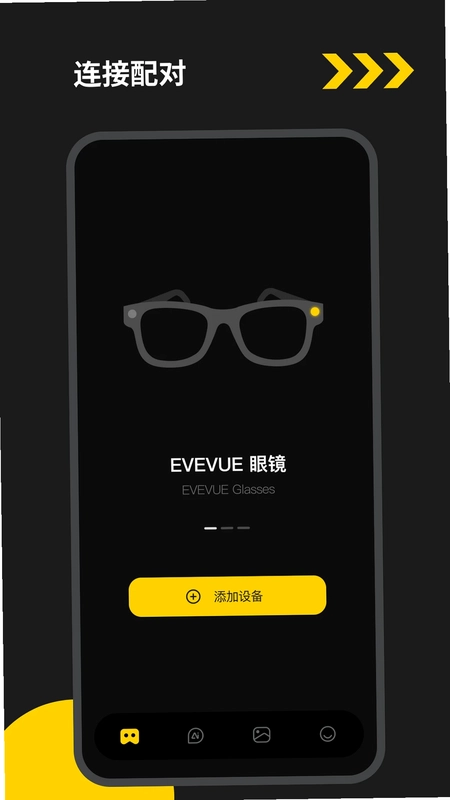
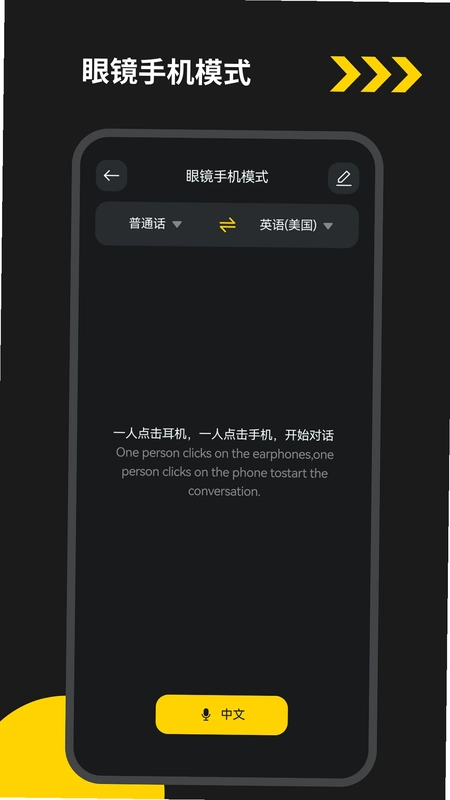
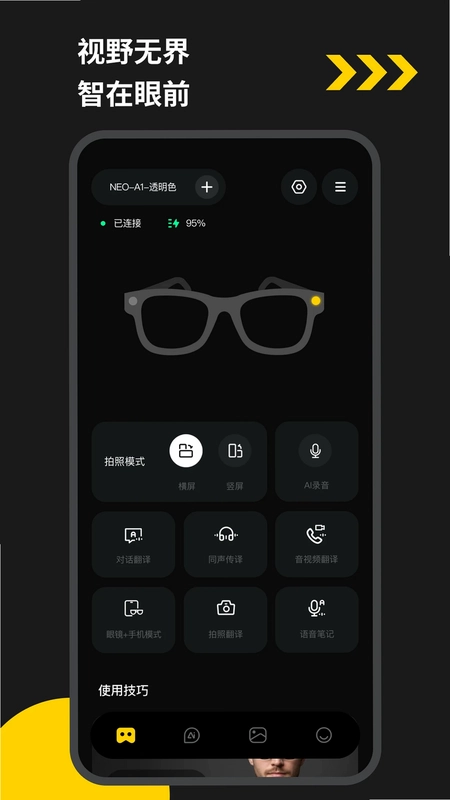
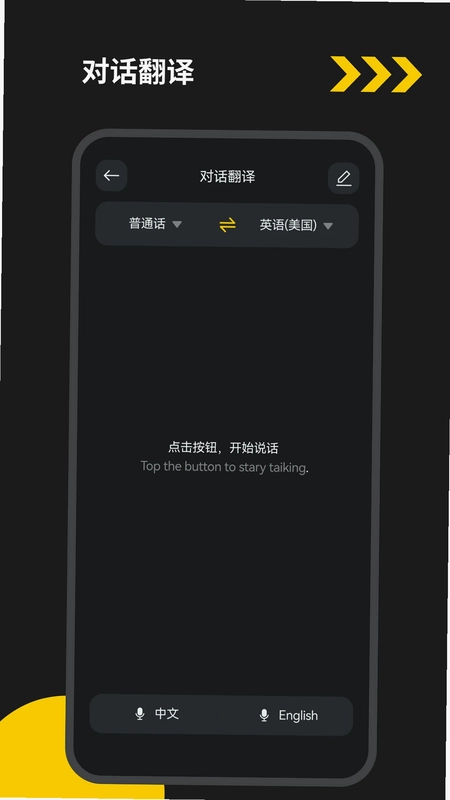
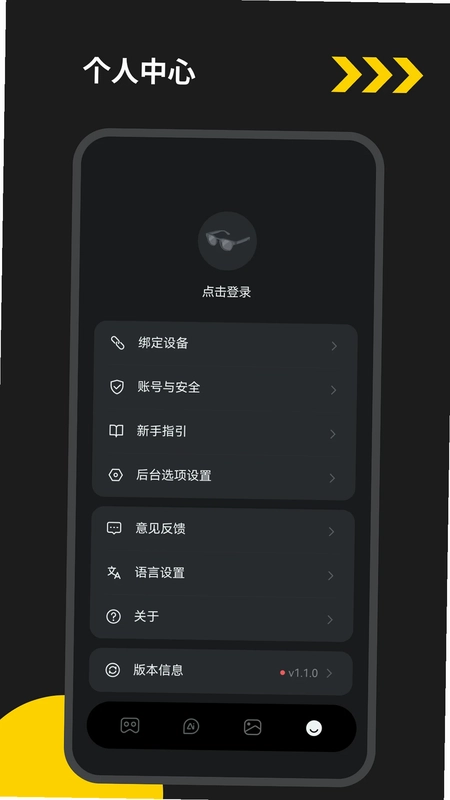
EYEVUE是一款专注于蓝牙设备连接与管理的智能工具应用,它打破了传统蓝牙连接的繁琐步骤,通过简洁直观的界面和强大的底层优化,让用户能够轻松管理耳机、音箱、手表等各类蓝牙外设。无论是设备搜索、一键配对、连接状态监控,还是电量显示、固件升级提醒,EYEVUE 都能提供流畅且稳定的体验。其独特的智能场景识别功能,可以根据用户所处环境自动切换音频输出设备,真正实现了“视野无界,智在眼前”的便捷生活理念。对于追求高效与品质的用户而言,EYEVUE 无疑是一位可靠的蓝牙管家。
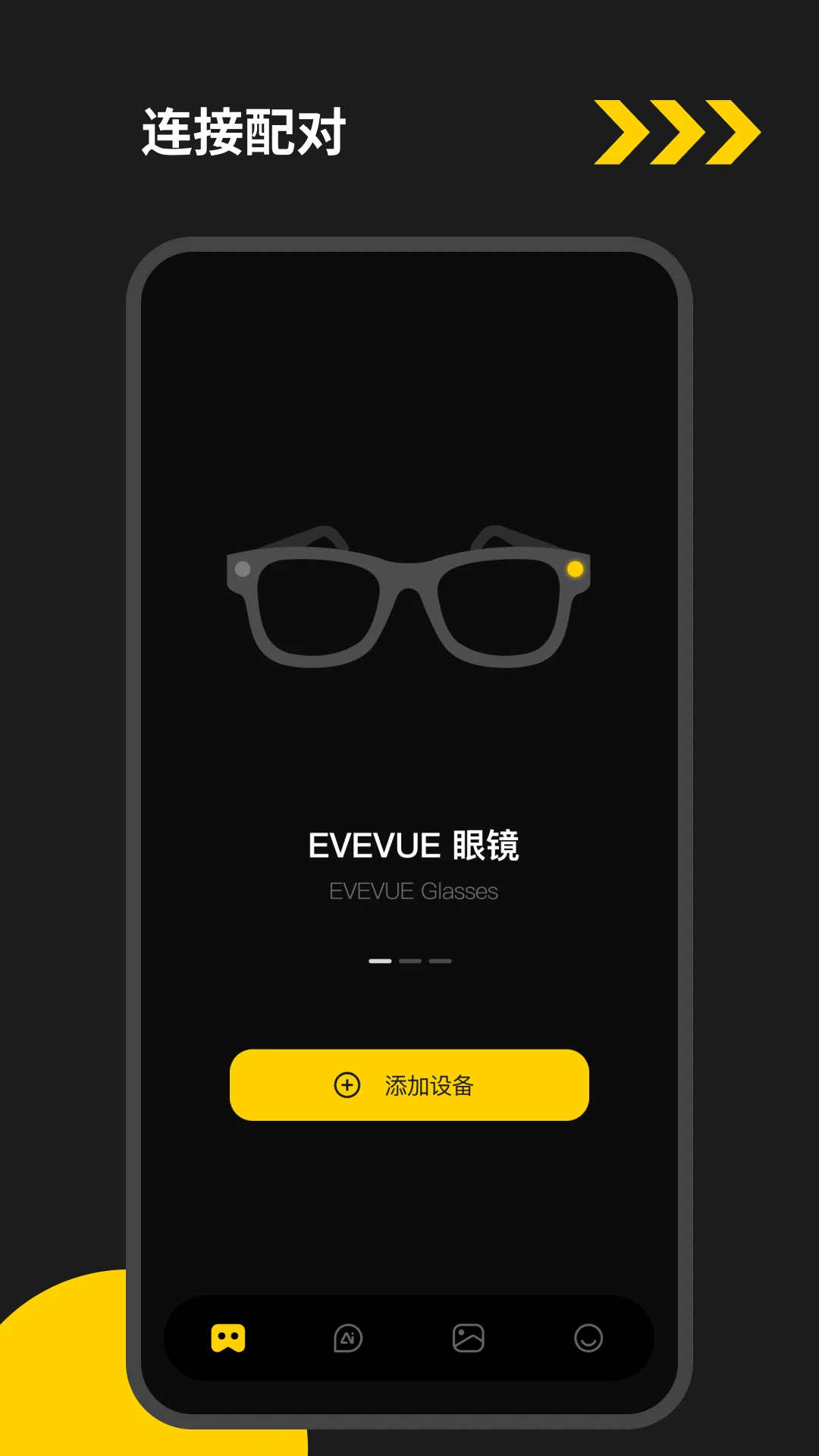
EYEVUE 如何快速连接新设备?
1. 确保手机蓝牙已开启,并且目标蓝牙设备处于可被发现状态(通常长按设备按键进入配对模式)。
2. 打开 EYEVUE 应用,在主界面点击“扫描”按钮,应用将自动搜索周边可用的蓝牙设备。
3. 在搜索结果列表中,找到你的设备名称,点击右侧的“连接”按钮。
4. 若设备需要配对码,请根据设备说明书输入默认密码(如 0000 或 1234),或直接在手机上确认配对请求。
5. 连接成功后,EYEVUE 会显示设备已连接状态,并同步显示设备当前电量等信息。
6. 你还可以在“我的设备”列表中对已连接设备进行重命名、设置自动连接规则等个性化操作。
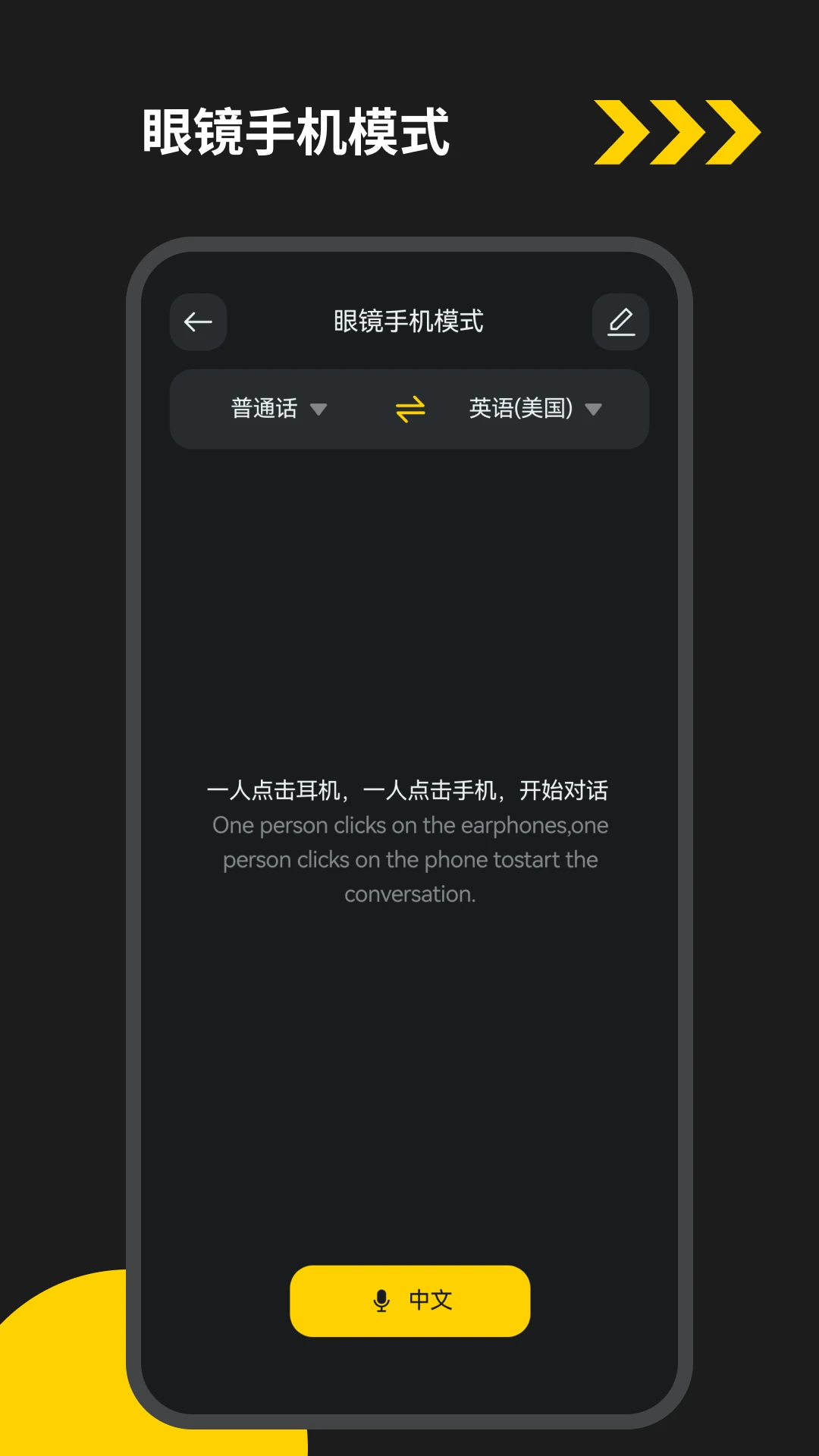
EYEVUE 能管理哪些类型的蓝牙设备?
1. 音频设备:支持蓝牙耳机、蓝牙音箱、车载蓝牙等,可实时显示电量、控制播放。
2. 可穿戴设备:智能手表、手环等,可同步通知提醒与健康数据。
3. 输入设备:蓝牙键盘、鼠标、游戏手柄,提供低延迟连接优化。
4. 智能家居:蓝牙灯泡、智能锁、传感器等,实现家居设备联动控制。
5. 数据传输:支持手机与电脑、平板之间的文件快速传输。
6. 其他外设:自拍杆、防丢器、血压计等,只要支持蓝牙协议,均可统一管理。
EYEVUE 如何查看设备电量与信号强度?
1. 在 EYEVUE 主界面,点击“已连接设备”卡片,进入设备详情页。
2. 页面顶部会以图标形式展示当前设备的电量百分比,并配以颜色区分(绿-良好,黄-中等,红-需充电)。
3. 信号强度以无线波纹图标显示,格数越多代表连接质量越好。
4. 点击“详细信息”可查看更全面的数据,包括蓝牙版本、MAC 地址、连接频率等。
5. 若设备支持,你还可以开启低电量提醒功能,当电量低于 20% 时自动推送通知。
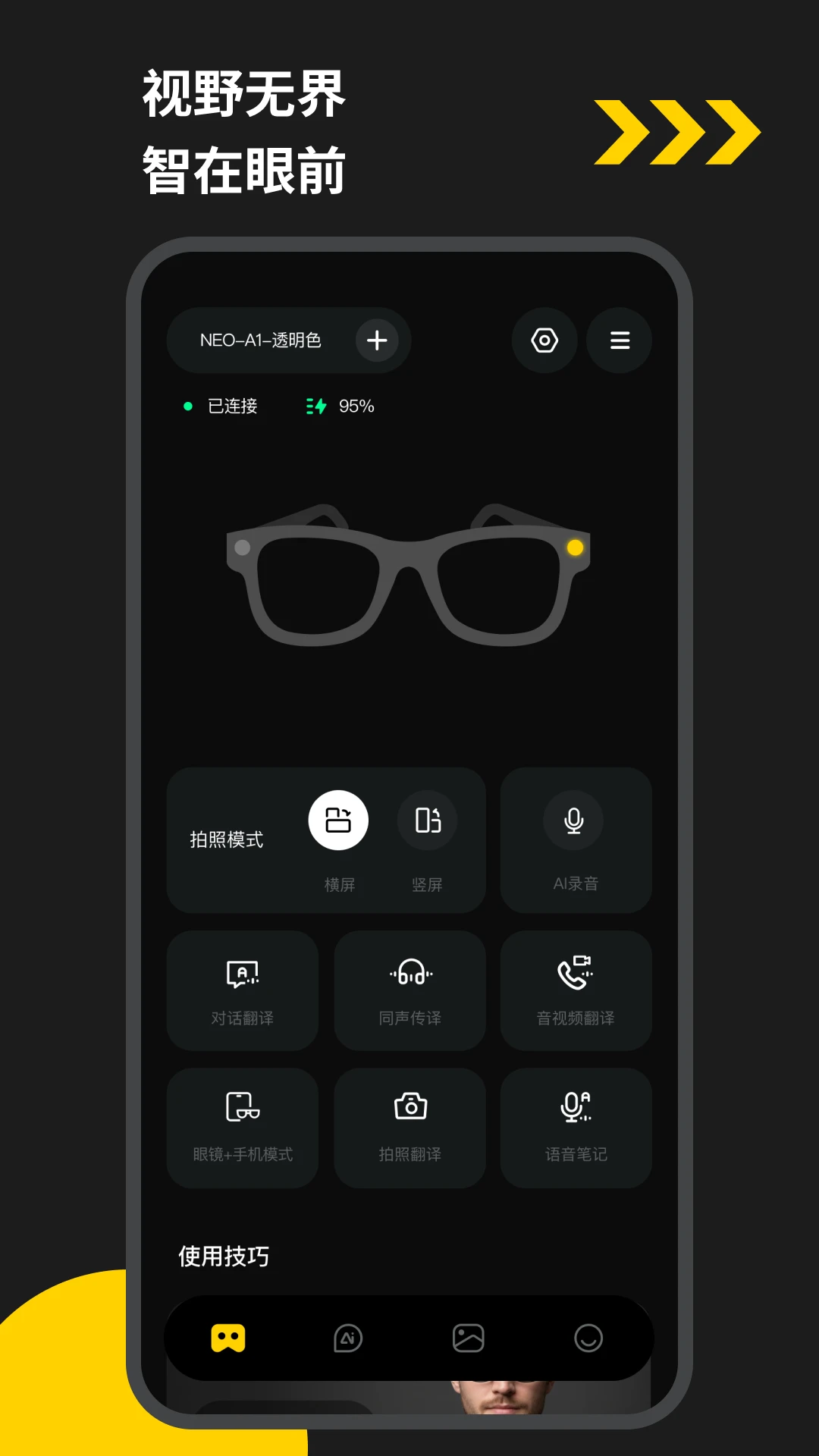
EYEVUE 如何设置自动连接规则?
1. 打开 EYEVUE,点击右下角“场景”选项卡,进入自动化设置界面。
2. 点击“新建场景”,选择触发条件,例如“当连接家庭 Wi-Fi 时”。
3. 设置执行动作,例如“自动连接客厅音箱”。
4. 你也可以添加多个条件与动作,实现组合自动化策略。
5. 保存场景后,EYEVUE 会在后台智能运行,无需手动干预。
6. 在“场景日志”中可查看每次自动触发的记录,确保运行正常。
EYEVUE 如何解决连接不稳定的问题?
1. 首先检查设备距离,尽量保持在 10 米以内,并避免墙壁等障碍物阻挡。
2. 关闭周围其他未使用的蓝牙设备,减少信号干扰。
3. 在 EYEVUE 中点击“优化连接”按钮,应用将自动调整蓝牙参数。
4. 若问题依旧,尝试忽略该设备并重新配对。
5. 更新 EYEVUE 至最新版本,厂商会持续优化连接算法。
6. 最后,重启手机蓝牙功能或重启手机,通常可以解决临时性故障。
EYEVUE 是否支持固件升级?
1. 当连接支持固件升级的设备时,EYEVUE 会自动检查是否有新固件版本。
2. 若存在更新,会在设备详情页出现“固件升级”红点提示。
3. 点击进入升级页面,查看更新日志,了解新功能与修复内容。
4. 确保设备电量充足(建议大于 50%),点击“立即升级”按钮。
5. 升级过程中请勿操作设备或断开连接,等待进度条走完即可。
6. 升级完成后,设备会自动重启并重新连接,享受最新功能。
EYEVUE 如何管理已配对设备列表?
1. 进入“我的设备”页面,可以看到所有配对过的设备历史记录。
2. 点击设备右侧的“编辑”图标,可修改设备名称或添加备注。
3. 点击“删除”按钮并确认,即可解除配对关系。
4. 对于常用设备,点击星标图标将其置顶,方便快速连接。
5. 使用“分类整理”功能,可按照音频、穿戴、家居等类型对设备进行分组管理。
6. 所有变更会自动同步至云端,换机后登录账号可无缝恢复。
更新日志
1.0.73-c
优化系统稳定性,修复已知问题。
提升Android平台兼容性与性能表现。
 Mars Report2.10.6 安卓版
 顺丰小哥app官方最新版本3.9.4.1安卓版
 元地球Earthapp4.6.5.1免费版
 安全密码本3.10.2 最新版
 嘟嘟恋爱话术11.1.0 最新版
 皓盘云建最新版本10.0安卓版
 手机管家一键管理1.08 安卓版
 微聊天记录信息全备份1.0.1 最新版
 九六一软件3.0.71 安卓版
 爱团团1.0.1 安卓版
 X8安卓沙箱app0.7.6.4.27-64cn-64cn-64cn安卓版
 海绵音乐ai生成歌曲9.8.1安卓版
 珍时4.7.0 最新版
 拼豆钻石画1.0.6 最新版


 手表应用商店大全
 多开框架软件
 手机版脱壳软件
 支持多人绘画的软件
 捏脸软件大全
用户留言