










悠居未来家是一款专注于智能硬件连接与管理的创新应用,它将手机与各类智能设备紧密联系在一起,让用户通过简单的触控即可完成设备间的互联互通。无论是灯光、窗帘还是安防设备,悠居未来家都能提供统一的管理入口,并支持个性化场景定制,真正实现“一键掌控”的智慧生活体验。软件界面简洁直观,操作流程清晰,即使是初次接触智能家居的用户也能快速上手,享受科技带来的便捷与舒适。
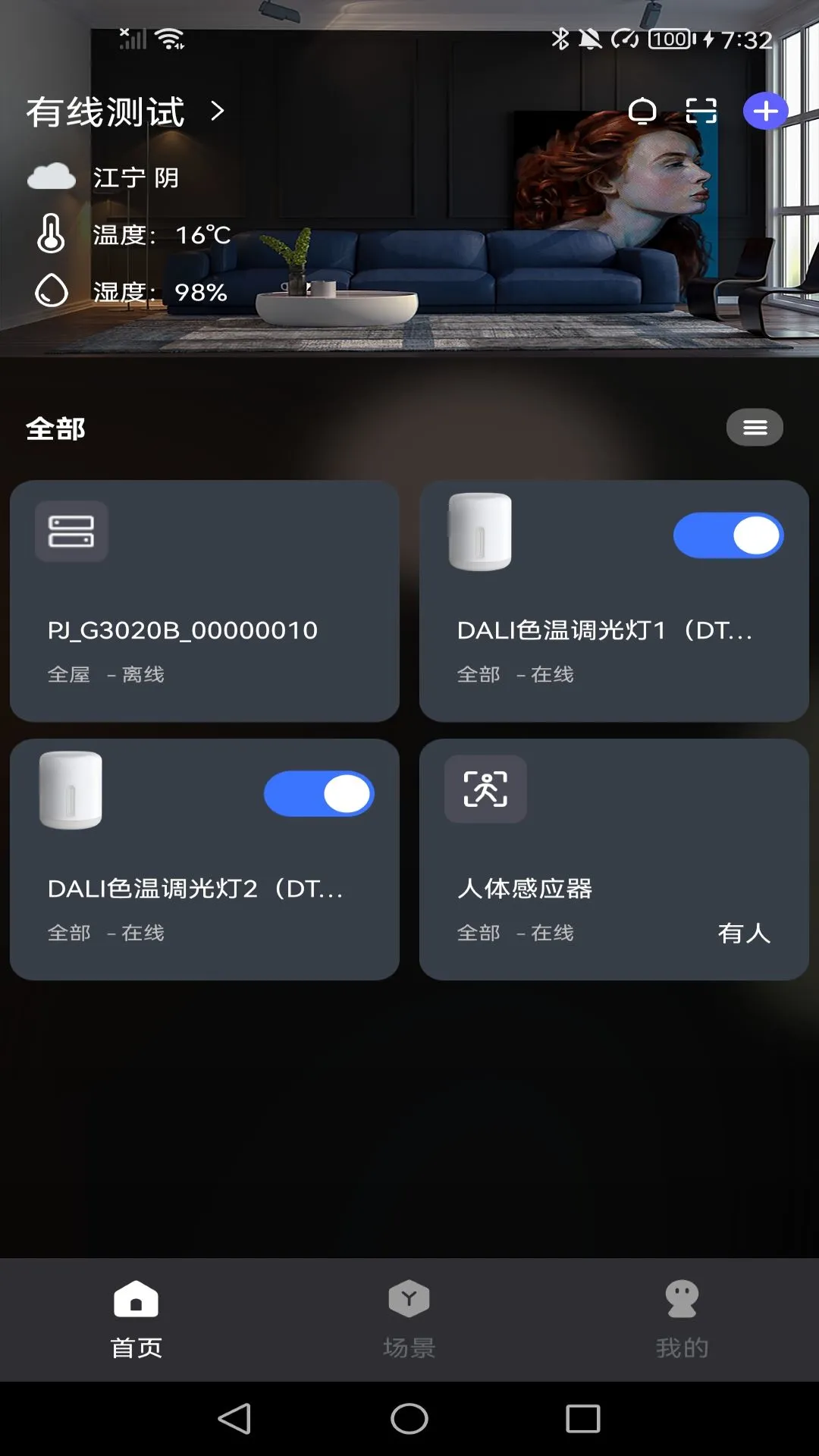
悠居未来家如何设置个性化智能场景?
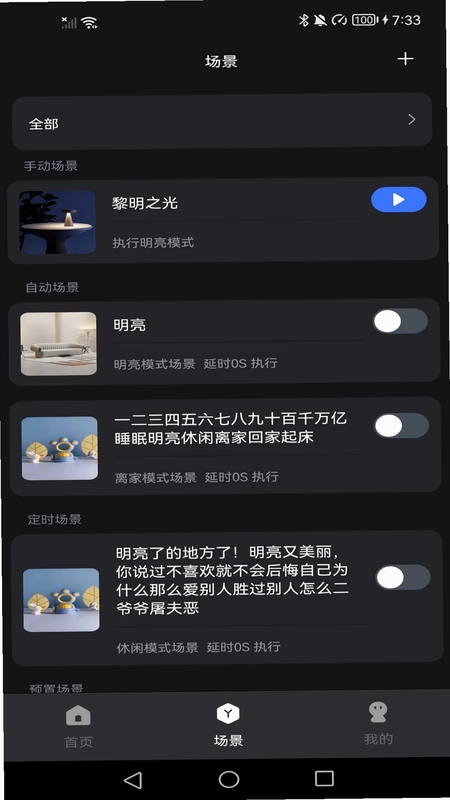
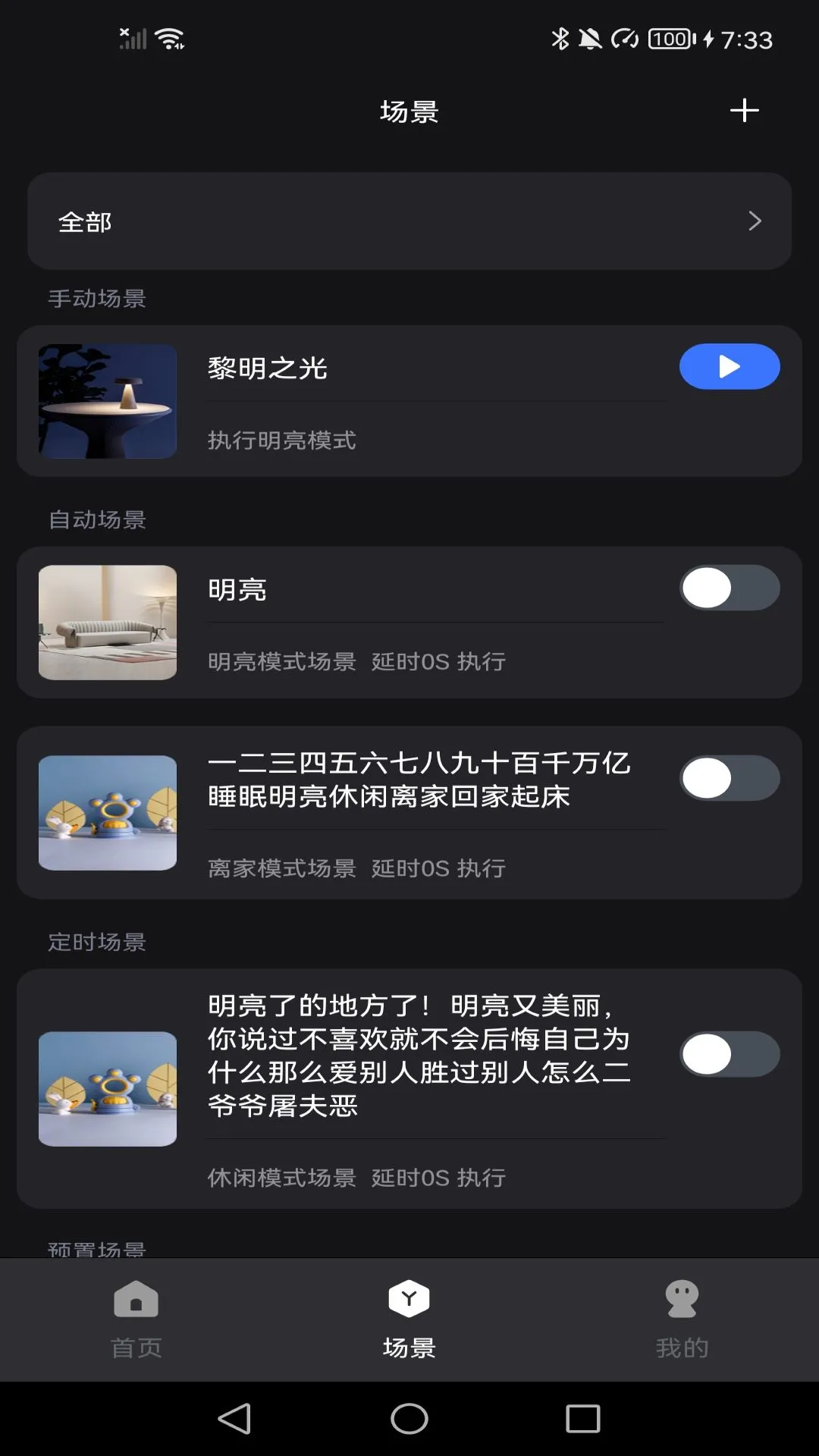
1. 打开悠居未来家APP,进入首页后点击右下角的“场景”选项卡。
2. 点击右上角的“+”号按钮,创建一个新的场景。
3. 在场景编辑页面,为场景命名,例如“回家模式”或“睡眠模式”。
4. 点击“添加设备”,从已连接的设备列表中选择需要联动的智能硬件。
5. 为每个设备设定具体的执行动作,比如“打开客厅灯”、“关闭窗帘”等。
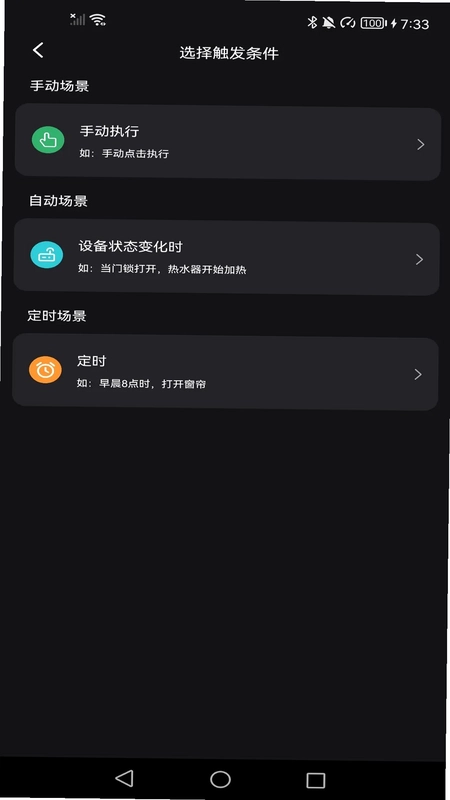
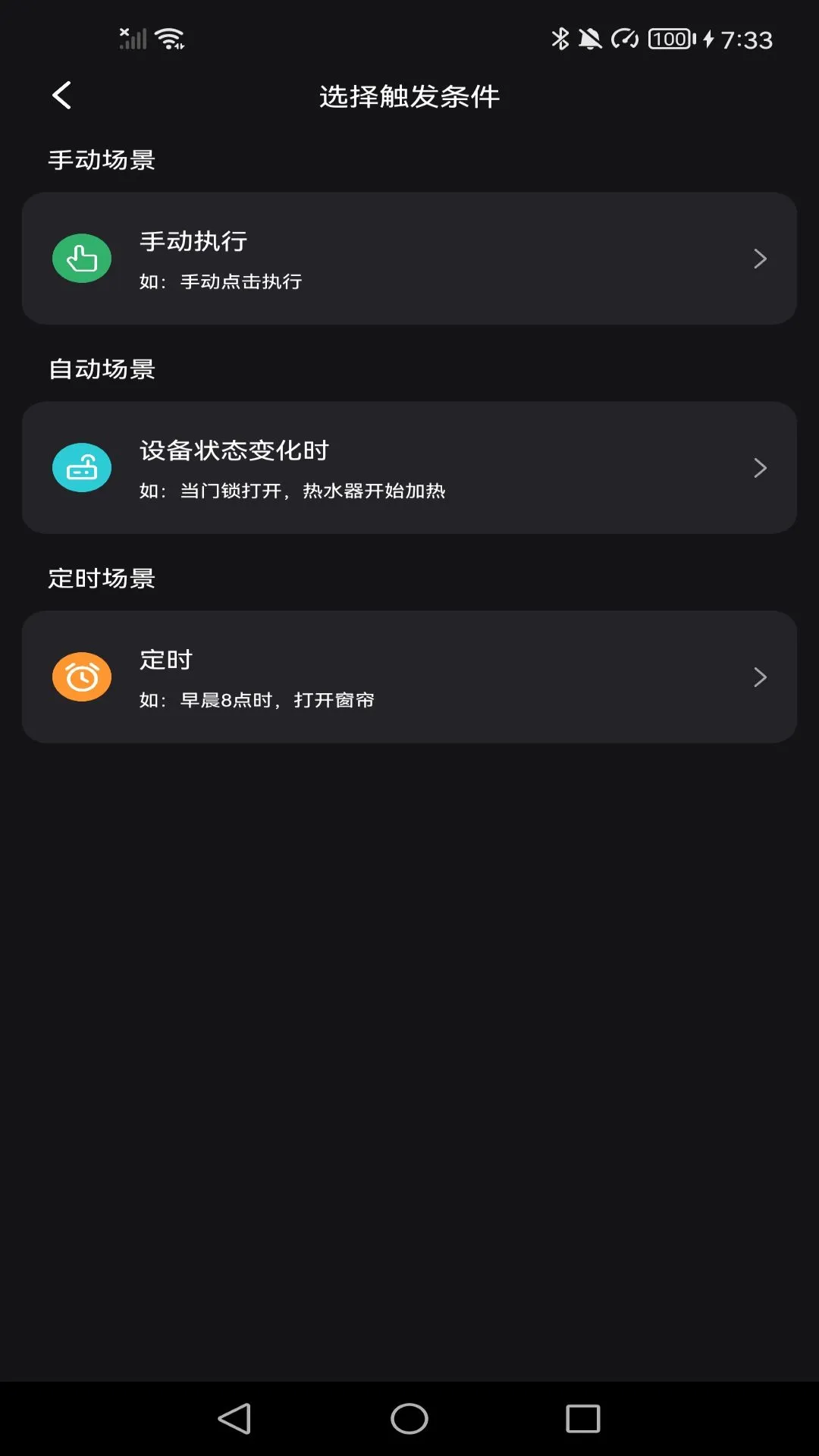
6. 设置场景的触发条件,可以手动点击执行,也可以定时或通过传感器自动触发。
7. 保存并启用场景,之后即可一键执行或自动运行。
悠居未来家支持哪些智能设备类型?
1. 悠居未来家支持主流品牌的智能灯泡、智能插座、智能窗帘电机等基础设备。
2. 兼容智能安防设备,如智能门锁、门窗传感器、摄像头等。
3. 支持环境控制类设备,包括智能空调、加湿器、空气净化器等。
4. 可接入影音娱乐设备,如智能电视、音响等。
5. 支持健康监测设备,如智能体重秤、睡眠监测仪等。
6. 设备列表持续更新,更多品类的智能硬件将逐步加入。
悠居未来家如何实现设备互联互通?
1. 确保所有需要互联的智能设备都已通过悠居未来家成功添加并在线。
2. 进入“场景”或“自动化”设置,创建联动规则。
3. 选择触发设备及其状态,例如“智能门锁打开”。
4. 选择执行设备及动作,例如“客厅灯亮起”、“窗帘开启”。
5. 设置执行延迟或条件,比如“仅当室内光线较暗时执行”。
6. 保存规则后,触发条件满足时,执行设备将自动响应,实现无缝联动。
悠居未来家是否支持远程控制?
1. 悠居未来家支持通过互联网远程控制已连接的智能设备。
2. 用户在外出时,只需打开APP即可查看设备状态并执行操作。
3. 远程控制需要确保手机和智能设备均连接至稳定的网络。
4. 为了安全,远程控制功能支持设置双重验证,保护家庭安全。
5. 用户可以利用远程控制功能,在回家前提前开启空调或热水器。
6. 远程控制响应速度取决于网络状况,一般延迟在可接受范围内。
悠居未来家如何添加新的智能设备?
1. 将新设备通电并处于配网状态,通常需要长按设备按键或按说明书操作。
2. 打开悠居未来家APP,点击首页的“添加设备”按钮。
3. 扫描设备二维码或搜索附近的设备,APP会自动发现设备。
4. 根据提示输入Wi-Fi密码,将设备连接到家庭网络。
5. 设备连接成功后,可为设备命名并分配房间位置。
6. 添加完成后,设备即可在首页显示,并支持场景联动设置。
悠居未来家使用过程中常见问题有哪些?
1. 设备离线:检查设备电源和网络连接,尝试重启设备或路由器。
2. 添加设备失败:确认设备处于配网状态,并确保手机与设备在同一Wi-Fi下。
3. 场景不执行:检查场景中的设备是否在线,触发条件是否满足。
4. 远程控制卡顿:检查网络速度,或尝试切换网络环境。
5. 软件闪退:更新至最新版本,或清理应用缓存。
6. 数据同步异常:退出账号重新登录,或重置设备后重新添加。
7. 更多问题可联系客服或查看帮助中心。
悠居未来家如何管理多台设备?
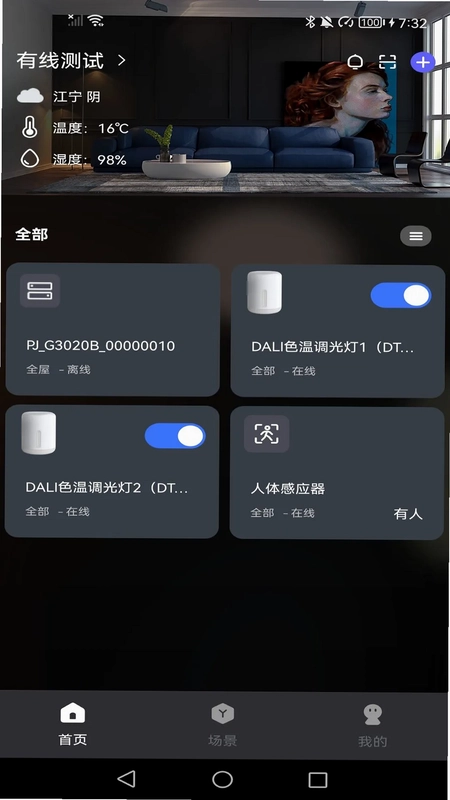
1. 在首页,所有已添加的设备会以卡片形式展示。
2. 用户可以通过房间分类快速筛选不同区域的设备。
3. 长按设备卡片,可进行编辑、删除或设置快捷操作。
4. 支持设备分组管理,例如将客厅所有设备归为一组。
5. 点击设备卡片可进入详情页,查看实时状态和运行数据。
6. 通过顶部搜索栏,可快速定位特定设备。
 深渡智家2.0.1 最新版
 数字守护2.9.0 最新版
 FeasyBeacon3.3.9.8 最新版
 虹蚁智控1.6.2 最新版
 Roborock官方app4.72.04安卓版
 ChatGO智能助手1.0.1 最新版
 图灵看护1.30.6 最新版
 小睿智联1.2.9 最新版
 摩根全屋智能6.9.3 最新版
 lulurose1.0.1 最新版
 华精物联网1.0.70 最新版
 SmartHelper1.7.0.0 最新版
 远山智行1.0.0 最新版
 星汉物联1.0.42 最新版


 灯控软件大全
用户留言