












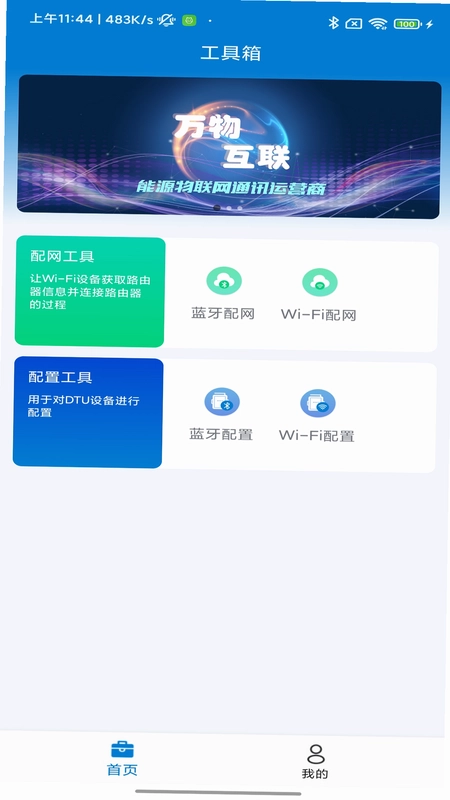
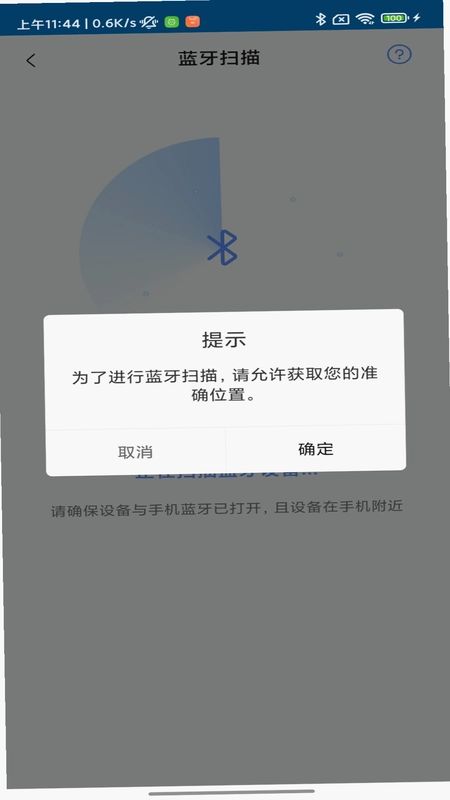
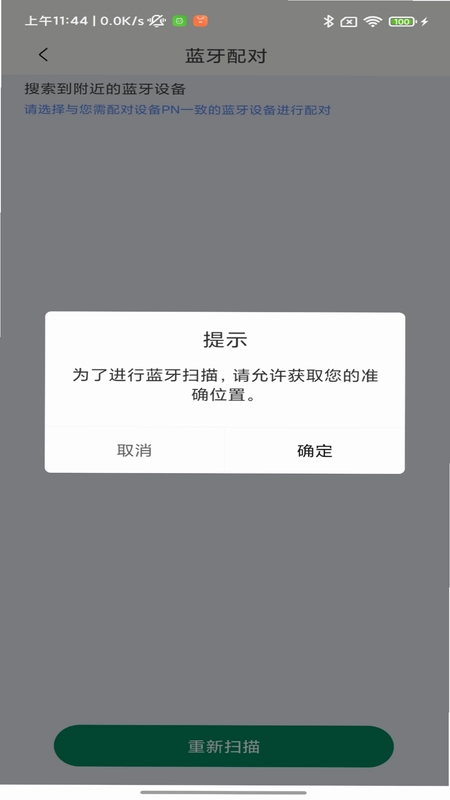
SmartHelper是一款专为智能硬件用户打造的设备管理工具,通过蓝牙和Wi-Fi方式快速配对用户的智能采集设备,实现数据传输与状态监控。软件界面简洁,操作逻辑清晰,能够有效帮助用户管理多个智能终端,提升日常使用效率。无论是家居场景还是办公环境,SmartHelper都能提供稳定的连接保障与便捷的管理体验,是智能设备用户的实用助手。
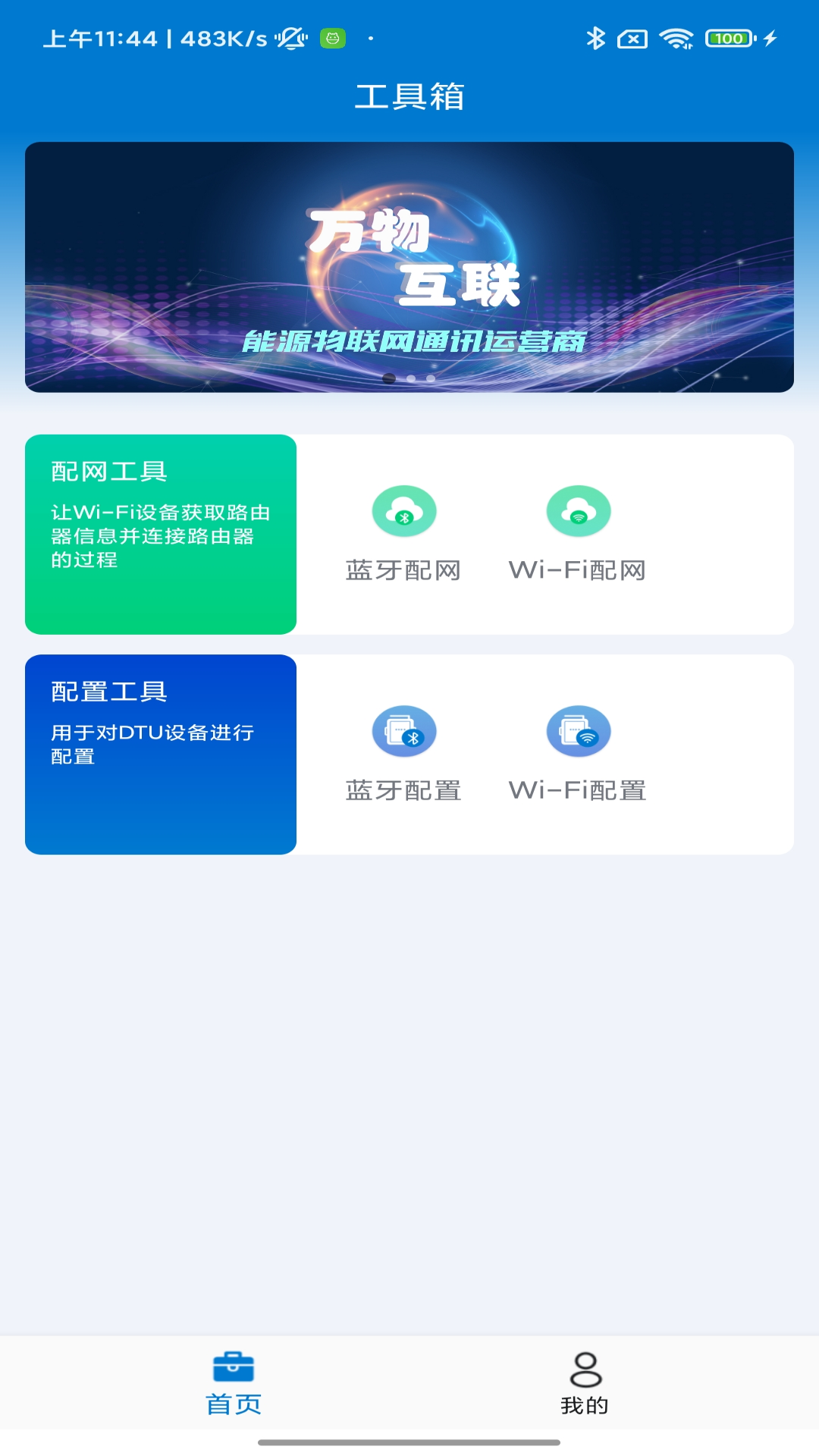
SmartHelper如何连接智能采集设备?
1. 确保手机系统为Android 6.0及以上版本,并开启蓝牙与Wi-Fi功能。
2. 打开SmartHelper应用,进入首页后点击右上角的“添加设备”按钮。
3. 在设备列表中,选择需要配对的智能采集设备型号,并确认设备处于待配对状态。
4. 根据界面提示,输入设备的配对码或确认屏幕上的PIN码,完成蓝牙配对。
5. 若设备支持Wi-Fi连接,可在Wi-Fi设置中选择对应热点,输入密码后等待连接成功。
6. 连接成功后,应用会自动同步设备信息,并在主界面显示当前连接状态。
SmartHelper支持哪些设备类型?
1. 环境监测设备:如温湿度传感器、空气质量检测仪等,可实时查看采集数据。
2. 健康穿戴设备:包括智能手环、心率监测器等,支持历史数据同步与趋势分析。
3. 智能家居配件:如智能插座、门窗传感器,可通过SmartHelper统一控制。
4. 工业采集终端:适用于小型工控场景的数据记录仪,支持多设备并行管理。
5. 其他支持蓝牙或Wi-Fi协议的第三方智能硬件,均可通过自定义配对方式接入。
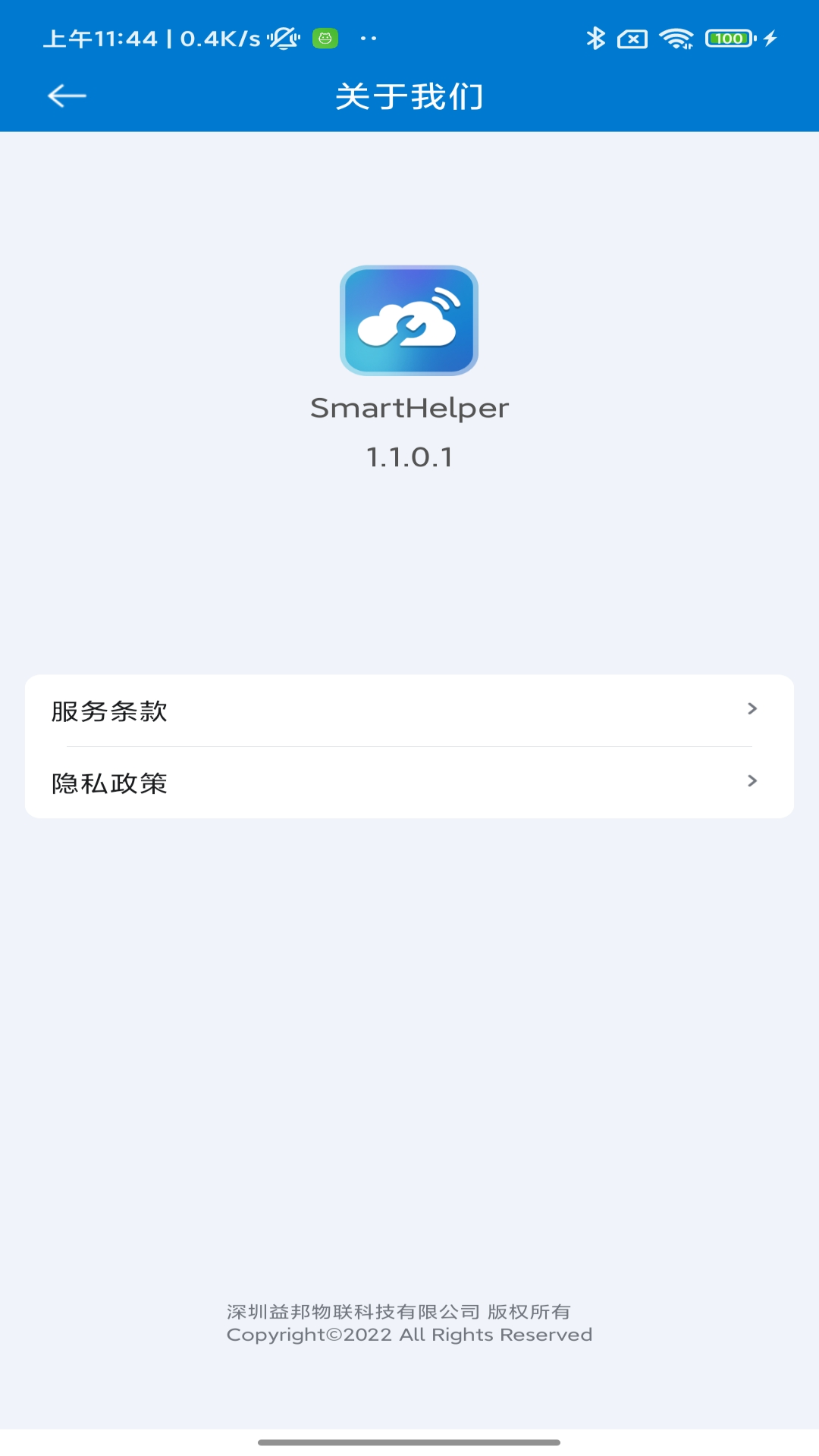
SmartHelper的数据同步功能如何使用?
1. 在设备连接成功后,进入设备详情页面,点击“同步数据”按钮。
2. 系统会通过当前网络链路(蓝牙或Wi-Fi)自动拉取设备内的最新记录。
3. 同步过程中,请保持设备在有效通信范围内,避免遮挡或移动设备。
4. 数据同步完成后,应用会弹出提示窗口,并展示同步的数据条数与时间戳。
5. 用户可在“历史记录”模块中查看所有已同步的数据,支持按日期或类型筛选。
6. 如需导出数据,可点击“导出”按钮,生成CSV或Excel文件保存到本地。
SmartHelper连接不稳定怎么处理?
1. 检查智能设备电量是否充足,低电量可能导致信号发射功率下降。
2. 关闭手机后台其他占用蓝牙或Wi-Fi资源的应用程序,减少干扰。
3. 尝试将手机与设备之间的距离缩短,并避开金属障碍物或微波炉等干扰源。
4. 在应用设置中,点击“重新配对”并删除原有配对记录,然后重新进行配对操作。
5. 更新SmartHelper至最新版本1.7.0.0,修复部分已知的连接兼容性问题。
6. 若问题依旧,可尝试重启手机和智能设备,再按照首次配对流程重新连接。
SmartHelper支持固件升级吗?
1. 当智能设备有新的固件版本时,SmartHelper会在设备详情页显示升级提示。
2. 点击“固件升级”按钮,应用会先检查网络连接状态,并下载固件包。
3. 下载完成后,请确保设备电量高于30%,避免升级过程中断电导致设备异常。
4. 点击“立即升级”,系统会将固件包传输至设备,并自动完成安装过程。
5. 升级期间请勿操作设备或关闭应用,等待进度条完成并自动重启设备即可。
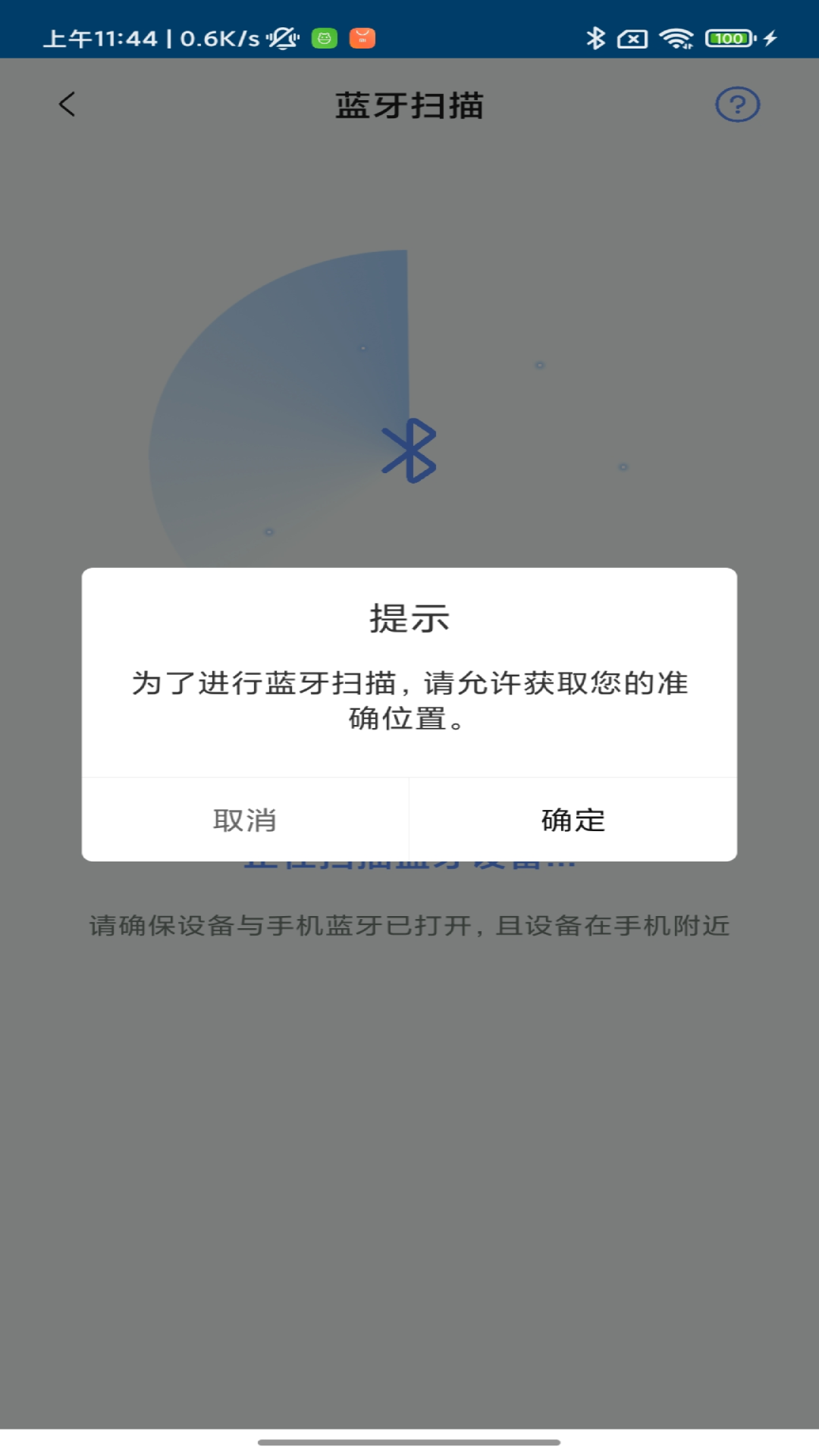
SmartHelper如何管理多台设备?
1. 在首页点击“设备列表”,可查看所有已配对的设备名称与在线状态。
2. 长按设备名称,可进行重命名、删除或设为默认设备的操作。
3. 点击“分组管理”,可创建自定义分组,如“客厅设备”、“办公设备”等,方便归类。
4. 支持跨设备批量操作,在分组页面勾选多台设备后,可统一执行数据同步或固件检查。
5. 应用提供设备共享功能,通过生成二维码或邀请链接,可让家人或同事共同管理设备。
6. 所有设备的数据均存储在本地,用户可随时切换设备查看独立数据面板。
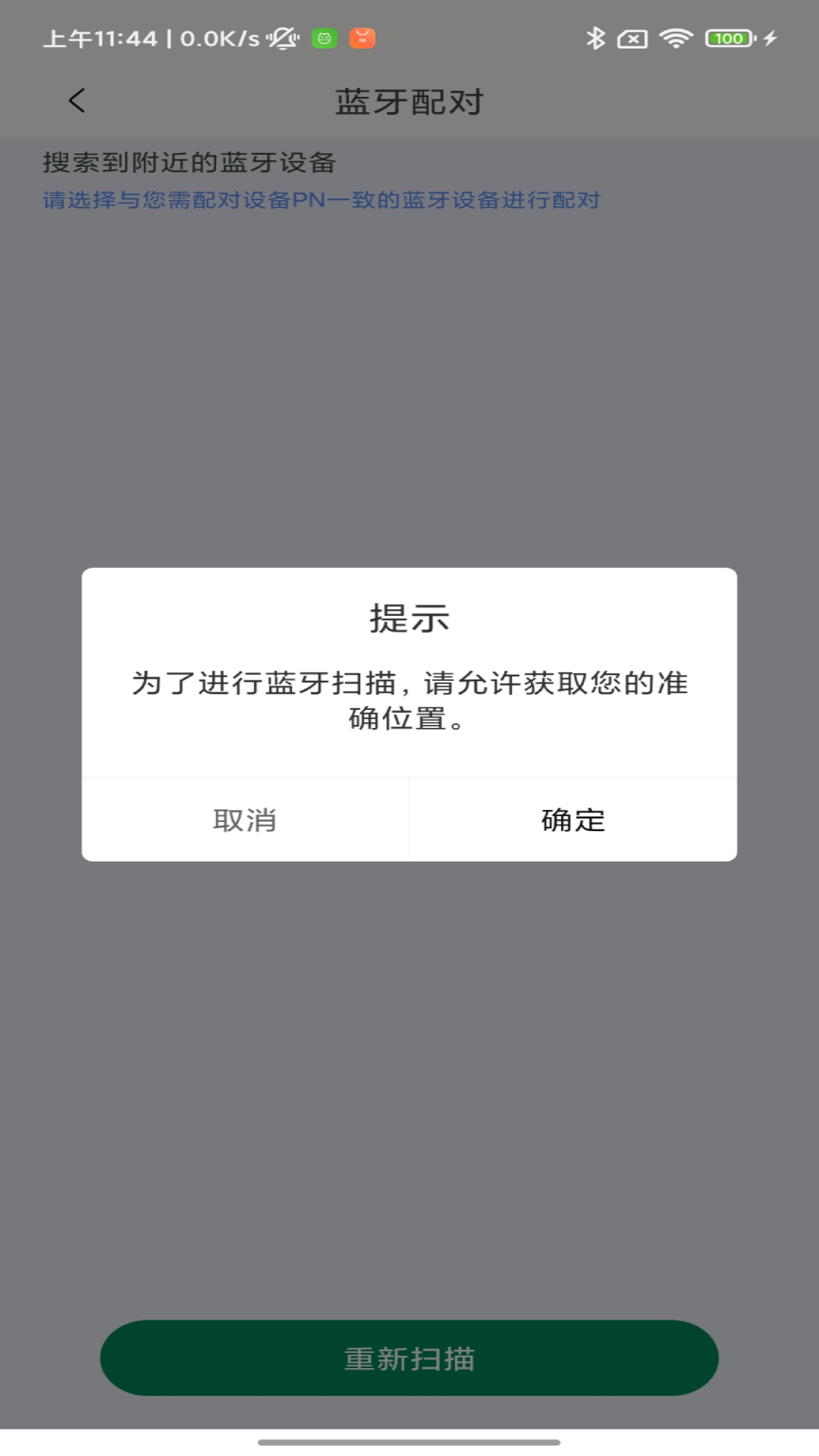
 免费手机语音监控看家1.0.1 安卓版
 智慧云1.2.3 安卓版
 娃邻国2.2.1 最新版
 劲盈官方版1.0.43 最新版
 Ucast官方版7.7.8 安卓版
 鲲鹏无限官方版3.1.0 最新版
 听智慧耳机app1.3.4 最新版
 智选连连通2.0.1 最新版
 AI Dream2.9.2 最新版
 iWellRing1.1.17 最新版
 喵汪宠语翻译1.0.1 最新版
 高清汽车录像仪1.0.01.00 安卓版
 通通e锁9.8.260813 最新版
 安佳物联官方版2.1.0 最新版
 PAXA 软件0.0.4 最新版


 灯控软件大全
用户留言