











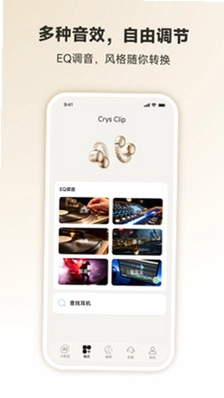
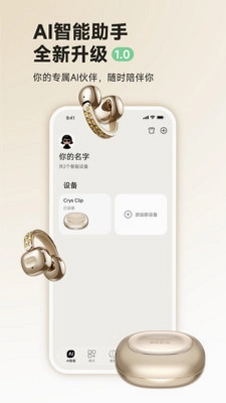
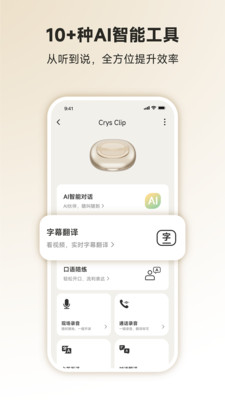
PAXA APP是湃萨科技推出的智能AI硬件统一管理平台,旨在为用户提供一站式的智能设备连接与管理体验。通过PAXA,您可以轻松发现、配对并控制所有PAXA品牌的智能AI产品,实现手机与硬件的无缝交互。无论是智能音箱、智能摄像头还是其他AI设备,PAXA都能让您通过一个简洁的界面完成所有操作。软件界面设计直观,功能布局合理,即使是初次使用的用户也能快速上手。PAXA还支持设备状态实时监控、远程控制、场景联动等实用功能,让您的智能生活更加便捷高效。无论您是科技爱好者还是普通家庭用户,PAXA都能满足您对智能硬件管理的所有需求。
PAXA APP如何连接设备?
1. 确保您的PAXA智能设备已通电并处于待配对状态。
2. 在手机上打开PAXA APP,并确保手机蓝牙和Wi-Fi功能已开启。
3. 点击APP首页的“添加设备”按钮,APP会自动扫描附近的PAXA设备。
4. 在扫描结果中选择您要连接的设备,按提示输入Wi-Fi密码(如果设备需要)。
5. 等待设备配对成功,配对完成后您可以为设备命名,方便后续管理。

PAXA APP支持哪些智能设备?
1. 智能音箱:支持语音控制、音乐播放、信息查询等功能。
2. 智能摄像头:支持实时监控、移动侦测、云端存储等。
3. 智能灯光:支持远程开关、亮度调节、场景模式设置。
4. 智能插座:支持定时开关、电量统计、远程控制。
5. 智能门锁:支持指纹解锁、密码管理、远程授权。
6. 更多PAXA品牌设备持续更新中,请关注官方公告。

PAXA APP的远程控制功能怎么用?
1. 确保您的手机和PAXA设备都已连接互联网。
2. 在PAXA APP首页点击“我的设备”,选择您要控制的设备。
3. 进入设备控制界面,您可以看到开关、调节等选项。
4. 点击相应按钮即可实现远程操作,例如远程关闭智能插座。
5. 您还可以创建场景,如“回家模式”自动打开灯光和空调。
6. 远程控制响应快速,让您无论身在何处都能掌控家中设备。

PAXA APP如何设置场景联动?
1. 打开PAXA APP,点击“场景”标签页。
2. 点击右上角“+”号创建新场景。
3. 选择触发条件,如“当摄像头检测到移动时”。
4. 设置执行动作,如“打开客厅灯光并发送通知”。
5. 保存场景,之后当条件满足时,APP会自动执行相应操作。
6. 您还可以设置定时场景,如每天早上7点自动拉开窗帘。
PAXA APP如何管理多个设备?
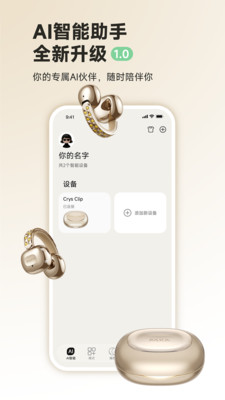
1. 在PAXA APP首页点击“设备管理”进入设备列表。
2. 您可以对每个设备进行重命名、分组或删除操作。
3. 长按设备图标可以拖拽排序,方便您快速找到常用设备。
4. 点击设备右侧的“...”按钮,可以查看设备详情、固件更新等。
5. 支持多设备同时控制,例如一键关闭所有智能灯。
6. 设备状态一目了然,离线设备会显示灰色标识。
PAXA APP固件升级如何操作?
1. 打开PAXA APP,进入“设备管理”页面。
2. 选择需要升级的设备,点击设备详情页。
3. 如果有新固件,详情页会显示“发现新版本”提示。
4. 点击“立即升级”,确保设备电量充足且网络稳定。
5. 升级过程中请勿关闭APP或设备,等待进度条完成。
6. 升级完成后设备会自动重启,重新连接即可使用。
 邓喜禄3.8.6 安卓版
 高清汽车录像仪1.0.01.00 安卓版
 科特物联2.2.61 最新版
 RWfit6.1.0 安卓版
 AI智能小助手1.7 最新版
 铠家智联最新版1.0.7 安卓版
 手机万能空调遥控器4.0 最新版
 Nimo AI智能眼镜1.2.0 最新版
 BeBeBus软件1.3.0 最新版
 舒榻智能官方版3.23.16 最新版
 SVAKOM PLUS4.0.6 最新版
 几米圈官方版2.13.2 最新版
 蝙蝠看看官方版3.3 最新版
 科希艾官方版1.0 最新版
 慧联云控app官方2.10.26 最新版


 灯控软件大全
用户留言