














ELEGOO Matrix 是一款专为 Elegoo 3D 打印机用户打造的智能控制应用,它能够帮助您轻松连接和管理光固化与 FDM 系列打印机,实现远程操控、实时监控和模型管理。通过 ELEGOO Matrix,您可以随时随地查看打印进度、接收异常提醒,并浏览 Nexprint 模型库中的海量免费模型,让 3D 打印变得更加简单高效。无论是新手还是资深玩家,ELEGOO Matrix 都能为您带来流畅便捷的打印体验,是 Elegoo 打印机用户的必备伴侣。
ELEGOO Matrix 如何连接打印机?
1. 确保您的 Elegoo 打印机已开机,并处于与手机相同的 Wi-Fi 网络环境下。
2. 打开 ELEGOO Matrix 应用,首次使用需注册并登录 Elegoo 账号。
3. 在主界面点击“添加设备”按钮,应用会自动搜索同一网络下的可用打印机。
4. 在搜索结果中选择您的打印机型号,点击“连接”并按提示完成配对。
5. 连接成功后,您可以在设备列表中看到该打印机,并开始使用远程控制功能。

ELEGOO Matrix 支持哪些打印机型号?
1. 目前 ELEGOO Matrix 已支持 Centauri Carbon 2、Jupiter 2、Saturn 4 Ultra 16K、Saturn 4 Ultra、Mars 5 Ultra 等热门机型。
2. 对于光固化打印机,应用提供树脂参数推荐和切片文件传输功能,方便您快速开始打印。
3. 对于 FDM 打印机,应用支持温度控制、进料退料等操作,满足不同打印需求。
4. 未来 Elegoo 会持续更新,逐步兼容更多新发布的打印机型号,请留意应用更新日志。
5. 如果您使用的型号不在列表中,建议联系官方客服获取支持。
ELEGOO Matrix 能远程控制打印吗?
1. 在设备列表中选择已连接的打印机,进入控制面板。
2. 点击“远程打印”按钮,您可以从本地相册或模型库中选择要打印的 3D 模型文件。
3. 上传模型后,应用会自动进行切片处理,并生成打印参数,您可以根据需要调整层高、填充率等。
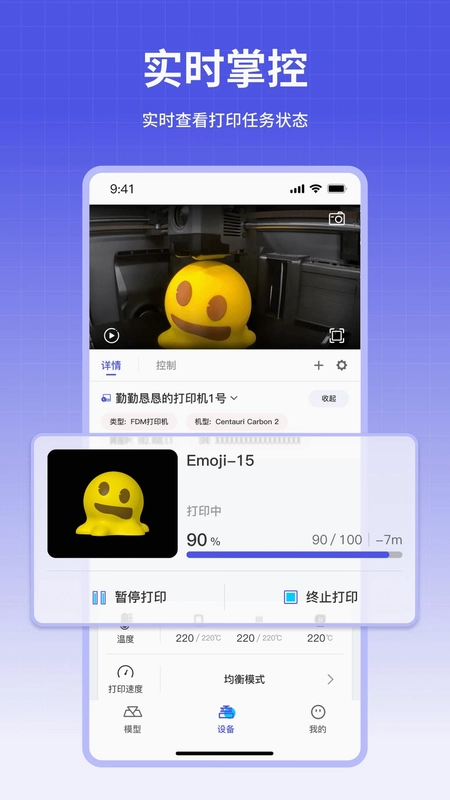
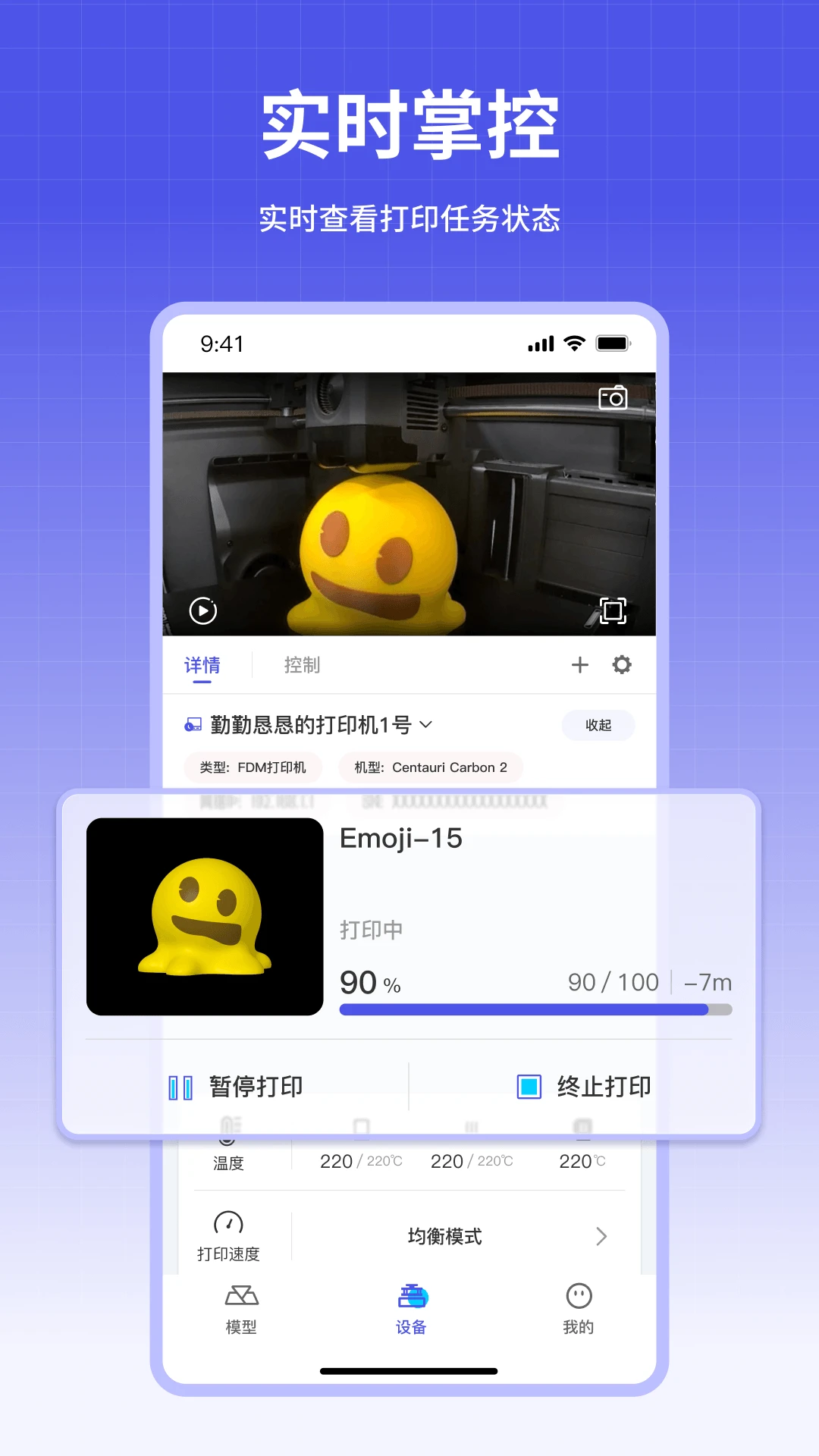
4. 点击“开始打印”,打印机将立即开始工作,您可以在应用上实时查看打印进度。
5. 打印过程中,您可以使用“暂停”或“停止”按钮随时控制打印任务,操作非常灵活。
ELEGOO Matrix 如何查看打印进度?
1. 在应用主界面点击“打印中”选项卡,可以看到当前正在进行的打印任务列表。
2. 点击任意任务,即可查看详细的打印进度,包括已完成百分比、剩余时间、当前层数等。
3. 应用还会显示打印机内部温度、耗材余量等实时数据,帮助您掌握设备状态。
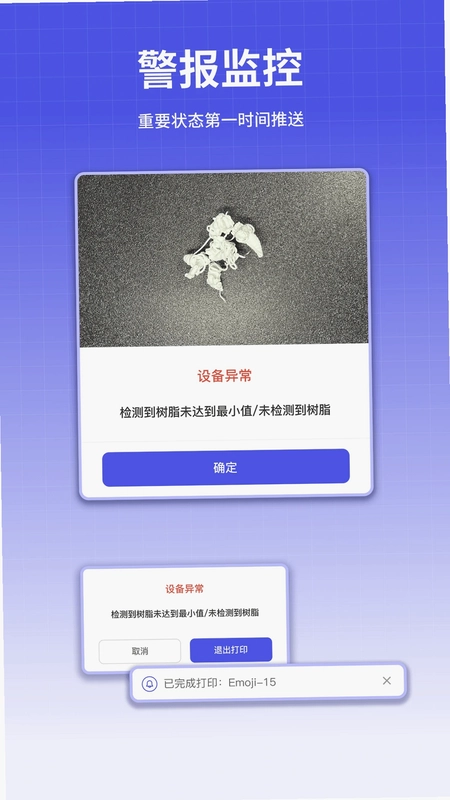
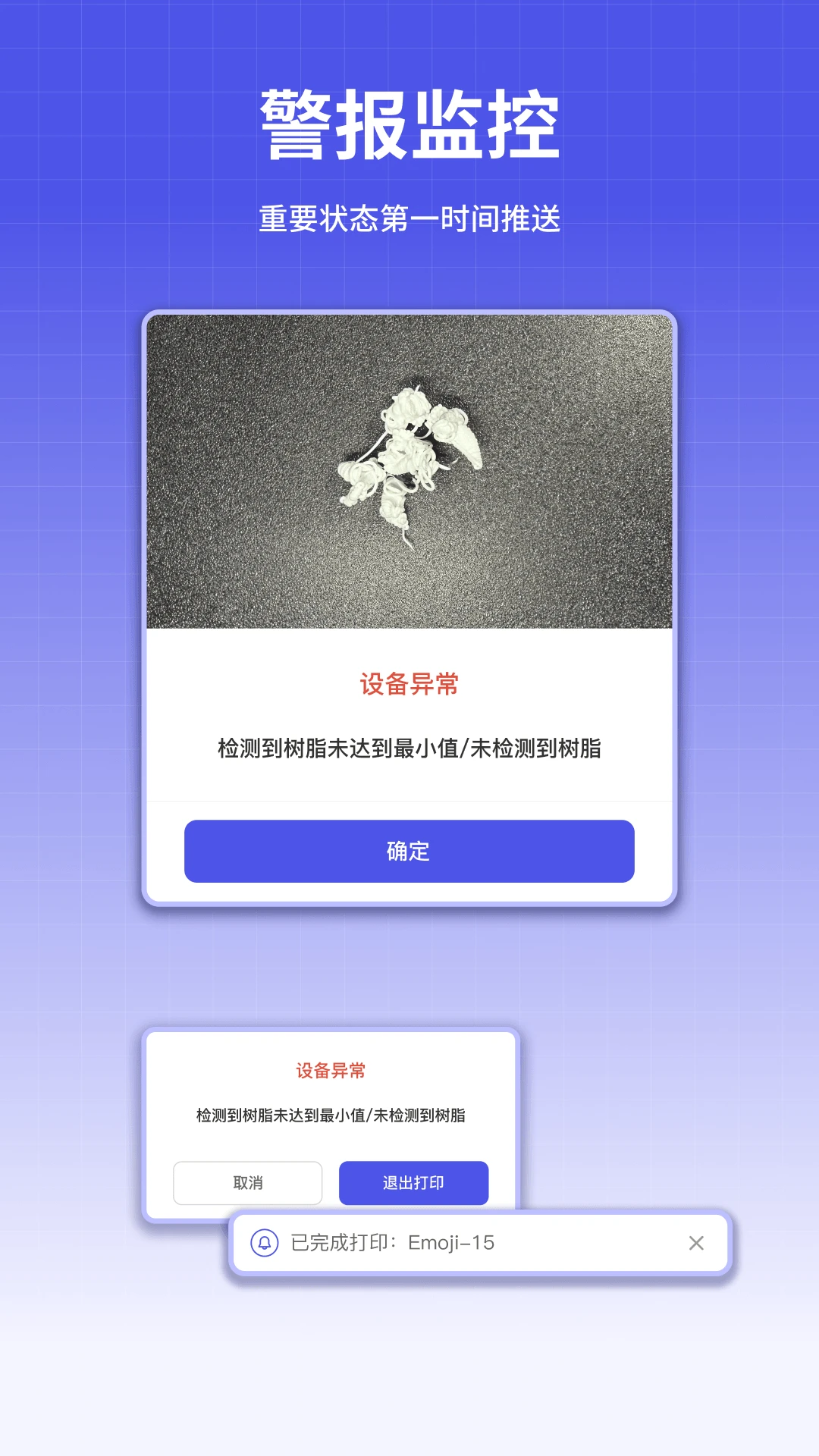
4. 如果打印过程中出现异常,应用会立即推送通知,并在任务详情中显示错误代码和解决方案。
5. 您还可以开启“打印完成提醒”,当打印结束后手机会收到通知,无需一直守在打印机旁。
ELEGOO Matrix 模型库怎么使用?
1. 在应用底部导航栏点击“模型库”图标,进入 Nexprint 模型库。
2. 您可以通过搜索或分类浏览的方式找到感兴趣的模型,支持按热度、更新时间排序。
3. 点击模型卡片可查看详情,包括模型预览图、尺寸、所需耗材类型和预计打印时间。
4. 点击“收藏”按钮可将模型保存到个人收藏夹,方便日后快速找到。
5. 点击“打印”按钮,应用会直接将该模型发送到已连接的打印机,并自动完成切片设置。
6. 模型库中的模型均为免费,您可以随意下载和使用,但需注意版权声明。
ELEGOO Matrix 打印历史记录有什么用?
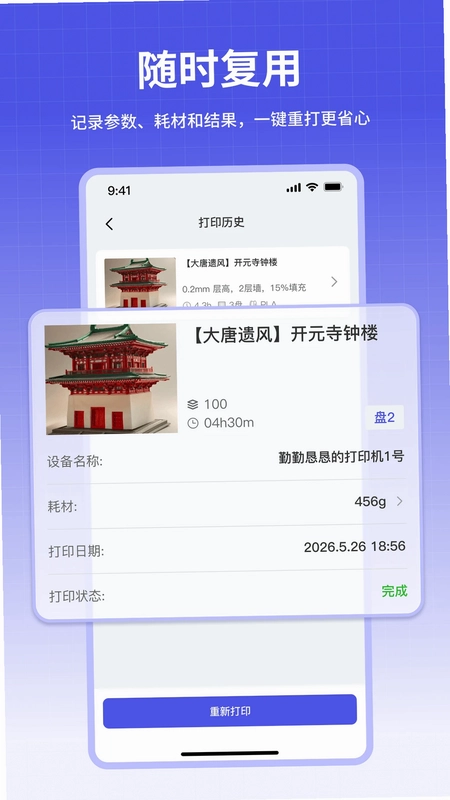
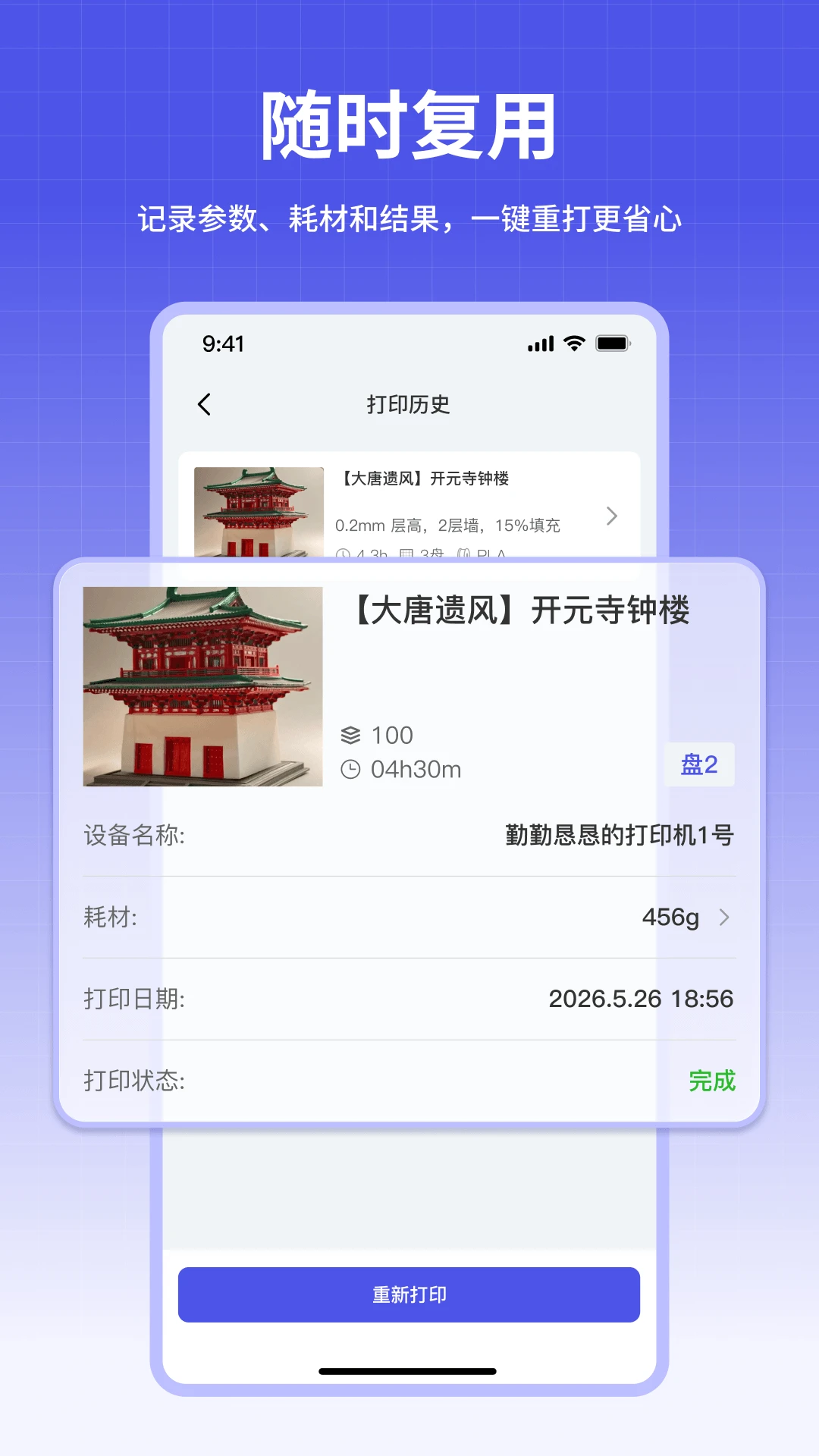
1. 应用会自动记录每一次打印任务的详细信息,包括打印时间、耗时、耗材用量和结果状态。
2. 您可以在“历史记录”中查看过去的打印任务,并对比不同参数下的打印效果。
3. 如果打印失败,历史记录中会保存失败原因分析,帮助您调整参数避免再次出错。
4. 您可以对历史记录进行备注或标签分类,方便日后检索和复用。
5. 通过分析历史数据,您可以优化打印设置,提高打印成功率和效率。
ELEGOO Matrix 异常提醒功能如何设置?
1. 进入应用“设置”页面,找到“通知提醒”选项。
2. 开启“打印异常提醒”开关,并选择您希望接收的通知方式(应用推送、短信或邮件)。
3. 您还可以设置“打印完成提醒”和“耗材不足提醒”,确保不会错过重要事件。
4. 当设备出现故障时,应用会显示具体的错误代码,并给出简单的排查步骤。
5. 如果问题无法解决,您可以通过应用内“帮助中心”联系技术支持,快速获得帮助。
更新日志
1.2.7
优化了Matrix设备连接稳定性,提升配对成功率。
修复了部分Android机型下打印进度显示异常的问题。
增强了切片参数同步机制,确保云端与本地数据一致性。
优化用户界面交互体验,简化操作流程。
 TPMS LINK软件1.0.15 安卓版
 罗格朗智享家V5.05.004 安卓版
 AIfirx1.1.10 安卓版
 inSona 智能家居1.9.3 最新版
 欲声回响软件1.1.29 最新版
 CATLINK手机版4.3.7 最新版
 ZXFANS智有范2.0.16.6 最新版
 Lumin+ 光影控制1.3.7 最新版
 易立智研2.0.10 安卓版
 探鱼打窝船1.1.516 最新版
 百跑管车5.0.8 安卓版
 泰想家1.2.0 最新版
 万拍智联手机版1.0.31 最新版
 WearJoy1.2.6 最新版


 灯控软件大全
用户留言