












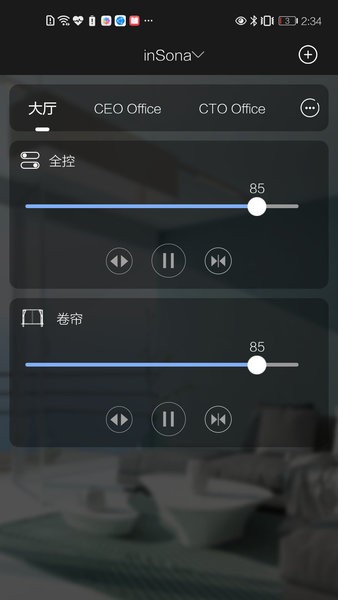
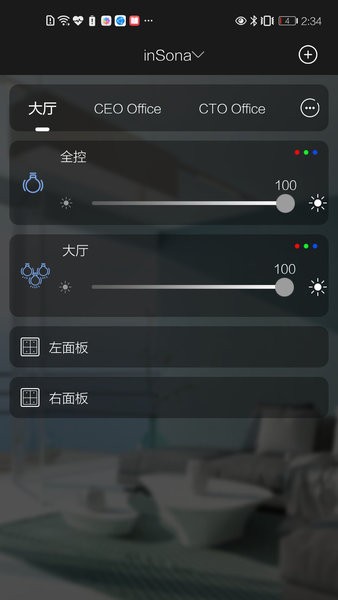
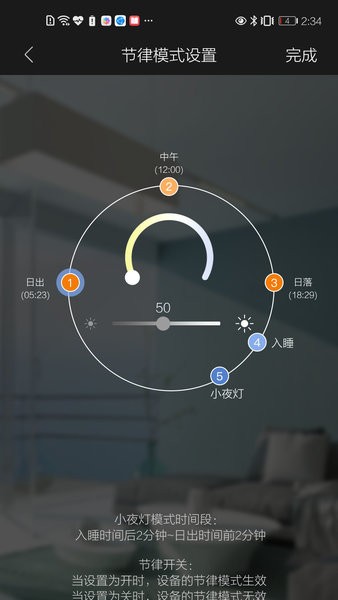
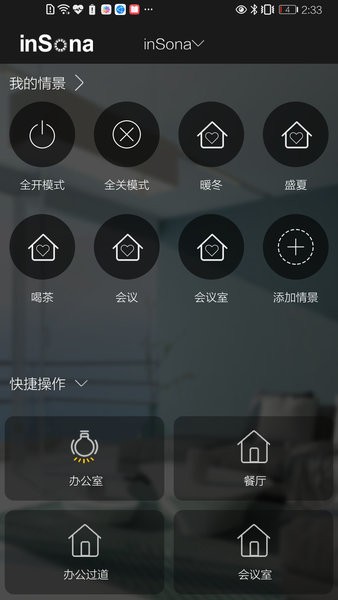
inSona智能家居是一款专注于智能家居控制的实用工具类应用,它通过先进的物联网技术与智能联动算法,为用户提供了从设备添加、场景定制到语音操控的一站式家庭智能化解决方案。无论是想要调节室内灯光亮度、控制窗帘开合,还是监测家中环境传感器的实时数据,inSona都能以直观的界面和流畅的操作体验,帮助用户轻松管理家中的各类智能设备,从而打造一个更加舒适、安全且节能的居住空间。
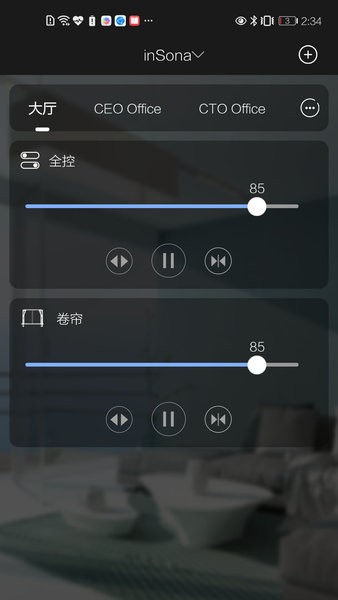
inSona智能家居怎么添加设备?
1. 首先确保您的智能手机与需要添加的智能设备处于同一Wi-Fi网络环境下,并打开手机蓝牙功能。
2. 打开inSona应用,进入主界面后点击右下角的“+”号按钮,或者点击页面中央的“添加设备”图标。
3. 应用会自动扫描附近可配对的设备,您也可以在扫描结果下方手动输入设备的型号进行搜索。
4. 找到目标设备后,点击设备名称,按照界面提示输入您的家庭Wi-Fi密码(仅首次连接时需要)。
5. 等待设备与网络建立连接,通常需要几秒钟时间,当界面显示“添加成功”字样后,设备就会出现在您的设备列表中。
6. 添加完成后,您可以为设备设置一个自定义名称,例如“客厅主灯”或“卧室窗帘”,方便后续管理。
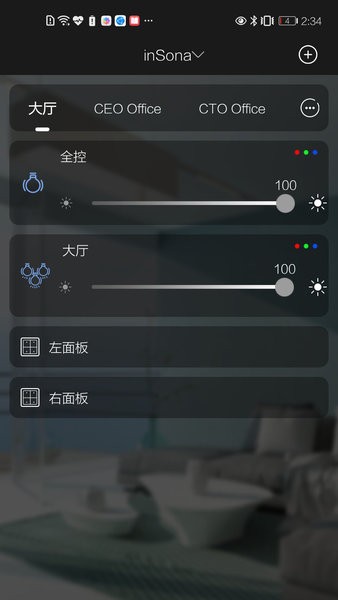
inSona智能家居如何设置情景模式?
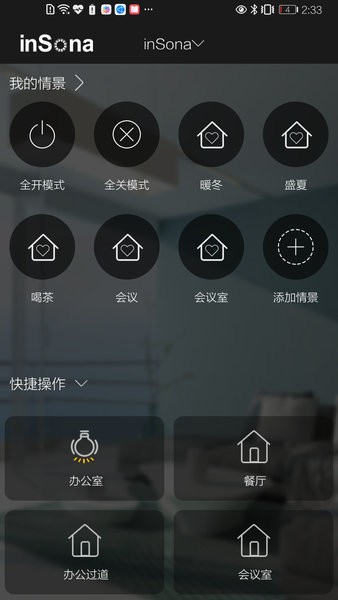
1. 在inSona应用的主界面底部导航栏中,点击“场景”选项卡,进入场景管理页面。
2. 点击页面右上角的“新建场景”按钮,或者选择系统预设的“回家”、“离家”、“观影”等常用场景模板。
3. 进入场景编辑界面后,点击“添加动作”来设置该场景下需要执行的设备操作,比如打开灯光、关闭窗帘、调整空调温度等。
4. 您还可以为每个动作设置延迟时间,例如在“回家”场景中,先打开玄关灯,等待5秒后再打开客厅灯,营造渐进的照明效果。
5. 设置完成后,点击“保存”按钮,并为场景命名。以后只需点击场景卡片,即可一键执行全部预设动作。
6. 此外,您还可以将常用场景添加到手机桌面快捷方式,实现一键触发,无需打开应用。
inSona智能家居支持哪些语音助手?
1. inSona智能家居目前支持国内主流智能音箱的语音控制功能,包括百度小度、天猫精灵、小米小爱同学。
2. 首先确保您的智能音箱已经与inSona账号完成绑定,通常需要在对应的音箱应用中找到“智能家居”或“技能”入口,然后搜索并授权inSona服务。
3. 绑定成功后,您就可以通过语音指令来控制家中设备,例如对小度说“小度小度,打开客厅灯”,或者对小爱说“小爱同学,把窗帘关掉”。
4. 您还可以通过语音助手触发场景,比如对天猫精灵说“天猫精灵,开启观影模式”,即可一键调整灯光和窗帘。
5. 如果语音控制没有反应,请检查设备是否在线、音箱与手机是否连接同一网络,并确认inSona应用中的设备名称与语音指令中的名称一致。
inSona智能家居的蓝牙连接为何经常失败?
1. 蓝牙连接失败通常是由于手机与设备之间的距离过远,请确保两者之间的距离在10米以内,且中间没有墙体等障碍物阻隔。
2. 检查手机蓝牙是否已经开启,并且处于可被发现状态,同时确认设备是否进入配对模式(通常指示灯会快速闪烁)。
3. 尝试关闭并重新打开手机蓝牙功能,或者重启inSona应用,有时可以解决临时性的连接问题。
4. 如果依然无法连接,请检查设备电量是否充足,低电量会导致蓝牙信号不稳定。
5. 在inSona应用的设备详情页中,尝试删除该设备并重新添加,按照提示重新完成配对流程。
6. 若以上方法均无效,建议检查手机系统是否有蓝牙权限限制,确保inSona应用拥有位置和蓝牙权限。
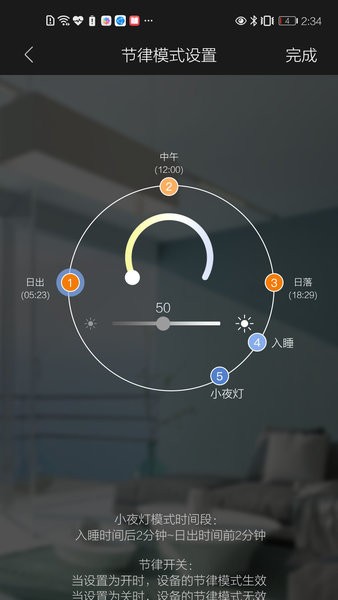
inSona智能家居怎么进行设备分组管理?
1. 打开inSona应用,进入“设备”列表页面,点击右上角的“编辑”按钮进入设备管理模式。
2. 在编辑模式下,您可以看到每个设备右侧的“分组”选项,点击后可以选择已有分组或创建新分组。
3. 建议根据家庭区域来分组,例如创建“客厅”、“卧室”、“厨房”等分组,并将相应设备归入其中。
4. 分组完成后,在设备列表页顶部可以切换不同分组,快速查看和控制该区域的所有设备。
5. 您还可以对分组进行重命名、排序或删除操作,方便根据生活习惯调整布局。
inSona智能家居如何实现定时控制?
1. 在inSona应用中选择需要设置定时的设备,进入设备控制页面。
2. 点击页面下方的“定时”图标(通常为时钟形状),进入定时设置界面。
3. 点击“添加定时”按钮,然后设置具体的执行时间,例如每天早上7:00开启灯光。
4. 您需要选择定时执行的动作,比如“开启”或“关闭”设备,也可以选择特定场景。
5. 设置重复规则,可以选择“仅一次”、“每天”、“工作日”或“自定义”周期。
6. 保存定时任务后,inSona会在设定的时间自动发送指令给设备,无需人工干预。
inSona智能家居软件常见问题与解决方法
1. 设备离线:首先检查设备是否通电,并确认家庭Wi-Fi网络是否正常,尝试重启路由器和设备。
2. 控制响应缓慢:可能是由于网络延迟或设备数量过多,建议将路由器升级为支持更多设备连接的高性能型号。
3. 应用闪退:请将inSona应用更新至最新版本,并清理手机缓存,如果问题依旧,可尝试卸载后重新安装。
4. 无法登录账号:检查网络连接,并确认账号密码输入正确,也可以尝试通过手机验证码登录。
5. 场景不触发:确认场景中的设备均在线,并且已正确设置触发条件(如定时或手动触发)。
 金运蓝牙耳机app1.4.8 最新版
 云视通网络监控系统手机版11.0.8安卓版
 小米九号平衡车(九号出行)6.10.9 安卓版
 飞宝1.9.0 最新版
 智能饮水管家2.3.2 最新版
 萤科物联手机版2.13.26080603安卓版
 小蚁摄像机app安卓版7.4.0最新版
 Roborock官方app4.72.02安卓版
 小蚁摄像机7.4.1最新版
 木卫六智能跑步机V4.2.2安卓版
 尼特利智能正版1.8.6 最新版
 PlugOS官方版2.0.38 最新版
 值米健康最新版1.0.11 安卓版
 KISSTOY官方版3.2.1 安卓版


 灯控软件大全
用户留言