












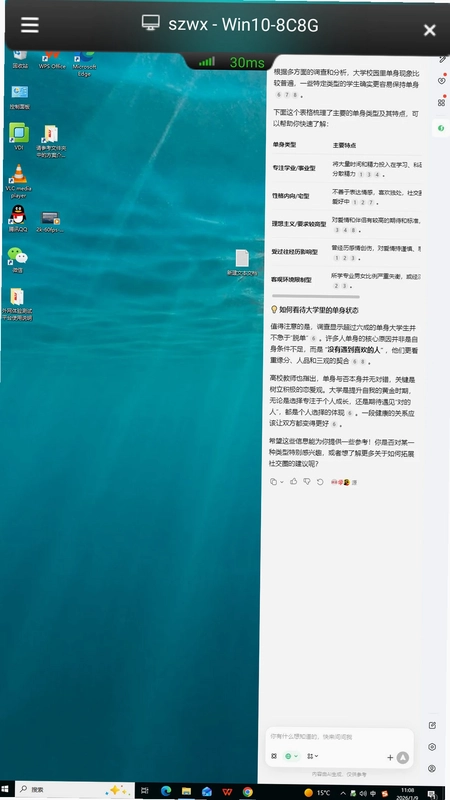
VDI Client是深信服推出的桌面云接入客户端,它能够帮助用户随时随地通过移动设备接入企业内部的云电脑桌面,实现远程移动办公。该软件支持多种终端设备,提供安全稳定的连接通道,让用户在外出差、居家办公时也能像在公司一样访问内网资源、处理业务系统。VDI Client凭借其便捷的接入方式和良好的兼容性,成为众多企业移动办公的首选工具。无论是查看邮件、编辑文档还是使用专业软件,都能获得流畅的操作体验。
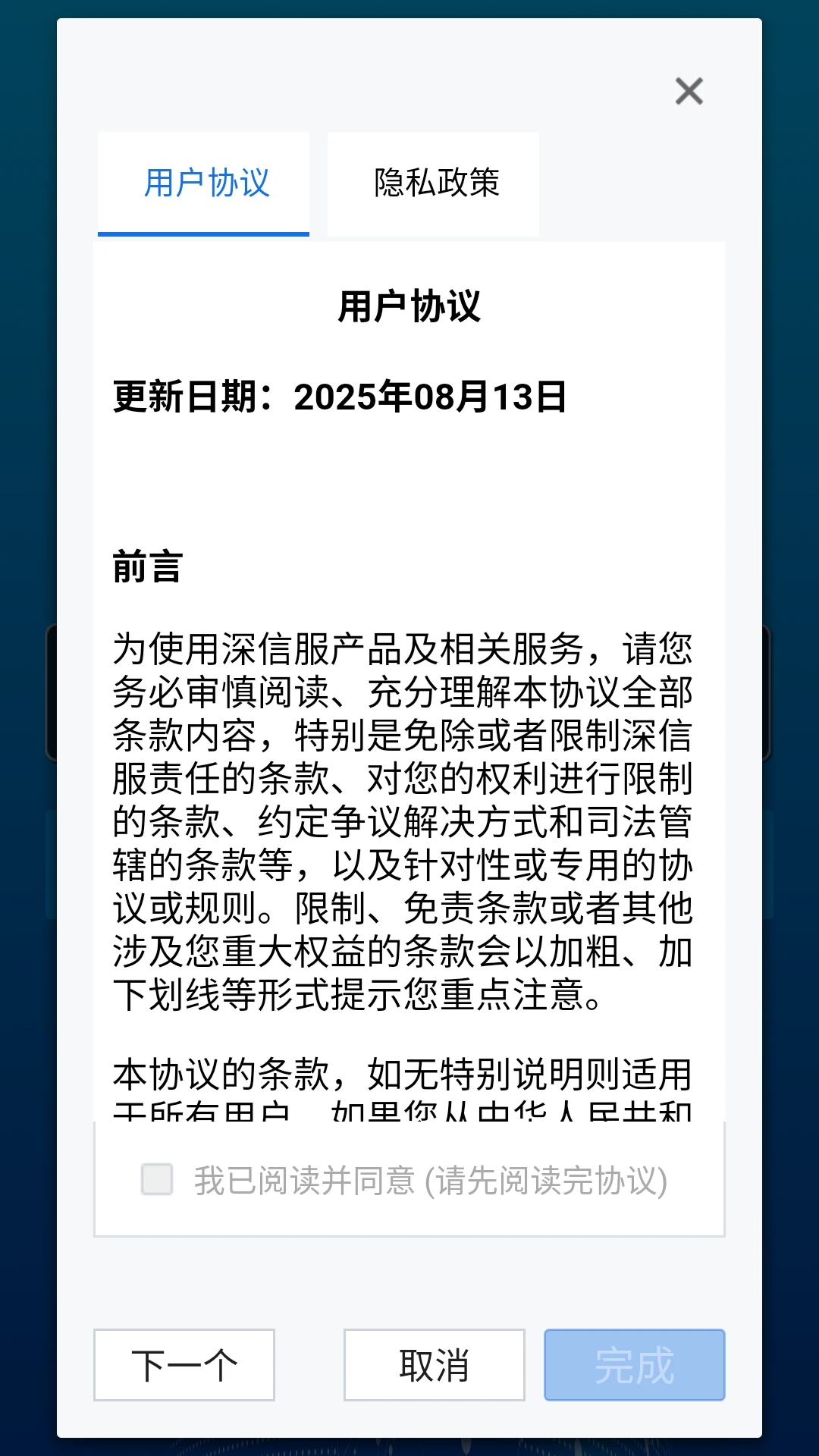
VDI Client如何连接公司云桌面?
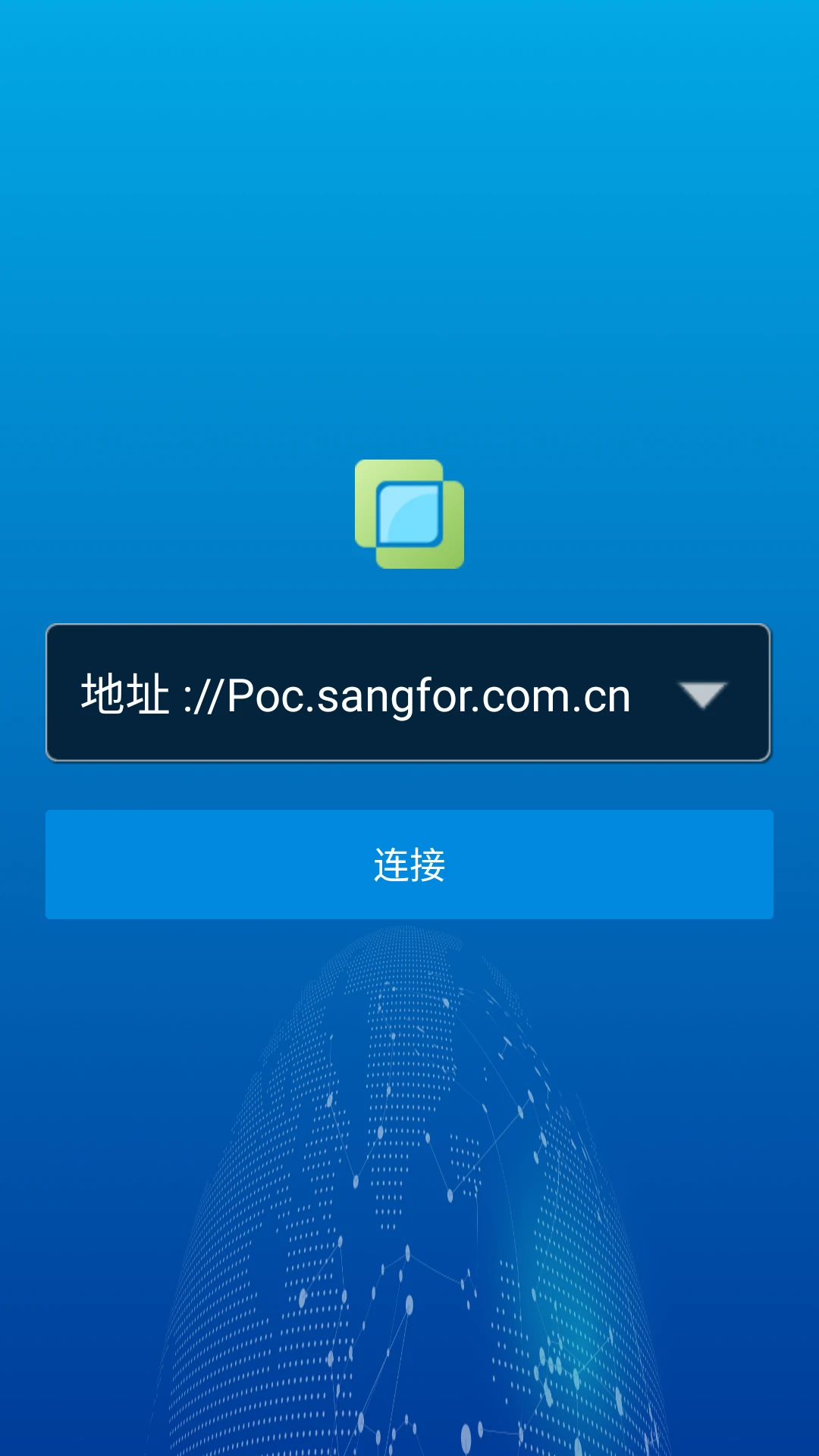
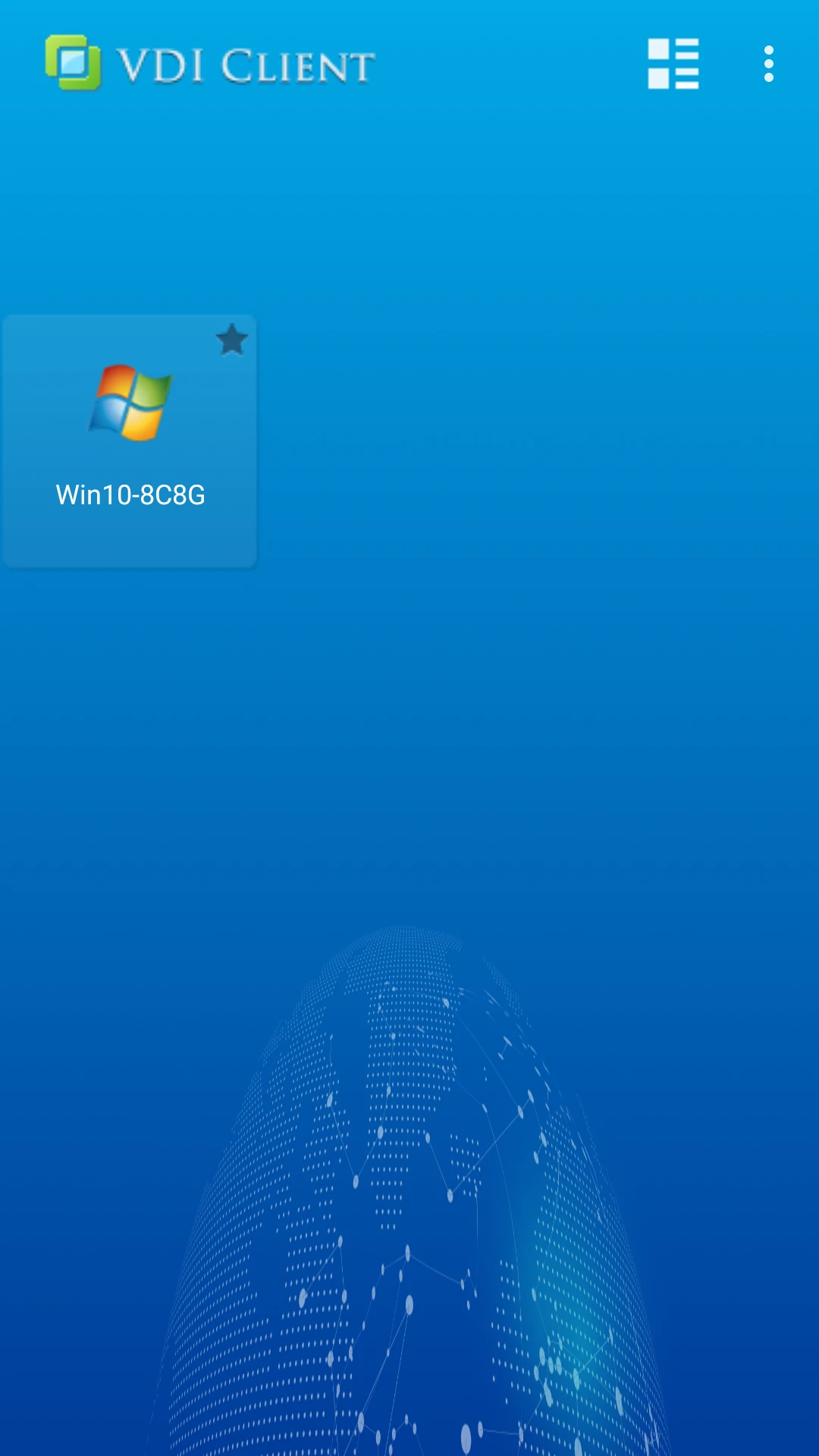
1.首先在手机上安装并打开VDI Client应用,进入主界面后点击右上角的“设置”图标进入服务器配置页面。
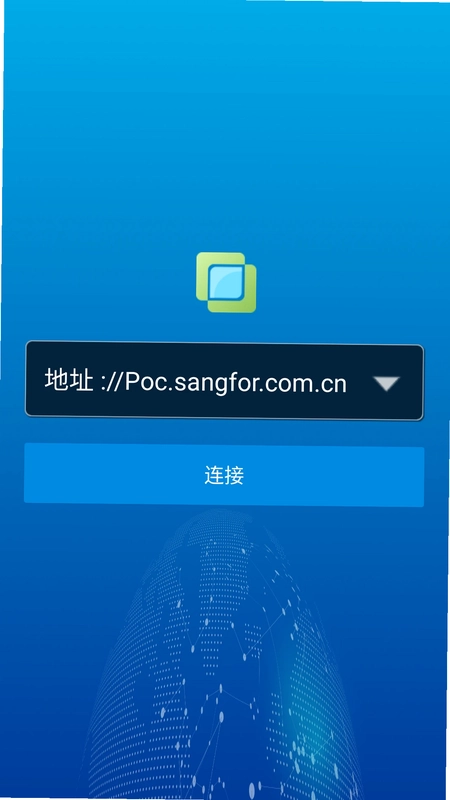
2.在服务器地址栏中输入企业提供的深信服桌面云接入地址,通常为IP地址或域名格式,点击“保存”按钮完成服务器配置。
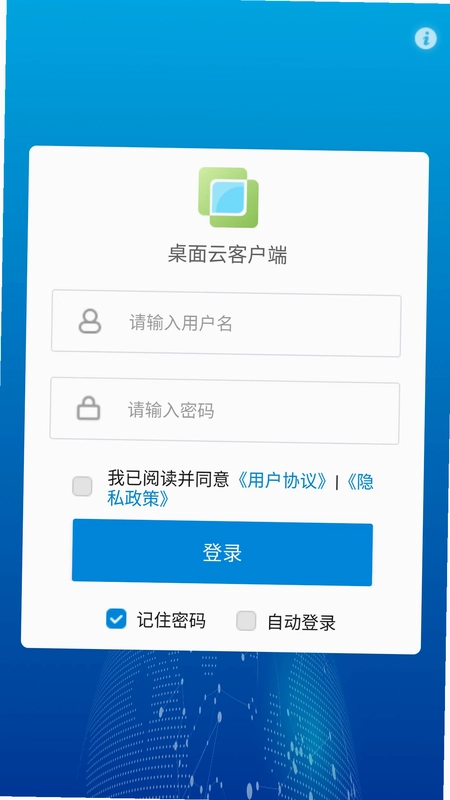
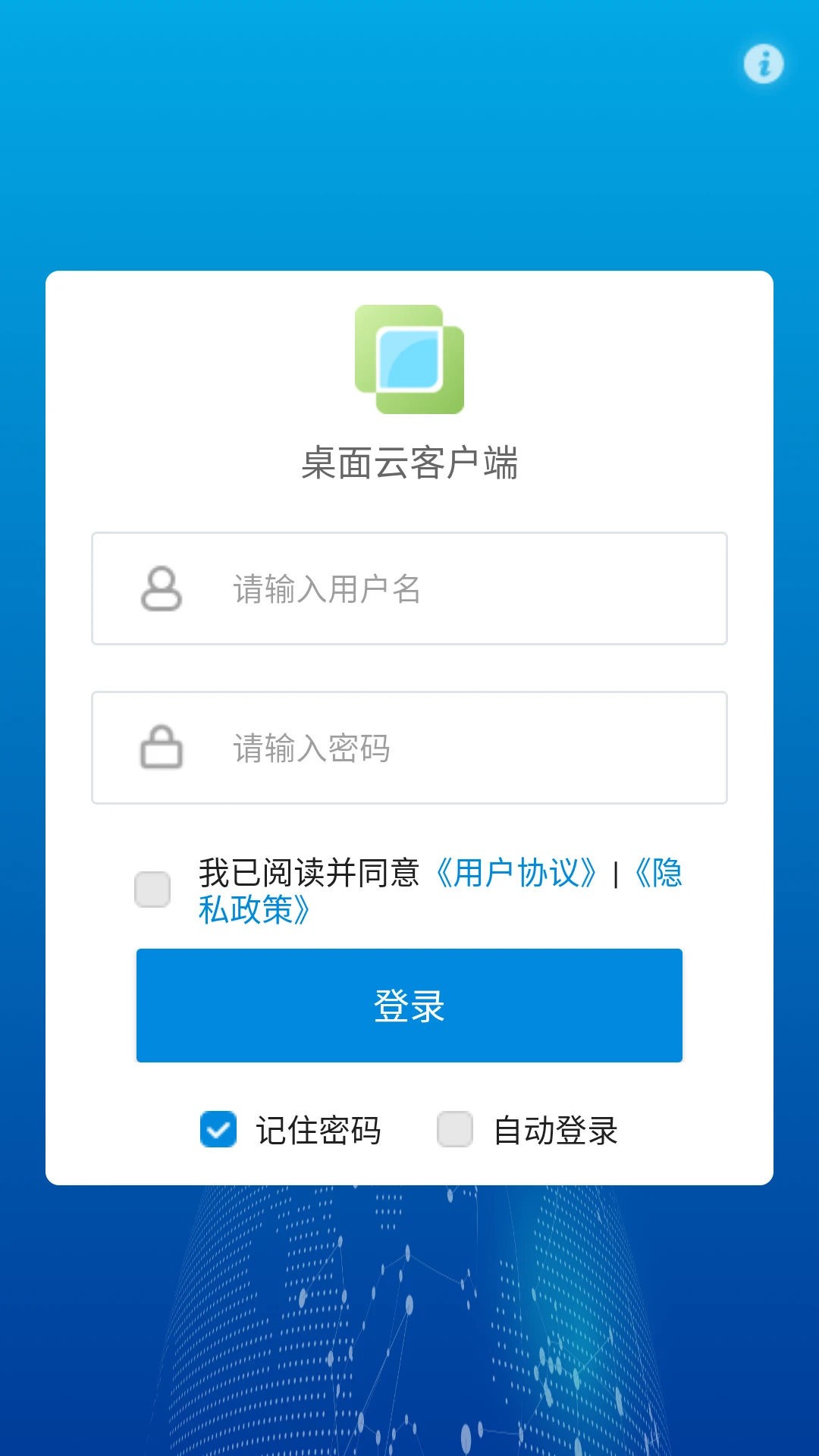
3.返回主界面,在登录框中输入企业分配的云桌面账号和密码,点击“登录”按钮发起连接请求。
4.首次连接时系统会提示下载并安装必要的组件,请点击“允许”并等待下载完成,整个过程大约需要1-2分钟。
5.连接成功后,手机屏幕将显示云桌面的操作界面,用户可以通过虚拟鼠标和键盘进行远程操作,如同使用本地电脑一样。
6.若需要切换服务器或更换账号,可在侧边栏中点击“断开连接”并重新配置。
VDI Client支持哪些操作系统平台?
1.VDI Client支持Android和iOS移动平台,用户可以在应用商店中搜索“VDI Client”进行下载安装。
2.同时支持Windows和macOS桌面平台,方便用户在不同设备上保持一致的使用体验。
3.对于使用华为鸿蒙系统的设备,VDI Client也提供了相应的适配版本,确保兼容性。
4.不同平台上的VDI Client功能保持一致,均支持高清画质传输、外设映射、文件传输等核心功能。
5.用户可以根据自己使用的设备类型,在对应的应用市场或官网获取最新版本的VDI Client。
VDI Client连接失败是什么原因?
1.检查手机网络是否正常,确保能够访问互联网,建议切换至稳定的Wi-Fi网络进行连接。
2.确认服务器地址是否正确,注意IP地址或域名是否输入错误,可咨询企业IT管理员获取正确的接入地址。
3.查看账号和密码是否输入无误,注意区分大小写,密码错误会导致认证失败。
4.检查企业防火墙或安全策略是否限制了移动设备的接入,必要时需要联系管理员开放相应端口。
5.尝试卸载并重新安装VDI Client应用,清除缓存后再次登录,排除应用异常导致的连接问题。
6.若以上方法均无效,建议查看VDI Client的日志信息,并将问题反馈给企业IT支持团队处理。
VDI Client如何传输手机文件到云桌面?
1.打开VDI Client并成功连接到云桌面,在云桌面界面中找到“文件传输”功能入口,通常位于工具栏或侧边栏。
2.点击“文件传输”后,会弹出文件选择窗口,用户可以选择手机本地存储中的照片、文档、压缩包等文件。
3.选择需要传输的文件,点击“上传”按钮,文件将自动传输到云桌面的指定文件夹中,传输速度取决于网络状况。
4.如需从云桌面下载文件到手机,在文件传输窗口中选择“下载”选项卡,勾选云桌面中的目标文件并点击“下载”即可。
5.传输完成后,用户可以在手机相册或文件管理器中查看已下载的文件,方便离线使用。
VDI Client的安全性能如何保障?
1.VDI Client采用SSL/TLS加密传输协议,确保用户与云桌面之间的数据通信安全,防止信息被窃取或篡改。
2.支持多因素认证机制,用户可以通过密码、验证码、动态令牌等多种方式组合验证身份,提升账户安全性。
3.云桌面环境与企业内网隔离,所有数据集中存储在数据中心,本地不保存敏感数据,降低数据泄露风险。
4.提供屏幕水印功能,在连接云桌面时自动叠加包含用户信息的透明水印,有效防止截屏泄密。
5.管理员可以设置访问策略,控制用户的登录时间、设备类型、网络环境等,并实时监控异常登录行为。
6.定期更新安全补丁,及时修复已知漏洞,确保客户端始终处于安全防护状态。
VDI Client如何设置高画质体验?
1.在VDI Client主界面点击“设置”图标,进入“显示设置”选项。
2.在画质模式中选择“高清”或“超清”,系统将自动调整分辨率、色彩深度和帧率,带来更细腻的显示效果。
3.根据网络带宽情况调整帧率设置,建议在网络良好的环境下选择60帧,以获得更流畅的操作体验。
4.开启“硬件加速”功能,利用手机GPU进行图像解码,减轻CPU负担,提升整体性能。
5.如果使用移动数据网络,可开启“智能画质调节”选项,系统会根据网络波动自动调整画质,避免卡顿。
6.设置完成后,重新连接云桌面即可应用新的画质参数,享受高品质的远程办公体验。
 灵动换机互传助手1.0.0 安卓版
 我爱喝果汁极速版1.0.0 最新版
 贴博士官方版2.5.8 最新版
 影猫加速器1.3 最新版
 最炫来电多多1.1.5 最新版
 绵羊培育手册最新版1.4 安卓版
 PDF猫PDF压缩1.5.2 最新版
 hoco music1.3.2-c 最新版
 CAD看图云免费1.0.2 安卓版
 E家储存1.2.4 最新版
 Tattoo Flow1.1.2 最新版
 CAD转换器1.4.1 最新版
 明视大字体助手1.0.0 安卓版
 富小剧1.1 安卓版


 小红书爆款文案生成软件
 反编译软件
反编译软件 第三方应用商店大全
 电脑桌面壁纸软件
 分享社软件合集
用户留言