














VS365是一款专为商户和家庭用户打造的云监控应用,支持同时管理NVR网络摄像机和IPC摄像机,提供远程观看、回放、分享等核心功能,并兼容本地存储卡与云服务存储。无论您身处何地,都能通过VS365随时随地查看监控画面,保障家庭与店铺安全。其界面简洁、操作便捷,是您贴心可靠的安防助手。
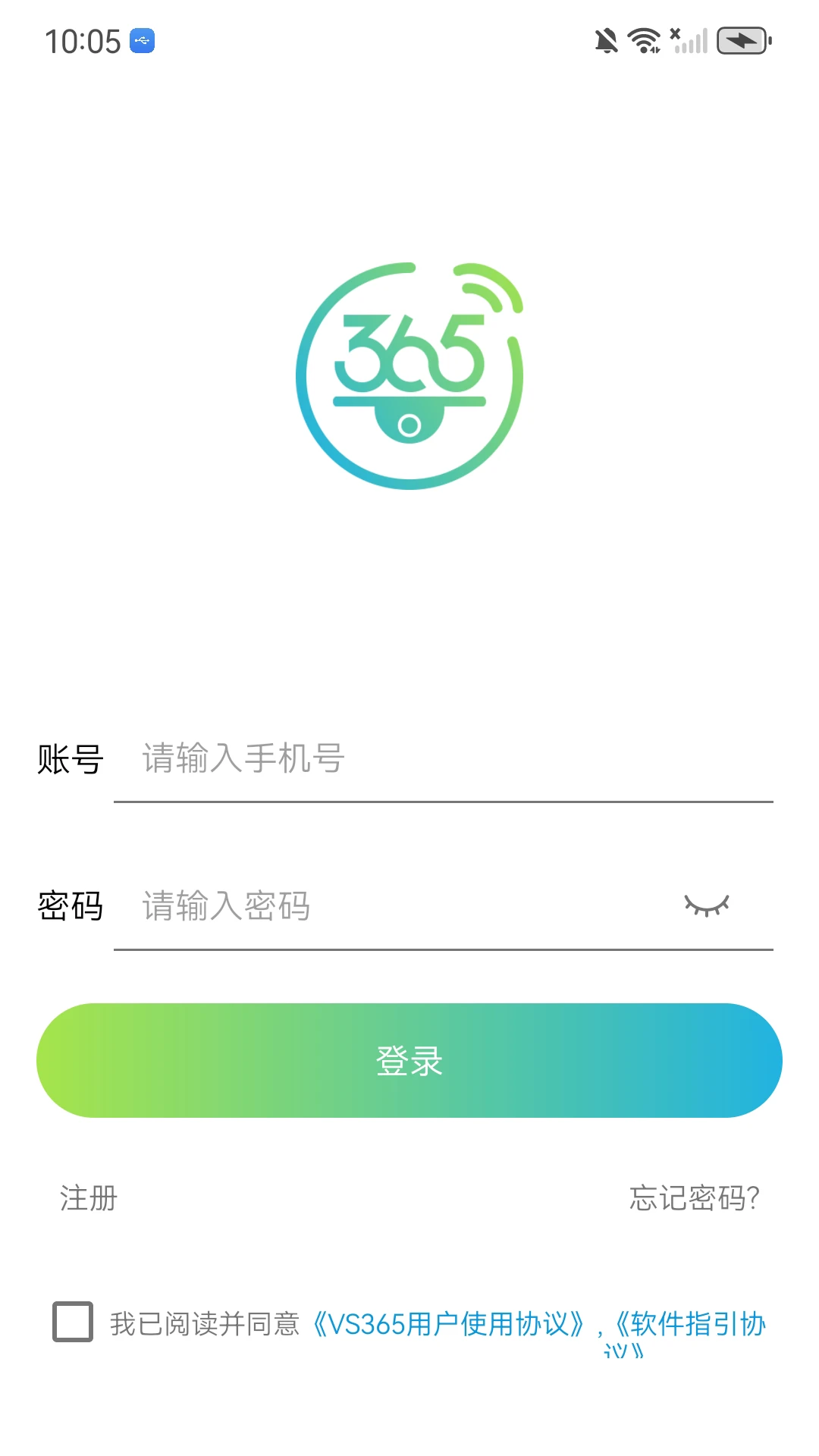
VS365如何添加摄像头设备?
1. 确保手机与摄像头处于同一局域网内,并已连接电源。
2. 打开VS365应用,点击首页右上角的“+”号或“添加设备”按钮。
3. 选择设备类型,如“NVR”或“IPC”,并扫描设备机身或包装上的二维码。
4. 根据提示输入设备默认密码,或设置新的管理员密码。
5. 等待设备自动搜索并添加,成功后即可在列表中看到该设备。
6. 如需添加多台设备,重复上述步骤即可完成批量管理。
VS365远程观看监控画面卡顿怎么办?
1. 检查手机网络信号强度,建议切换至Wi-Fi或4G/5G网络。
2. 确认摄像头端网络上传带宽是否充足,过低会导致画面延迟。
3. 在VS365设置中降低视频清晰度,选择“流畅”模式。
4. 关闭其他占用网速的应用,避免带宽争抢。
5. 重启摄像头和路由器,排除临时网络故障。
6. 若持续卡顿,可尝试更新摄像头固件至最新版本。
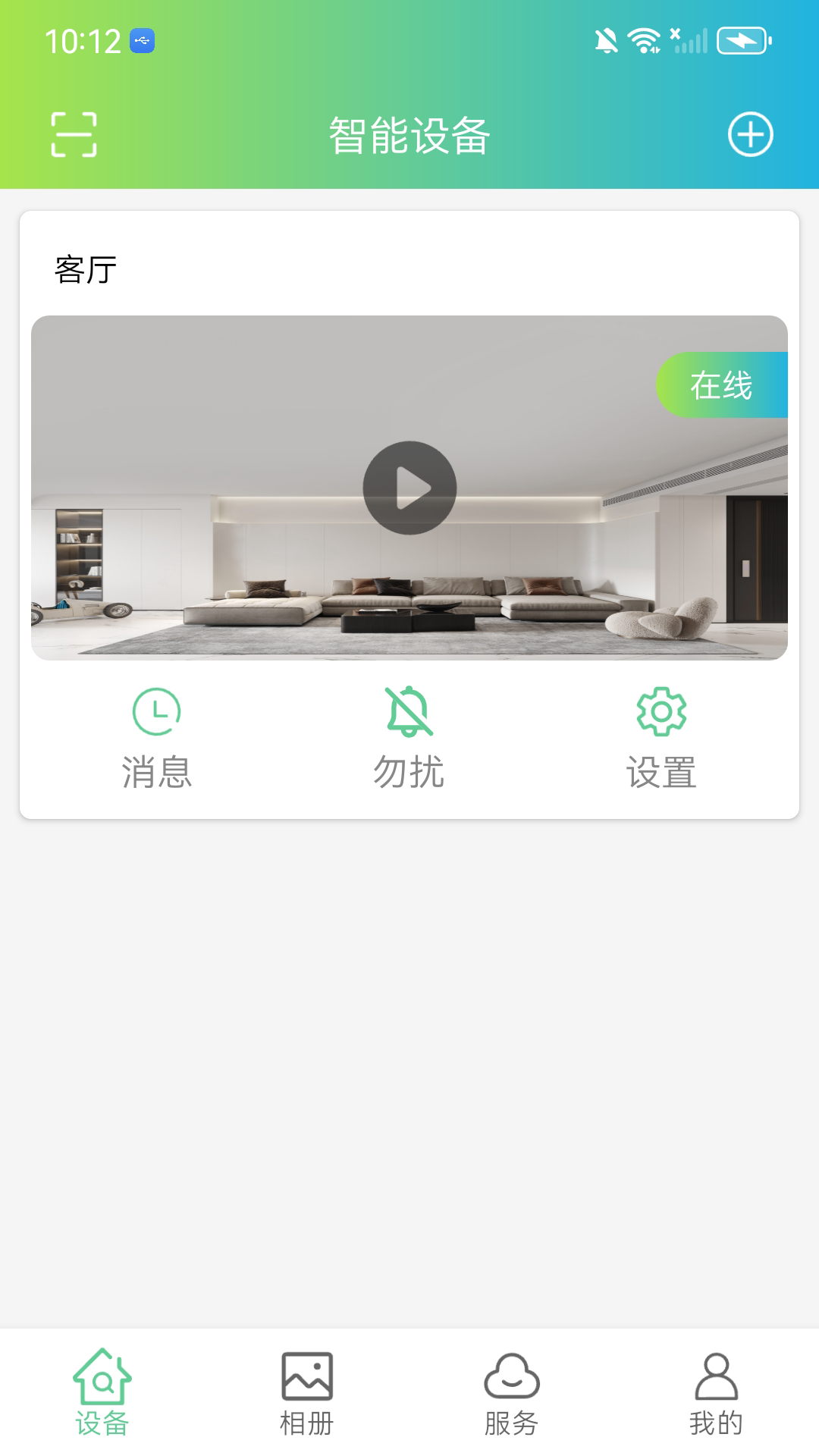
VS365支持云存储回放吗?如何操作?
1. 确保已购买云服务套餐或已开启免费试用。
2. 在VS365主界面选择已绑定的摄像头,进入预览页。
3. 点击下方“回放”图标,切换至“云存储”标签页。
4. 选择需要查看的日期和时间轴,拖动进度条快速定位。
5. 支持倍速播放、截图和录像下载,方便事件留存。
6. 若未开通云服务,可先使用本地SD卡回放功能。
VS365如何分享摄像头给家人或同事?
1. 打开VS365,进入设备预览界面,点击右上角“分享”图标。
2. 选择“添加分享”,输入对方手机号或VS365账号。
3. 设置分享权限,如仅观看或可回放/控制云台。
4. 点击“发送邀请”,对方接受后即可查看设备。
5. 如需取消分享,在分享列表中选择“移除”即可。
6. 分享过程全程加密,保障您的隐私安全。
VS365提示设备离线如何排查?
1. 检查摄像头电源适配器是否正常,指示灯是否亮起。
2. 确认路由器网络是否正常,可尝试用手机连接同一Wi-Fi测试。
3. 在VS365设备列表中下拉刷新,重新获取设备状态。
4. 将摄像头断电重启,等待1-2分钟后再重新连接。
5. 若使用有线网络,检查网线接口是否松动或损坏。
6. 如仍离线,可尝试删除设备并重新添加。
VS365如何设置移动侦测报警?
1. 进入VS365的摄像头设置界面,找到“智能侦测”选项。
2. 开启“移动侦测”开关,并设置侦测灵敏度(低/中/高)。
3. 绘制侦测区域,可自定义屏蔽不需要监控的区域。
4. 选择报警方式,如APP推送、短信或邮件通知。
5. 设置报警时间段,避免频繁打扰休息。
6. 保存设置,当画面中有移动物体时立即收到报警信息。
VS365能否同时观看多个摄像头画面?
1. 在VS365首页点击“多画面”图标,进入分割视图模式。
2. 支持4/9/16画面切换,根据设备数量自由选择。
3. 点击任意画面可全屏放大,双击返回多画面。
4. 可对每个画面单独设置声音开关或云台控制。
5. 多画面模式下同样支持截图和录像。
6. 该功能特别适合商铺或仓库等需要多路监控的场所。
更新日志
1. 修复了部分已知问题,提升系统稳定性。
2. 优化了资源加载速度,改善用户体验。
3. 适配最新安卓版本特性。
 聚货通极速版官方版2.0.3 安卓版
 可可管家2.0.4 安卓版
 熟车宝最新版1.2.6 安卓版
 桂运宝2.4.40 最新版
 快马数字3.3.809 最新版
 拼便宜最新版本6.62.0 安卓版
 e护通医护端5.5.10安卓版
 路运通最新版本6.0.0.2手机版
 糖果出行1.27.4 最新版





 假期计划软件大全
 AR导航软件
 日常生活记录软件大全
 地陪app大全
 离线地图软件

用户留言