












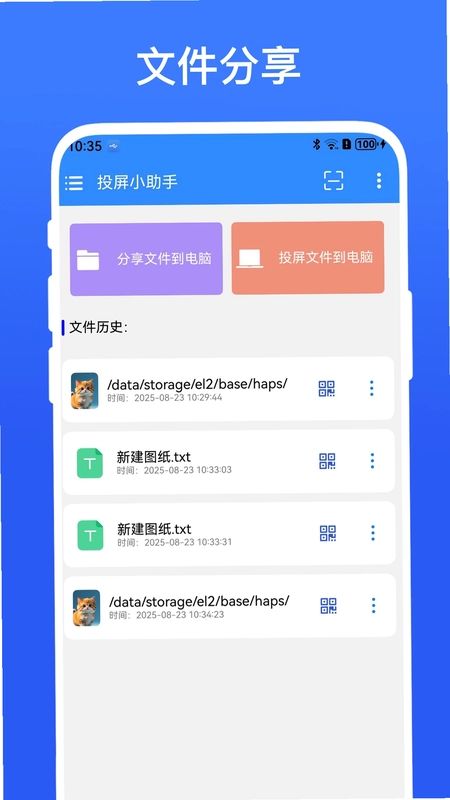
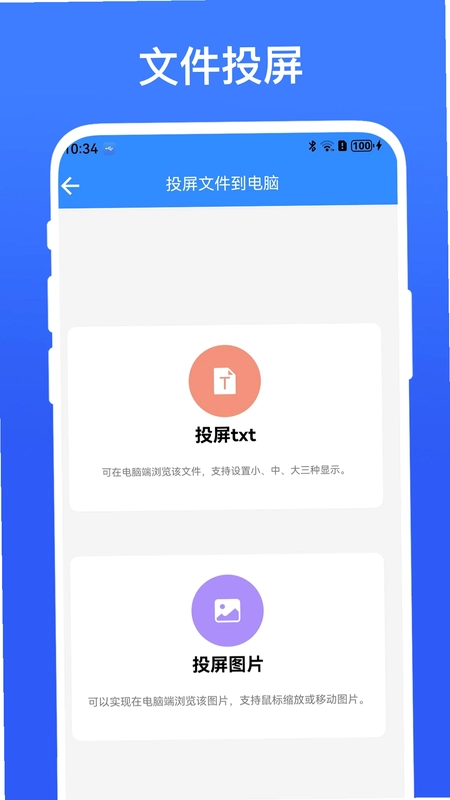
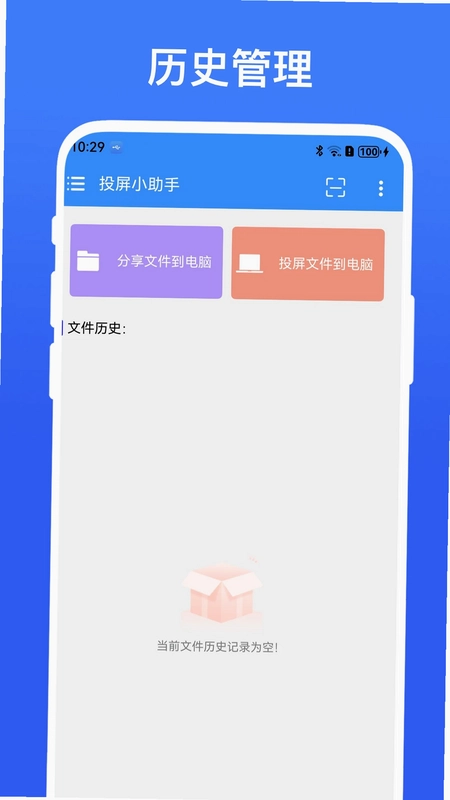
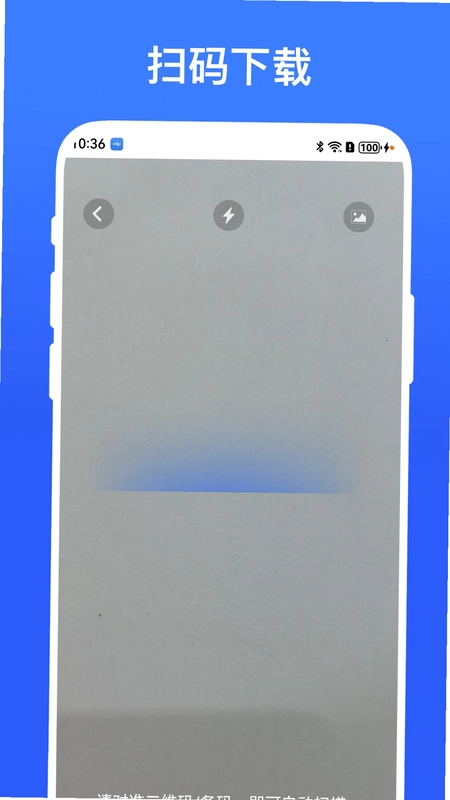
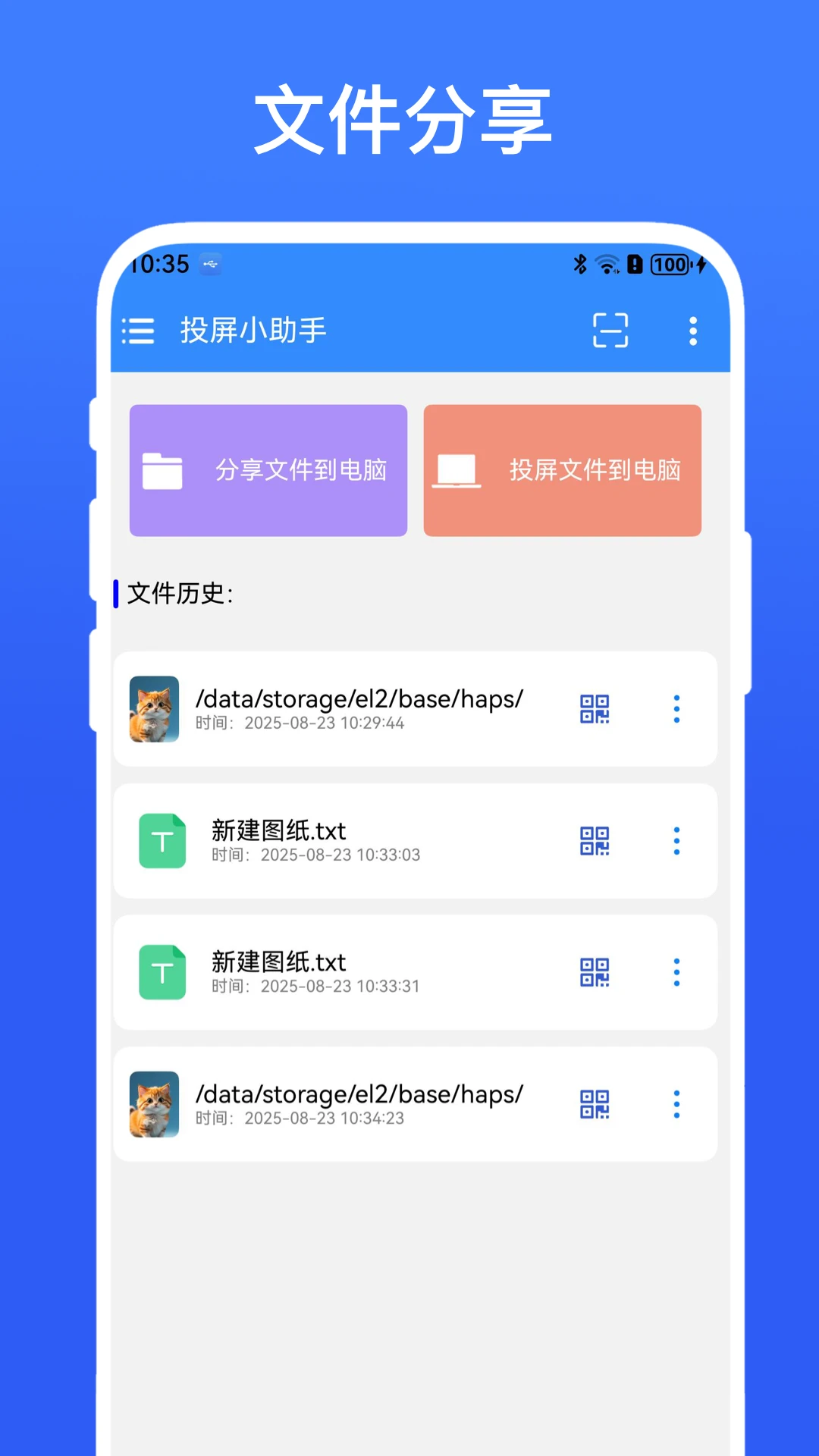
投屏小助手是一款专注于文件无线投屏的轻量级工具,它打破了手机与电脑之间文件传输的繁琐限制,让用户能够轻松将手机中的TXT文本和图片文件一键投射到电脑大屏上查看。无论是办公时快速展示文档内容,还是与家人朋友分享手机里的精彩照片,投屏小助手都能提供流畅、便捷的投屏体验。软件界面简洁,操作逻辑直观,无需复杂的网络设置,在同一Wi-Fi环境下即可实现快速连接,极大提升了文件查看的效率和舒适度。
投屏小助手怎么用?
1. 确保手机和电脑连接在同一个Wi-Fi网络下,这是使用投屏小助手进行文件投屏的基础条件。
2. 在手机上打开投屏小助手应用,进入主界面后,您会看到“投屏”功能入口,点击进入投屏准备状态。
3. 在电脑端打开浏览器,输入手机屏幕显示的投屏地址(通常是一个以http开头的网址),然后点击回车键。
4. 等待电脑浏览器成功加载投屏页面后,手机会自动检测到投屏连接,并在界面显示“已连接”状态,此时即可开始选择文件。
5. 点击手机界面上的“选择文件”按钮,从手机存储中选取您想要投屏的TXT文本文件或图片文件。
6. 文件选择完成后,投屏小助手会自动将文件内容推送到电脑端浏览器中显示,即可实现大屏查看。

投屏小助手支持哪些文件格式?
1. 投屏小助手目前主要支持TXT文本文件和主流图片格式(如JPG、PNG、BMP等)的投屏显示。
2. 对于TXT文件,投屏到电脑端后,用户可以直接在浏览器中查看完整的文本内容,并且支持调整字体大小,方便阅读长文档。
3. 对于图片文件,投屏后可以通过电脑鼠标对图片进行缩放、移动等操作,方便查看细节。
4. 需要注意的是,当前版本暂不支持视频、音频、PDF、Word等其他格式的文件投屏,后续版本可能会增加更多格式支持。
5. 如果您有特殊格式的投屏需求,建议先将文件转换为TXT或图片格式后再使用投屏小助手。
投屏小助手连接不上电脑怎么办?
1. 首先检查手机和电脑是否连接在同一个Wi-Fi网络下,如果网络不一致,请切换到同一网络。
2. 确认电脑浏览器是否正常打开投屏地址,如果无法访问,请检查手机端投屏服务是否已启动,并尝试重新点击“投屏”按钮。
3. 尝试关闭手机和电脑上的防火墙或安全软件,有时这些软件会阻止投屏端口的通信。
4. 重启投屏小助手应用,或者重启手机和电脑,再重新进行连接尝试。
5. 如果使用的是公司或公共网络,可能存在AP隔离或端口限制,建议更换到家庭网络尝试。
6. 检查手机和电脑的IP地址是否在同一网段,必要时可以手动设置静态IP。
投屏小助手怎么调整字体大小?
1. 使用投屏小助手将TXT文件投屏到电脑后,在电脑浏览器页面上会显示文本内容,同时页面下方或工具栏中会出现字体大小的调节选项。
2. 点击“增大字体”按钮或使用快捷键(如Ctrl+加号)可以放大字体,使文字更清晰易读。
3. 点击“减小字体”按钮或使用快捷键(如Ctrl+减号)可以缩小字体,以便在屏幕上显示更多内容。
4. 字体大小调整后,页面会立即刷新显示效果,您可以根据自己的阅读习惯自由调节。
5. 目前字体大小的调节范围有限,一般支持从12号到48号之间的多个档位,满足大多数阅读场景。
投屏小助手和手机投屏有什么区别?
1. 投屏小助手是纯文件投屏工具,专门用于将手机中的TXT和图片文件投射到电脑上查看,而手机投屏通常指将整个手机屏幕镜像到电视或电脑上。
2. 投屏小助手不需要安装额外的接收端软件,只需在电脑上打开浏览器即可接收内容,而传统手机投屏需要电视或电脑支持Miracast、AirPlay等协议。
3. 投屏小助手注重文件内容的清晰展示,支持字体调整和图片缩放,而手机投屏更多用于演示操作、播放视频等场景。
4. 投屏小助手占用资源极小,连接速度快,而手机投屏可能会因为编码解码导致延迟。
5. 投屏小助手适合办公、学习场景下快速分享文件内容,而手机投屏更适合娱乐场景。
投屏小助手图片投屏后怎么缩放和移动?
1. 使用投屏小助手将图片投屏到电脑后,在浏览器页面中会显示图片,此时鼠标悬停在图片上,滚轮滚动即可实现图片的缩放。
2. 按住鼠标左键并拖动,可以移动图片在页面中的位置,方便查看图片的任意区域。
3. 如果需要将图片恢复原始大小,可以双击图片或点击页面上的“重置”按钮。
4. 缩放范围支持从10%到500%之间自由调整,移动操作流畅无卡顿。
5. 对于超长图片或高分辨率图片,缩放和移动功能尤其实用,可以仔细查看每一个细节。
 摩淘淘1.4.7 最新版
 手机量地测亩仪1.0.1 安卓版
 燕尾帽护理上门医护版2026最新版
 掌上社保助手1.0.1 安卓版
 康悦到家技师端官方版1.1.98 最新版
 念伴2.4.2 最新版
 z衣橱1.2.7 最新版
 通载秘书1.0.2 安卓版
 众山众海1.0.1 安卓版
 开心爱宠2.4.7 最新版




 手机交电费app大全
 飞机值机选座软件
 开店选址软件
 数字文化馆软件
 手机抓娃娃软件
用户留言