














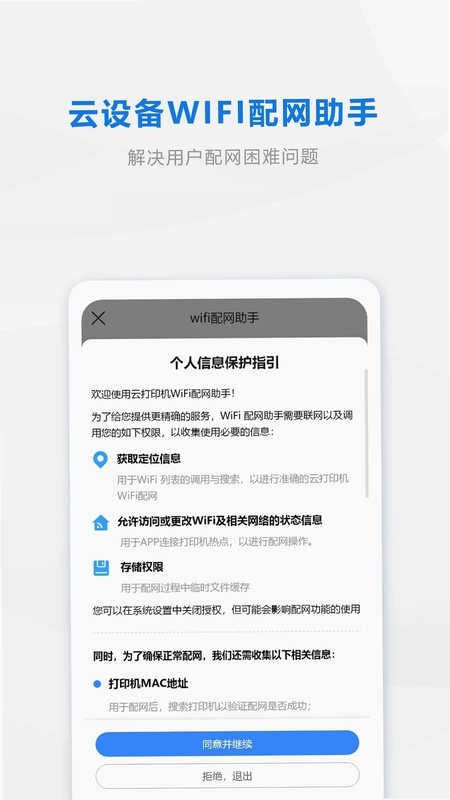
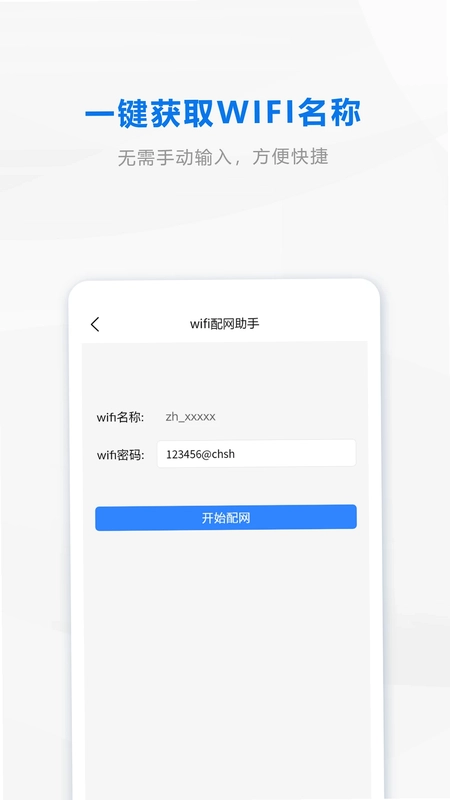
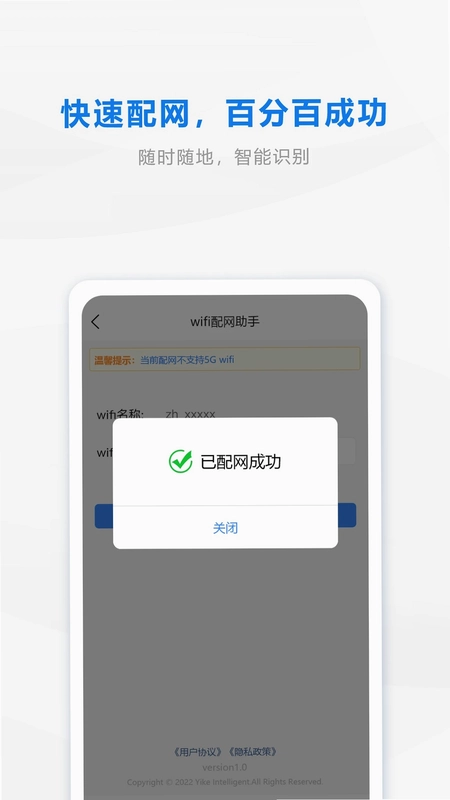
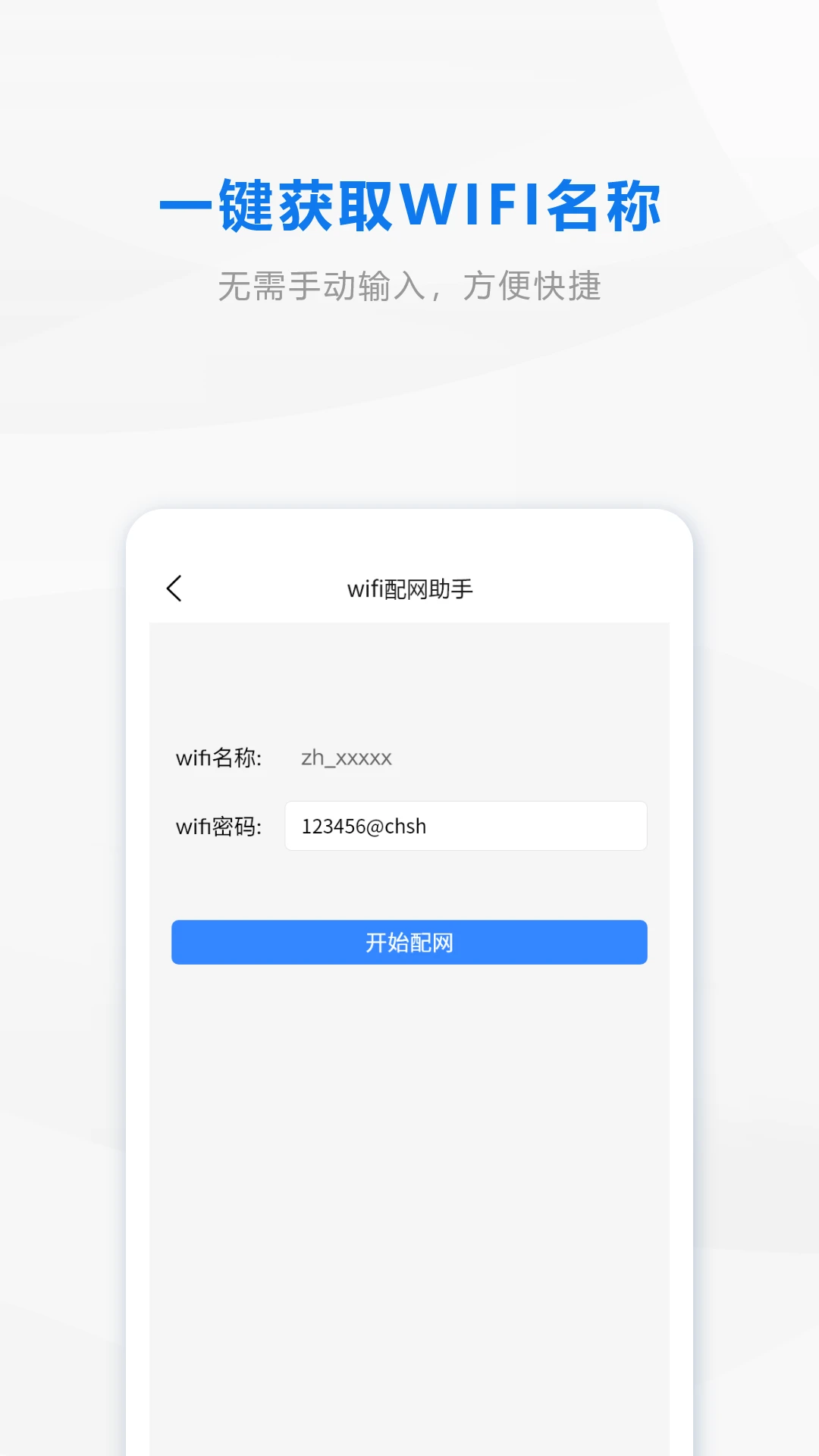
云打印机配网是一款专为芯烨网络打印机打造的WiFi模块配置工具,它能够帮助用户快速完成物联网打印机与路由器的无线连接设置。通过这款应用,用户可以轻松修改WiFi模块的密码和SSID,让打印机稳定接入互联网,实现移动端高效打印。软件操作界面简洁直观,配置流程自动化程度高,即便是初次接触的用户也能快速上手,是芯烨云打印机用户不可或缺的实用助手。

云打印机配网怎么连接不上WiFi?
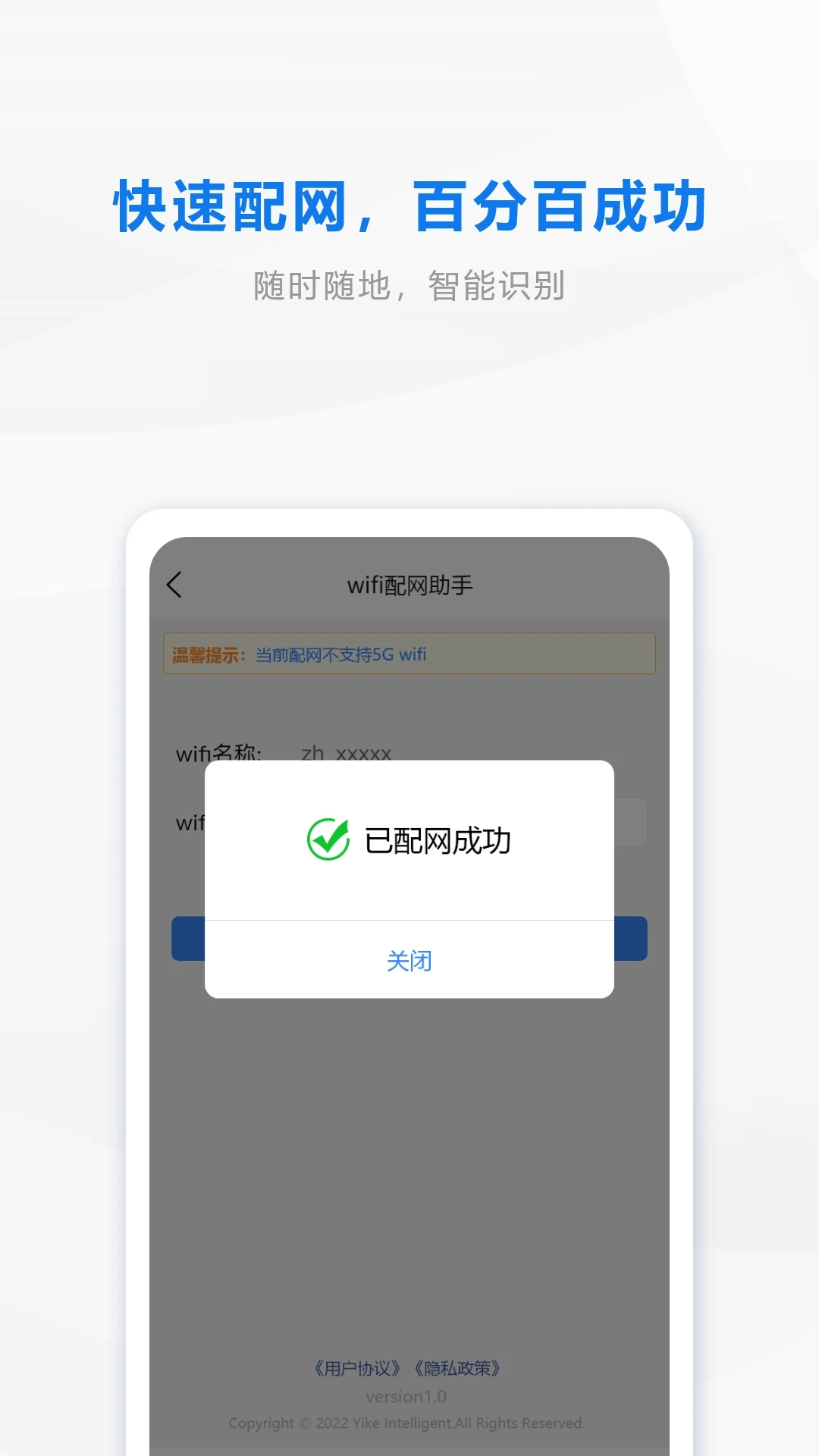
1.首先,请确认您的手机当前连接的WiFi频段为2.4GHz,云打印机配网暂不支持5GHz频段。
2.检查打印机是否处于配网模式,通常需要长按打印机上的WiFi按键直至指示灯快速闪烁。
3.确保输入的WiFi密码完全正确,注意区分大小写及特殊字符。
4.尝试将手机靠近打印机,避免因距离过远导致信号不稳定。
5.若仍无法连接,请关闭手机蓝牙功能后重试,部分机型蓝牙会干扰WiFi配置。
6.重启打印机和手机,再次进入云打印机配网应用进行配置操作。
云打印机配网需要开启哪些手机权限?
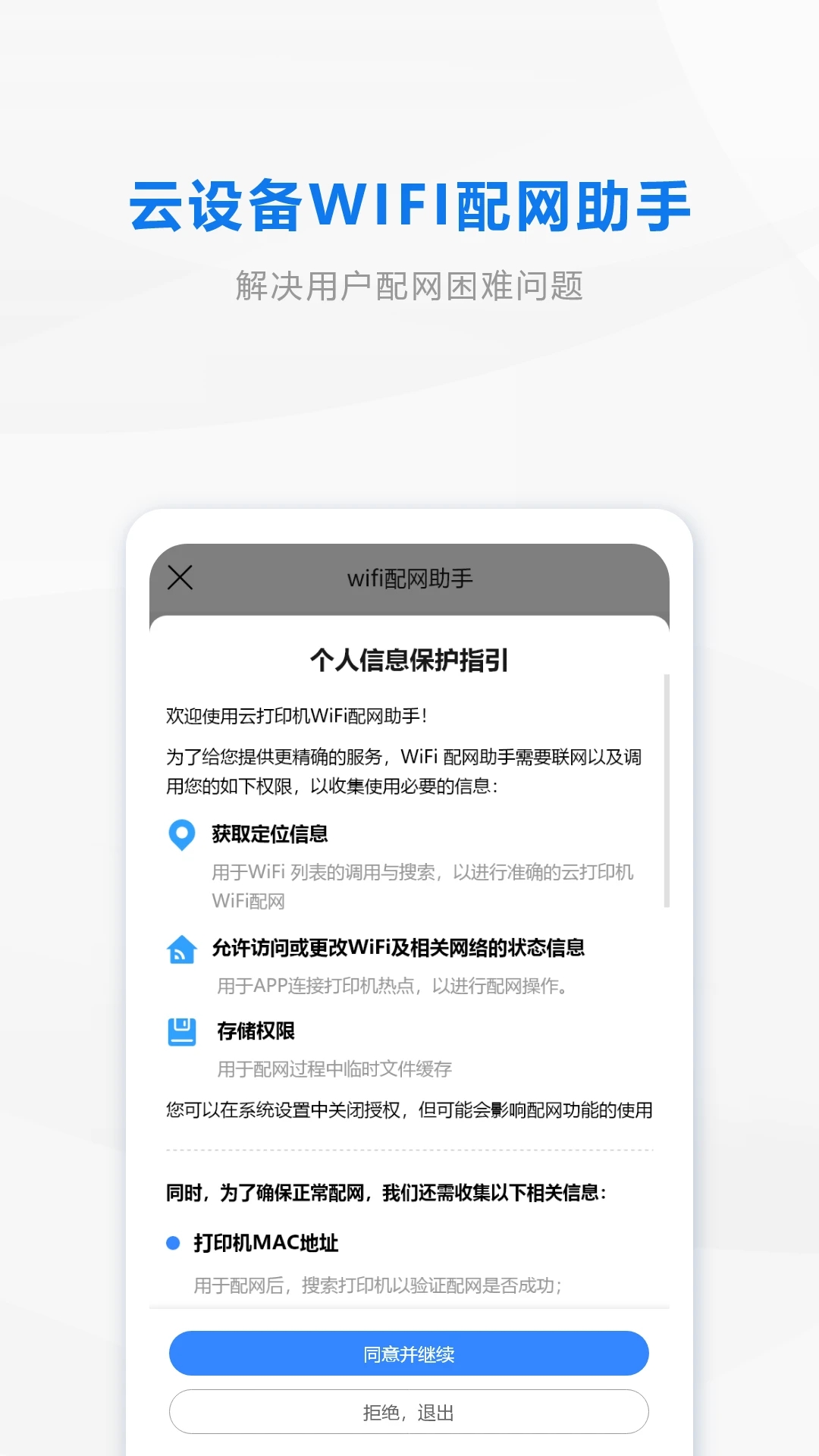
1.首次使用云打印机配网时,系统会提示开启位置权限,这是为了扫描和识别附近的WiFi网络信息,请务必选择“允许”。
2.应用需要获取WiFi连接权限,用于读取当前连接的无线网络名称和状态。
3.部分安卓系统还需要开启“附近设备”或“本地网络”权限,以确保应用能够发现打印机设备。
4.请确保手机已开启GPS定位服务,即使不使用地图,也能帮助应用更精准地完成配网。
5.在权限管理页面,建议将所有相关权限设置为“仅使用期间允许”,既保障功能又兼顾隐私安全。
云打印机配网后打印机无法打印怎么办?
1.确认打印机指示灯状态,若WiFi指示灯为绿色常亮,说明网络连接正常。
2.打开云打印机配网应用,查看设备列表中的打印机状态是否显示为“在线”。
3.检查路由器后台是否开启了AP隔离功能,该功能会阻断设备间通信,需关闭后才能正常打印。
4.尝试重新启动打印机,等待约30秒后再进行打印测试。
5.在手机设置中忘记当前WiFi网络,重新连接后再打开应用尝试。
6.若使用企业级路由,请确认是否设置了MAC地址过滤,需要将打印机MAC加入白名单。
7.最后可尝试恢复打印机出厂设置,重新使用云打印机配网进行配置。
云打印机配网支持哪些路由器型号?
1.云打印机配网支持市面上绝大多数主流家用路由器品牌,如TP-Link、小米、华为、华硕等。
2.只要路由器能够正常广播2.4GHz频段的WiFi信号,均可使用本应用进行配网操作。
3.对于支持Mesh组网的路由器,建议将打印机连接到主路由器的WiFi信号上。
4.企业级路由器若开启了WPA2或WPA3加密协议,同样兼容云打印机配网。
5.需要注意的是,不支持需要网页认证的公共WiFi网络(如酒店、商场WiFi)。
6.若路由器开启了隐藏SSID功能,需要手动在应用中添加网络名称进行连接。
云打印机配网时提示设备未发现如何解决?
1.检查打印机电源是否正常开启,并确认打印机处于待配网状态。
2.长按打印机WiFi按键3秒以上,观察指示灯是否进入快速闪烁状态。
3.确保手机与打印机之间的距离不超过3米,中间不要有金属障碍物。
4.关闭手机上的其他联网应用,避免占用网络通道影响设备发现。
5.尝试更换另一部手机安装云打印机配网重试,排除手机兼容性问题。
6.查看打印机底部标签,确认硬件版本是否为汉枫电子生产的WiFi模组。
7.若以上方法均无效,请联系售后获取固件升级包,更新后再进行配网。
 舒福德3.2.7 最新版
 海智联1.20260807.295 最新版
 红岸未来0.3.0 安卓版
 Sleepal1.0.1 最新版
 典派智能1.1.20 最新版
 智控万能空调遥控器1.0 最新版
 uHome+ 软件1.8.6 最新版
 GaoDi3.8.1 最新版
 亲情守护1.68004.1 最新版
 CoolWear Pro2.0.55 安卓版
 WearJoy1.2.4 最新版
 Proove软件1.1.36 最新版
 比比高1.6.0 安卓版
 WearDu 维都眼镜助手1.0.793 安卓版
 E-Care 远程运维平台1.2.3 最新版


 灯控软件大全
用户留言