











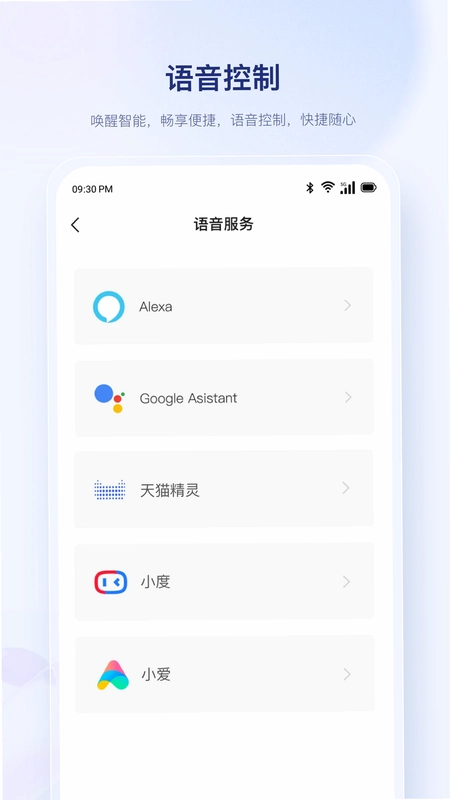
uHome+ 是一款专为国内用户打造的智能家居控制应用,它打破了传统家居设备的孤岛效应,通过蓝牙辅助配网,并支持 BLE、WiFi、Matter、Zigbee 等多种主流通信协议,让您一部手机就能远程操控家中所有智能终端。无论是灯光、空调还是安防设备,uHome+ 都能根据您的生活习惯自动执行多设备联动场景,真正实现智能化的便捷生活体验。界面简洁直观,操作逻辑清晰,即使是初次接触智能家居的用户也能快速上手,轻松打造属于自己的智慧家庭。
uHome+ 支持哪些智能设备协议?
1. uHome+ 全面支持 BLE(蓝牙低功耗)协议,可连接蓝牙灯泡、蓝牙锁等近距离设备。
2. 支持 WiFi 直连,适配市面上大多数智能插座、摄像头和空调伴侣。
3. 兼容 Matter 标准,与苹果 HomeKit、谷歌 Home 等生态设备无缝对接。
4. 支持 Zigbee 协议,可连接 Zigbee 网关下的各类传感器与开关。
5. 通过蓝牙辅助配网功能,即使没有路由器也能快速完成设备初始化。
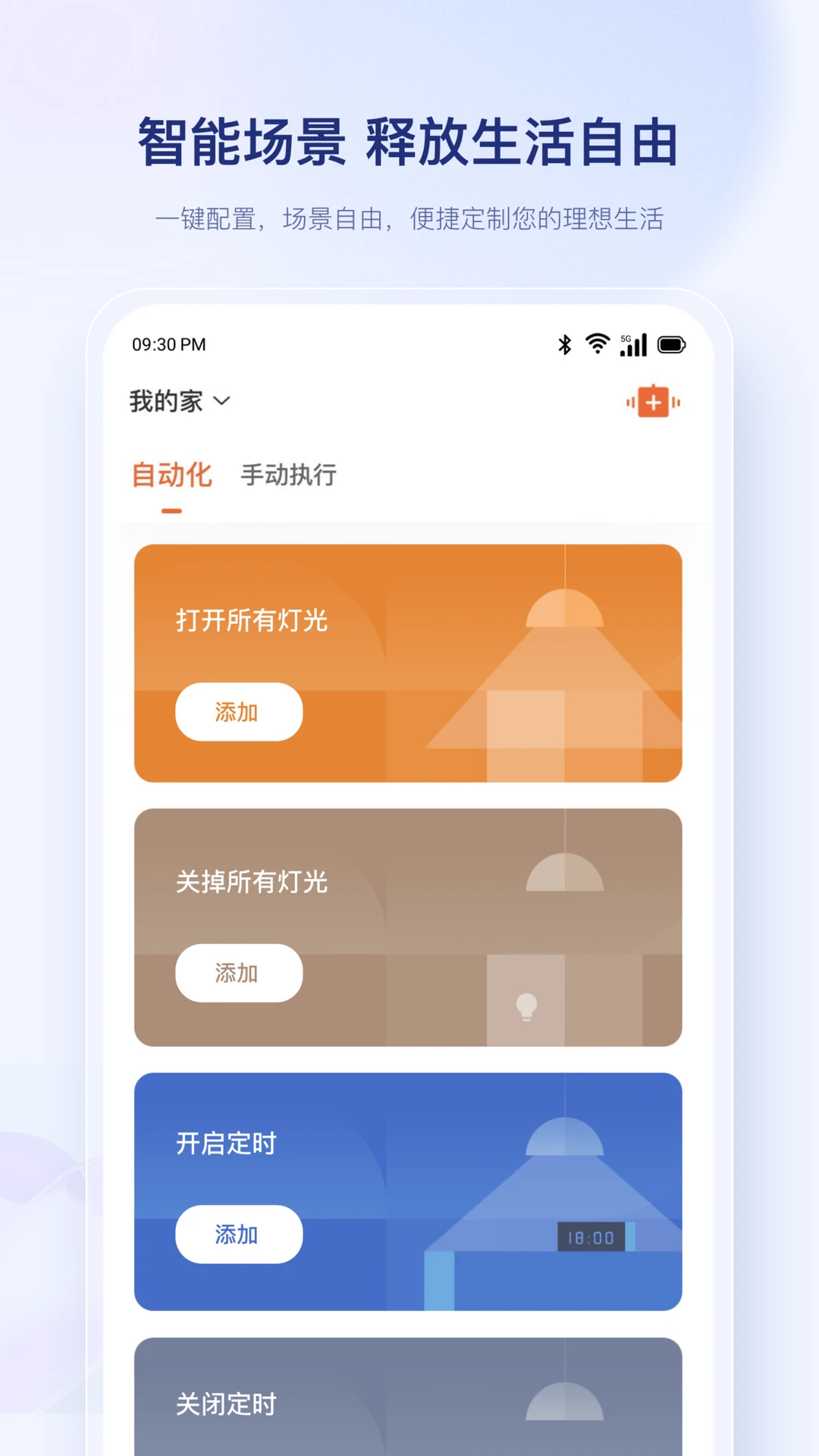
uHome+ 如何创建自动化场景联动?
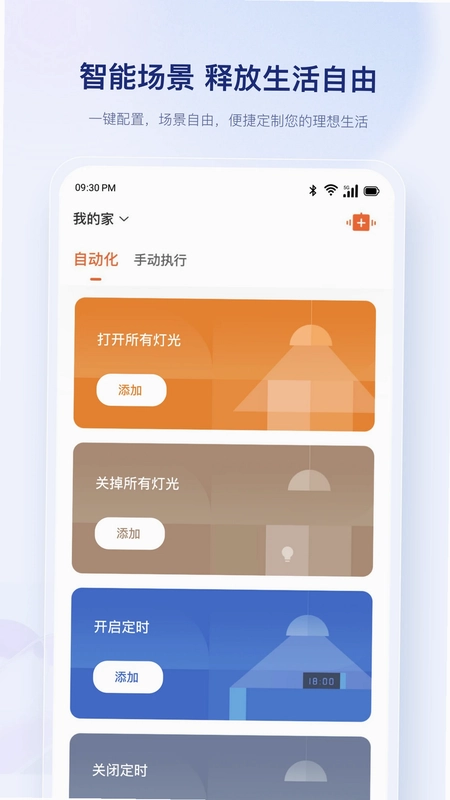
1. 打开 uHome+ 应用,进入首页点击右下角的“场景”选项卡。
2. 点击右上角“+”号,选择“创建场景”,输入场景名称如“回家模式”。
3. 点击“添加触发条件”,选择“设备状态变化”,例如门锁打开。
4. 点击“添加执行动作”,勾选需要联动的设备,如打开客厅灯、开启空调。
5. 设置生效时间段和延时时间,点击保存后即可在首页一键执行或自动触发。
6. 您还可以创建“离家模式”,一键关闭所有灯光和电器,并启动安防摄像头。
uHome+ 配网失败怎么办?
1. 确保手机蓝牙已开启,并靠近待配网设备(1 米以内)。
2. 检查设备是否处于配网模式,通常需要长按重置键直到指示灯闪烁。
3. 在 uHome+ 中点击“添加设备”,选择对应品类,应用会自动搜索附近设备。
4. 如果搜索不到,尝试关闭并重新打开手机蓝牙,或重启路由器。
5. 手动输入设备的热点名称(如 uHome-XXXX),连接后返回应用完成配网。
6. 若仍失败,可查看 uHome+ 官方帮助中心获取针对性解决方案。
uHome+ 如何管理多个房间的设备?
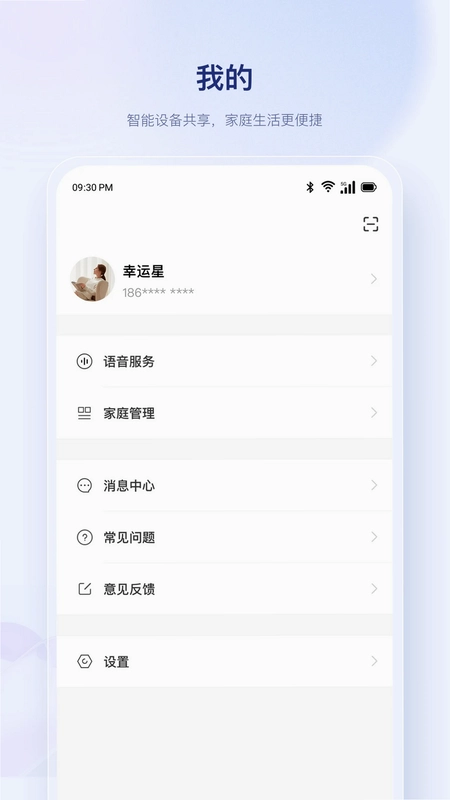
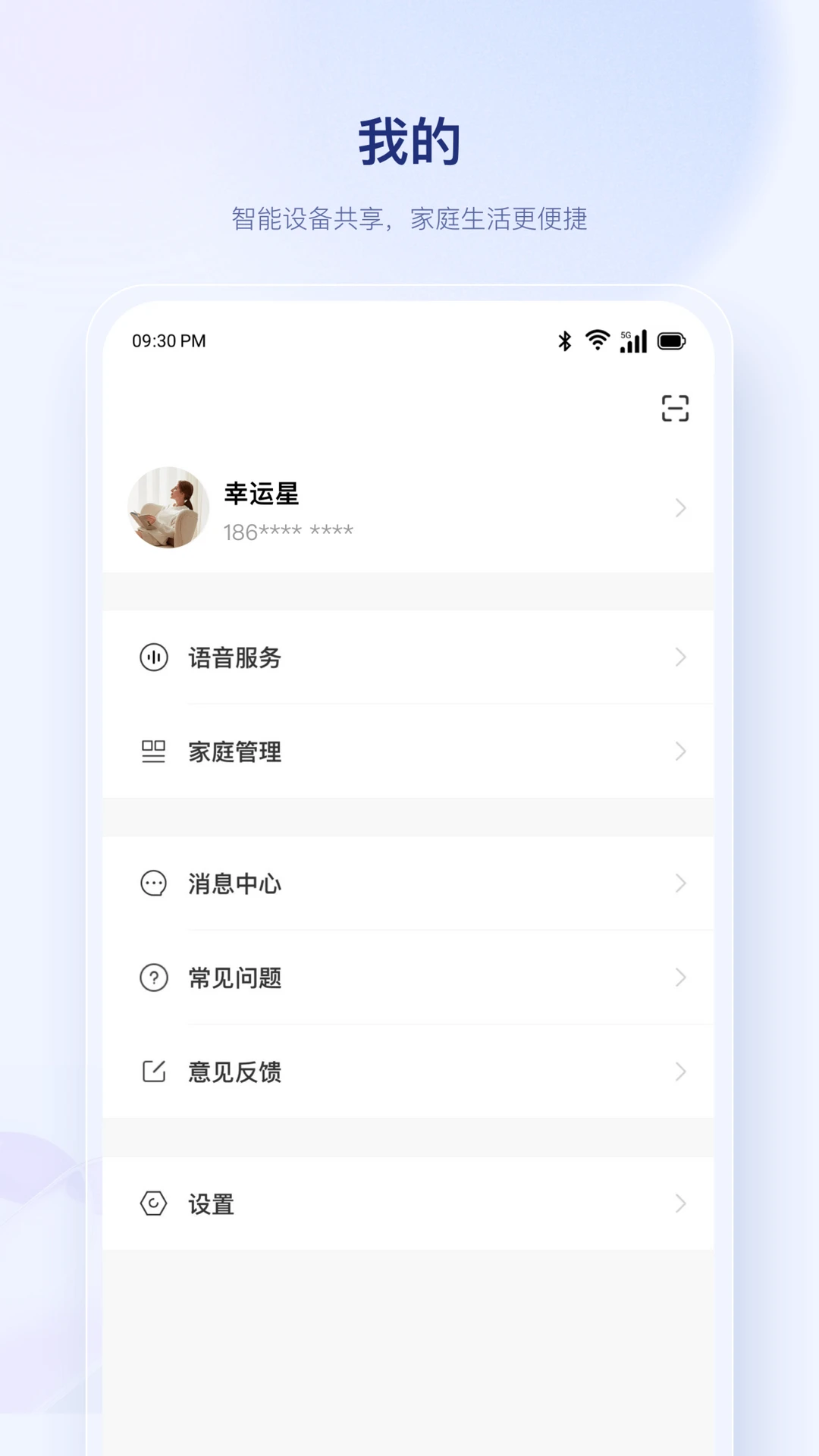
1. 进入 uHome+ 首页,点击左上角菜单图标,选择“家庭管理”。
2. 在家庭页面点击“添加房间”,输入房间名称如“卧室”、“客厅”。
3. 添加设备时选择所属房间,或长按设备图标进入编辑界面修改房间归属。
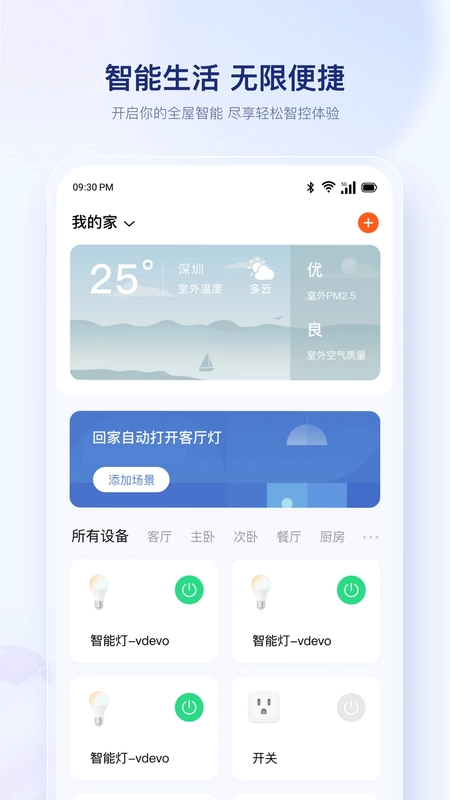
4. 在房间页面中可单独控制该房间的所有设备,进行分组管理。
5. 支持拖拽排序,将常用设备置顶,提升操作效率。
6. 家庭管理功能还支持邀请家庭成员共同控制,共享智能生活。
uHome+ 如何设置定时开关?
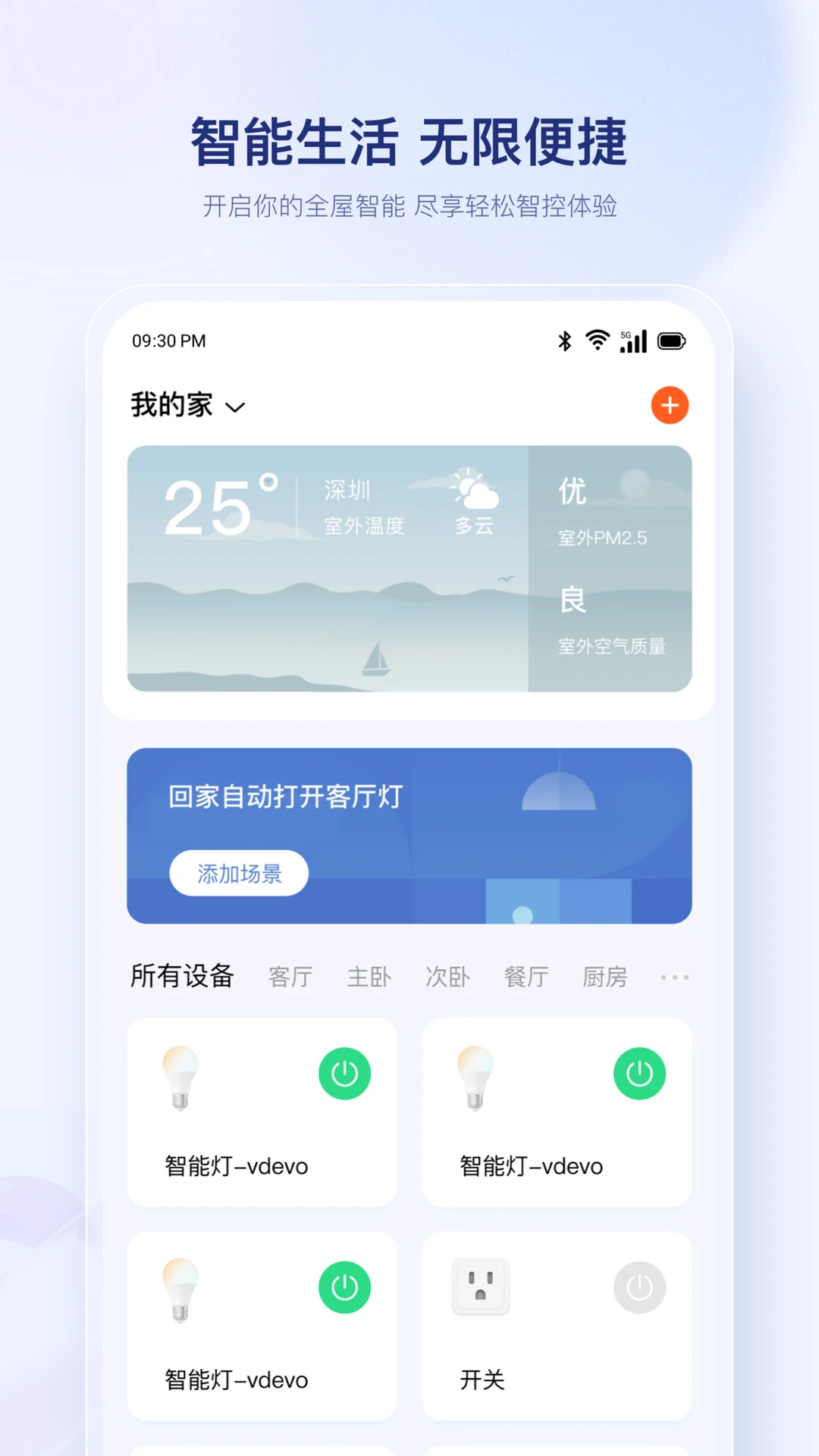
1. 在 uHome+ 设备列表中找到需要定时的设备,点击进入控制页面。
2. 点击“定时”按钮,选择“添加定时任务”。
3. 设置触发时间,例如每天 7:30 开启卧室灯。
4. 选择执行动作,如“开启”或“关闭”,可设置周期(仅一次、每天、工作日等)。
5. 保存后,uHome+ 将按设定自动执行,无需手动干预。
6. 您还可以为定时任务添加延时,例如日落 30 分钟后开启庭院灯。
uHome+ 与其他智能家居应用的区别是什么?
1. uHome+ 是国内少有的同时支持 BLE、WiFi、Matter、Zigbee 四种协议的应用,兼容性更强。
2. 其蓝牙辅助配网功能大幅降低了配网难度,尤其适合没有 WiFi 的环境。
3. 场景联动引擎非常强大,支持多条件触发和多动作执行,比一般应用更灵活。
4. 界面设计更符合国内用户习惯,无广告,操作响应迅速。
5. 针对国内网络环境优化,服务器稳定,远程控制延迟低。
6. 提供本地化服务支持,遇到问题可快速获得中文客服帮助。
更新日志
1.8.8
优化了系统稳定性,提升运行流畅度。
修复了部分已知问题,增强用户体验。
适配最新Android版本,确保兼容性。
 DeepChords 深音智能1.1.1 最新版
 Glory View 眼镜助手1.1.18 安卓版
 HLA运动健康1.0.10 最新版
 飞利浦家庭摄像机1.5.1 安卓版
 AI语音智能通话1.0.0 最新版
 NFC智能管家NFC读写工具1.0.8 安卓版
 TabLink2.1.0 最新版
 芯动智家2.4.8 最新版
 DZZ手机版1.1.6 最新版
 Joy Audio1.5.23 最新版
 DALY BMS官方版4.1.2 最新版
 冇心1.9.8 最新版
 塔塔兔1.1.22 最新版
 EVEBOT SNAP奕宝打印3.18.3 最新版
 奥佳华健康管家 HD4.0.24 安卓版


 灯控软件大全
用户留言