










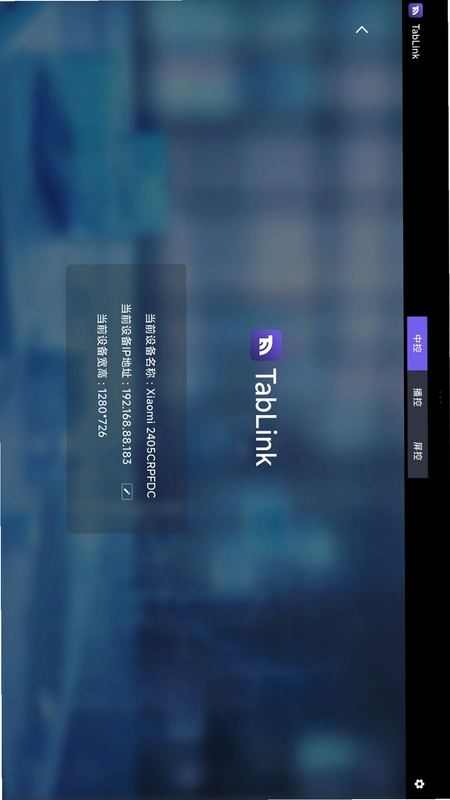
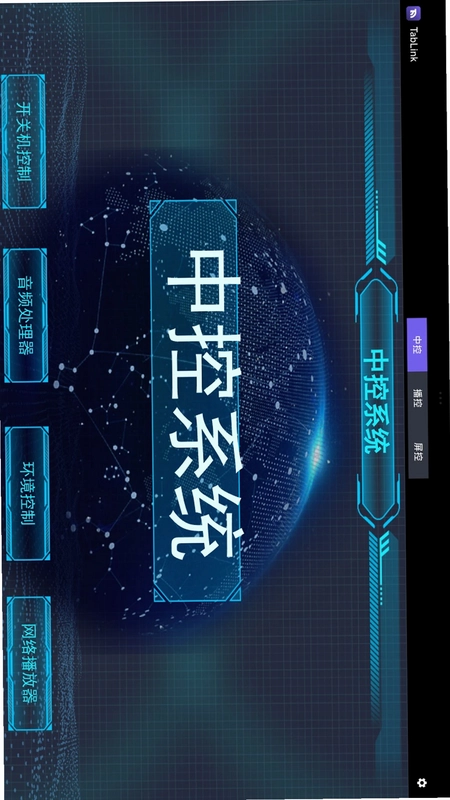
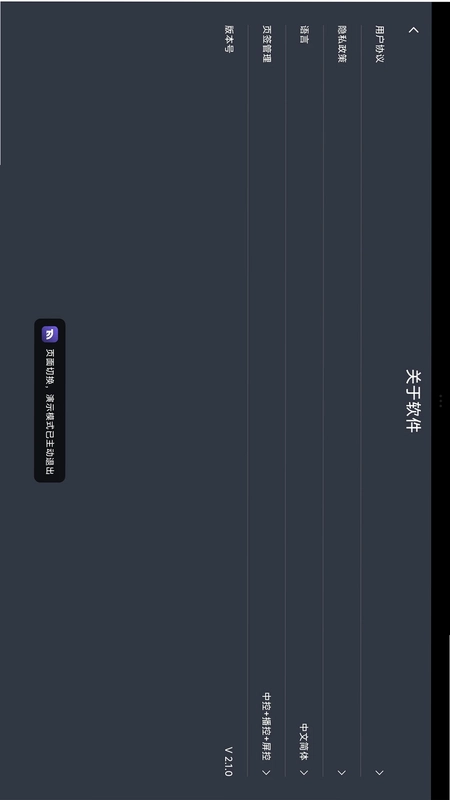
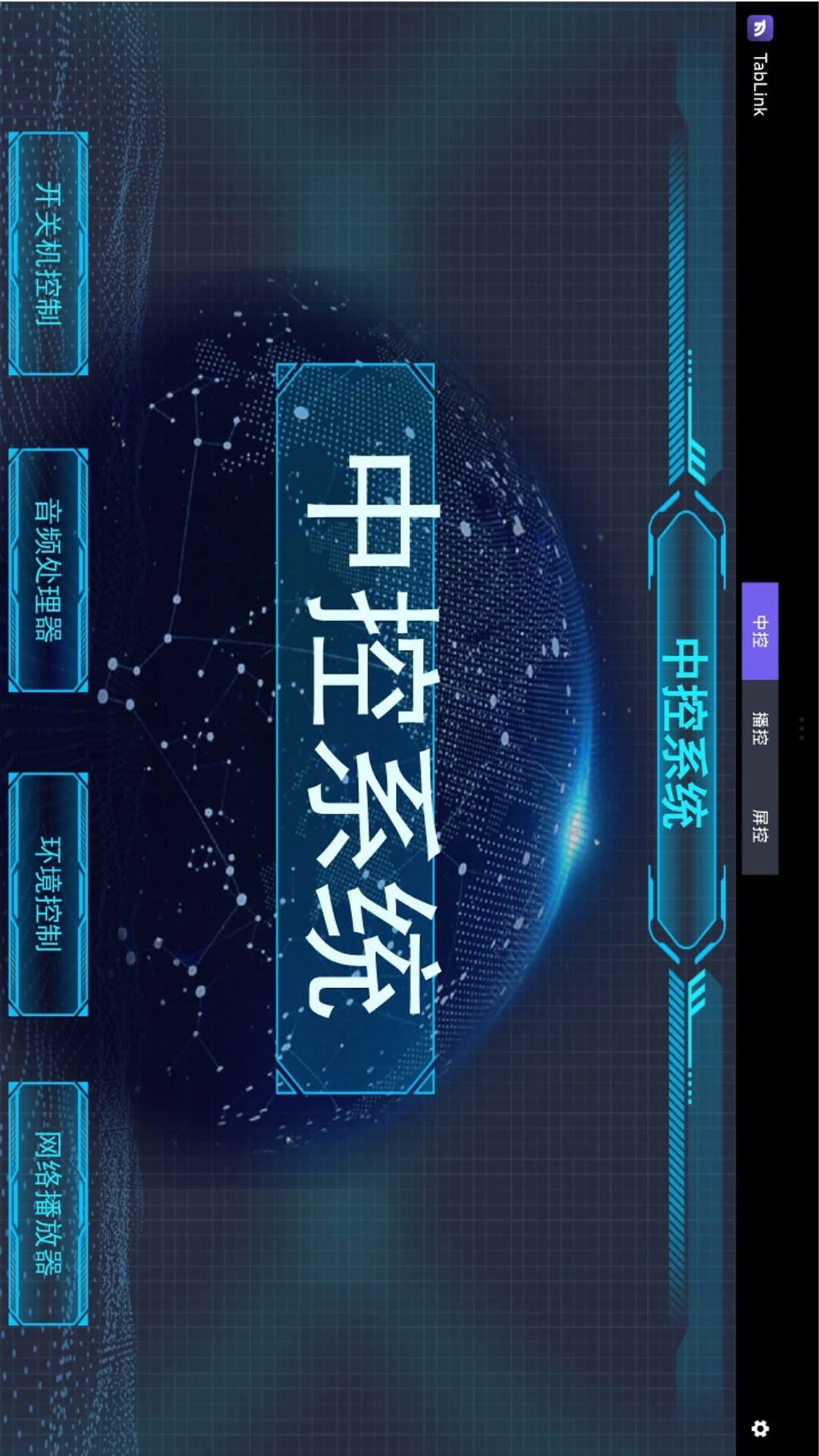
TabLink是一款专为现代活动与会议场景打造的移动控制应用,它将播控与中控功能融为一体,让用户彻底摆脱固定控制台的束缚。通过TabLink,您可以使用手机或平板等移动设备,随时随地对现场播放内容进行远程操控,同时还能高效管理灯光、幕布等周边设备,真正实现移动化、智能化的全场管控。无论是专业演出、企业会议还是展览展示,TabLink都能为您提供灵活可靠的解决方案,显著提升活动执行效率与现场把控能力。
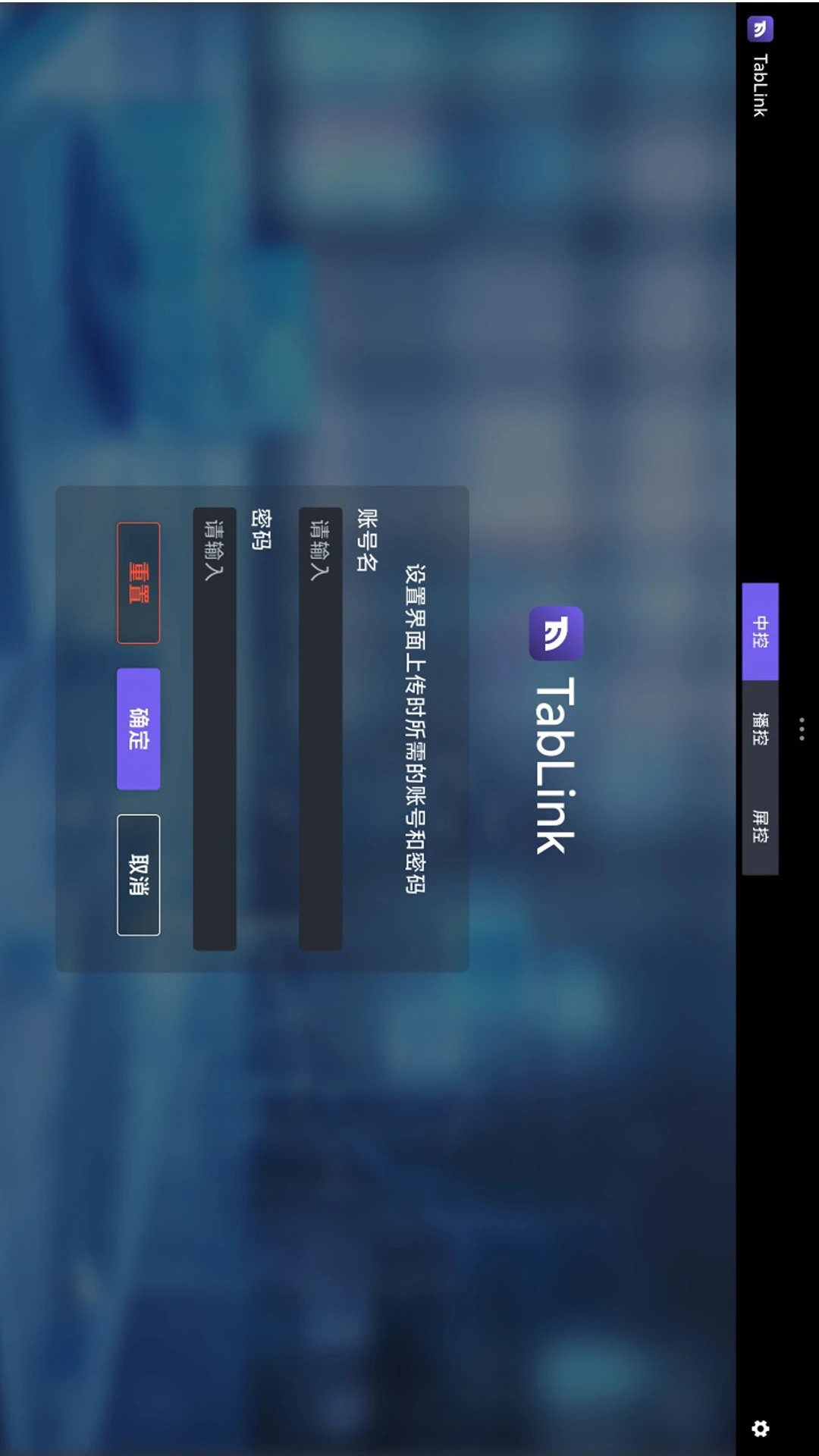
TabLink如何实现远程控制播放内容?
1. 首先,确保您的移动设备与播放终端(如电脑或媒体服务器)连接在同一个局域网内,并确认网络通畅。
2. 在播放终端上启动TabLink的配套服务端软件,并记录下终端显示的设备编号或IP地址。
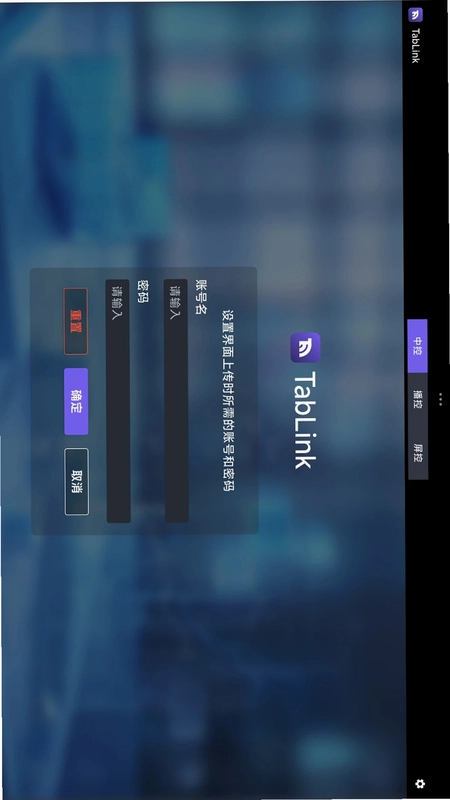
3. 在您的移动设备上打开TabLink应用,首次使用需进行设备绑定,输入终端编号或扫描终端上的二维码完成配对。
4. 配对成功后,主界面会显示当前连接的播放终端及其状态,您可以通过点击进入控制面板。
5. 在控制面板中,您可以看到播放列表、音量控制、播放进度等选项,点击任意素材即可实现远程播放、暂停、切换等操作,所有指令都会实时同步到播放终端。
6. 此外,TabLink还支持多人协同控制,您可以在设置中邀请其他成员加入,共同管理播放任务,提升团队协作效率。
TabLink能控制哪些现场设备?
1. 灯光设备:支持市面上主流品牌和型号的DMX512灯光控台,您可以通过TabLink直接调节灯光的开关、亮度、颜色和动态效果,预设多种灯光场景,一键切换。
2. 幕布与升降设备:TabLink兼容常见的RS232/485中控协议,可控制电动幕布、投影幕、升降架等设备,实现自动升降与停止操作。
3. 音视频切换器:通过IP或串口连接,TabLink能够管理HDMI矩阵、音频处理器等,让您随时切换输入源或调整音频输出。
4. 环境设备:包括空调、窗帘、电源管理器等,TabLink提供了统一的控制界面,简化繁琐的操作流程。
5. 为了添加设备,请在TabLink的“设备管理”模块中点击“添加”,选择设备类型,并根据向导输入设备的IP地址或串口参数,测试连接成功后即可保存。
6. 每个设备都可以自定义名称和图标,方便您快速识别和操作。
TabLink适合在哪些场景中使用?
1. 企业会议:在会议室中,您无需坐在固定位置,可以用TabLink在会议桌的任何位置控制PPT翻页、视频播放和灯光调节,提升会议体验。
2. 产品发布会:现场工作人员可以手持移动设备,在后台随时切换大屏内容,配合灯光和音效,营造震撼的发布氛围。
3. 展览展示:在展位上,导览人员可以通过TabLink控制展项的多媒体内容播放,并根据观众互动实时调整显示内容。
4. 婚礼庆典:婚礼策划师可使用TabLink管理宴会厅的灯光、音乐和背景视频,确保每个环节精准衔接。
5. 多媒体教学:教师可在教室任意位置操作教学课件和影音资源,走下讲台与学生互动,让课堂更生动。
6. 舞台演出:演出过程中,导演或舞台监督可以用TabLink在后台监控并控制大屏素材,确保演出流程顺畅。

TabLink如何进行设备添加与网络配置?
1. 打开TabLink应用,进入“设置”菜单,选择“设备管理”选项。
2. 点击页面底部的“添加设备”按钮,系统会弹出设备类型选择菜单,您可以根据设备种类(如灯光、幕布、音视频等)进行选择。
3. 输入设备名称(例如“舞台主灯”),然后根据提示填写设备的网络参数:IP地址、端口号或串口参数,如果不清楚可参照设备的说明书。
4. 如果您的设备支持自动发现,TabLink也会在局域网内扫描可用的设备,您只需在列表中选择即可自动填充参数。
5. 完成参数填写后,点击“测试连接”按钮,TabLink会尝试与设备建立通信,并显示测试结果,若成功则点击“保存”即可。
6. 对于多个设备,建议您按照区域或功能分组管理,例如“舞台灯光组”、“会议室幕布组”,方便后续快速调用。
7. 网络配置方面,请确保所有设备处于同一网段,并关闭路由器AP隔离功能,以免影响通信。
TabLink使用过程中有哪些注意事项?
1. 连接稳定性:为了确保控制不中断,建议您使用5GHz Wi-Fi网络,并尽量靠近路由器或使用企业级AP,避免信号干扰。
2. 权限管理:TabLink支持设置不同用户权限,建议为操作人员分配普通控制权限,管理员保留设置权限,防止误操作。
3. 场景备份:在重要活动前,建议您将已配置好的场景方案备份到云端或本地,以防设备故障导致配置丢失。
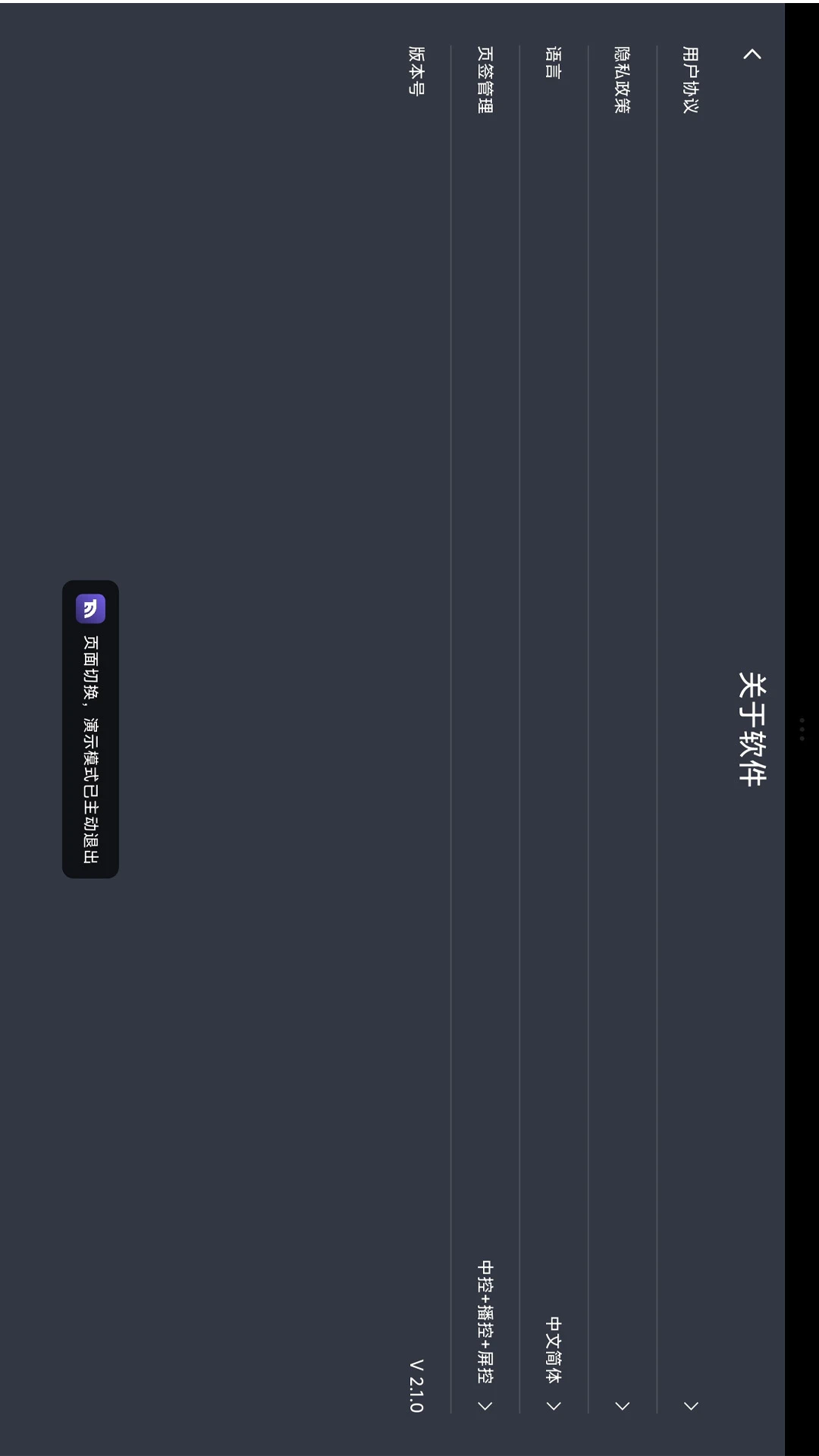
4. 版本更新:定期检查TabLink是否有新版本,更新后可能修复已知问题并增加新功能,升级前请确认所有设备兼容性。
5. 安全防护:避免在公共网络上使用TabLink控制重要设备,若需要远程控制,建议通过VPN或专用通道连接。
6. 电池续航:长时间使用移动设备控制时,请确保设备电量充足,或连接电源,以免中途断电影响活动。
TabLink的播控功能有哪些亮点?
1. 多格式支持:TabLink支持播放常见图片(JPG、PNG)、视频(MP4、MOV)和音频(MP3、WAV)等文件格式,无需转码即可直接调用。
2. 列表管理:您可以在TabLink中创建多个播放列表,每个列表可包含不同素材,并自由调整顺序,实现无缝轮播或按计划播放。
3. 实时预览:在移动端控制时,TabLink提供素材缩略图预览,让您在选择播放内容时一目了然,避免播错素材。
4. 同步播放:TabLink支持将同一内容同步到多个显示终端,适合多屏联动场景,提升视觉效果。
5. 快捷操作:您可以为常用操作设置快捷键或手势,例如双击全屏、左右滑动切换素材,大大提升操作效率。
6. 此外,TabLink还支持定时播放,您可以预设播放时间点,实现无人值守的自动化播放。
TabLink如何提升活动执行效率?
1. 减少人力成本:原本需要多名技术人员分别在控制室和舞台现场操作,现在只需一人使用TabLink即可完成所有控制,节省人力资源。
2. 快速响应:当现场出现突发状况时,操作人员可以第一时间在移动端进行调整,无需跑回控制台,响应速度显著提升。
3. 灵活性强:TabLink支持无线控制,您可以自由走动,从不同角度观察现场效果,确保每一处细节都完美呈现。
4. 场景预设:TabLink允许您将整个活动的流程预设为多个“场景”,在相应节点一键调用,极大简化操作流程。
5. 数据分析:TabLink还提供了基础的使用日志功能,记录每次操作的时间和内容,方便活动后进行复盘总结。
6. 多端协同:如果活动规模较大,可以将不同控制任务分配给多台移动设备,TabLink会同步所有操作状态,避免指令冲突。
 DZZ手机版1.1.6 最新版
 Joy Audio1.5.23 最新版
 DALY BMS官方版4.1.2 最新版
 冇心1.9.8 最新版
 塔塔兔1.1.22 最新版
 EVEBOT SNAP奕宝打印3.18.3 最新版
 奥佳华健康管家 HD4.0.24 安卓版
 菲斯曼互联官方版5.1.3 最新版
 Cherryversion桥跃云1.0.0 安卓版
 智屏通官方版2.2 最新版
 管家智能空调遥控器1.2.3 安卓版
 舒福德3.2.11 最新版
 轻琳健康6.10 安卓版
 数制云工单设备管理2.2.05 安卓版


 灯控软件大全
用户留言