












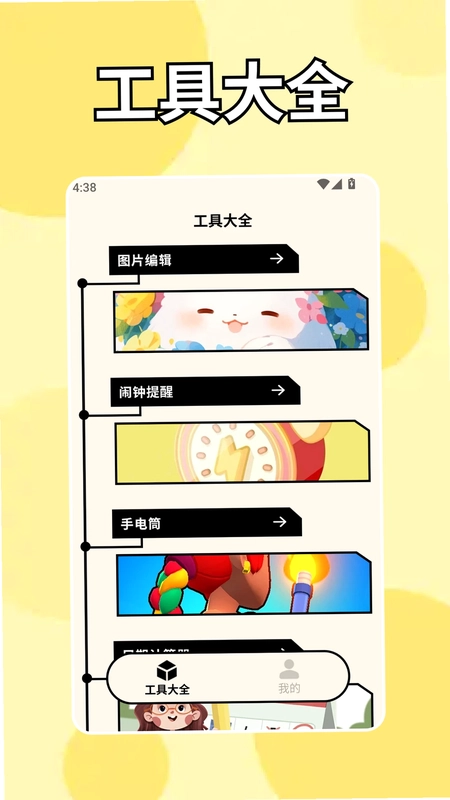
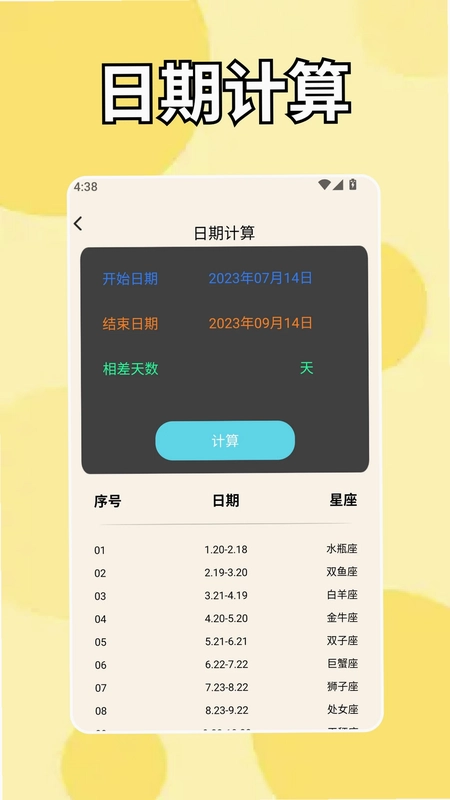

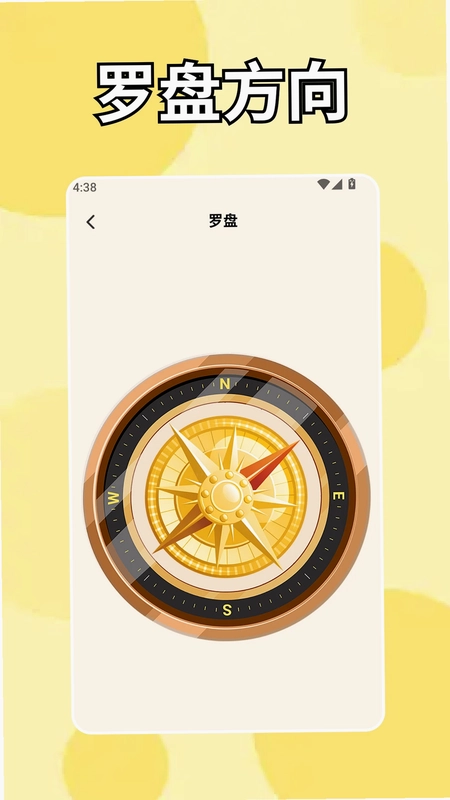
表盘自定义工具是一款集多功能于一体的创新手机应用,旨在为用户提供一站式个性化服务与实用工具体验。无论您是追求图片高效编辑,还是需要高效管理时间的闹钟达人,亦或是偶尔需要紧急照明的手电筒用户,表盘自定义工具都能满足您的多样化需求。它内置了强大的图片编辑引擎,支持裁剪、滤镜、贴纸等丰富功能,让创意表达变得轻而易举。同时,智能闹钟模块支持多组闹钟设置与自定义铃声,帮助您科学规划每一天。手电筒功能则提供多种照明模式,包括SOS求救信号,关键时刻更显可靠。表盘自定义工具界面简洁、操作流畅,是您手机中不可或缺的效率工具箱。

表盘自定义工具怎么设置闹钟?
1. 打开表盘自定义工具应用,进入主界面后点击底部导航栏中的“闹钟”图标。
2. 在闹钟页面,点击右下角的“+”按钮,即可添加一个新的闹钟。
3. 设置闹钟的具体时间,包括小时和分钟,并选择重复周期(如仅一次、每天、工作日等)。
4. 点击“铃声”选项,从系统铃声库或本地音乐中选择您喜欢的闹钟铃声,也可以使用表盘自定义工具自带的个性铃声。
5. 开启“振动”开关,可根据需要调整振动模式,然后点击右上角的“保存”按钮即可完成设置。
6. 您还可以在闹钟列表中左滑或长按闹钟条目,进行编辑、删除或暂时停用操作,方便灵活管理。
表盘自定义工具手电筒功能怎么使用?
1. 在表盘自定义工具主界面,找到“手电筒”功能入口,通常位于工具集合区域或快捷开关栏中。
2. 点击进入手电筒界面,默认会直接开启LED闪光灯或屏幕补光,照亮周围环境。
3. 您可以通过界面上的滑块调节照明亮度,支持从最低到最高多档调节,适应不同场景需求。
4. 点击“SOS”模式按钮,手电筒会按照国际标准SOS信号节奏闪烁,用于紧急求救或引起他人注意。
5. 使用完毕后,点击红色的电源按钮即可关闭手电筒,操作简单快捷。
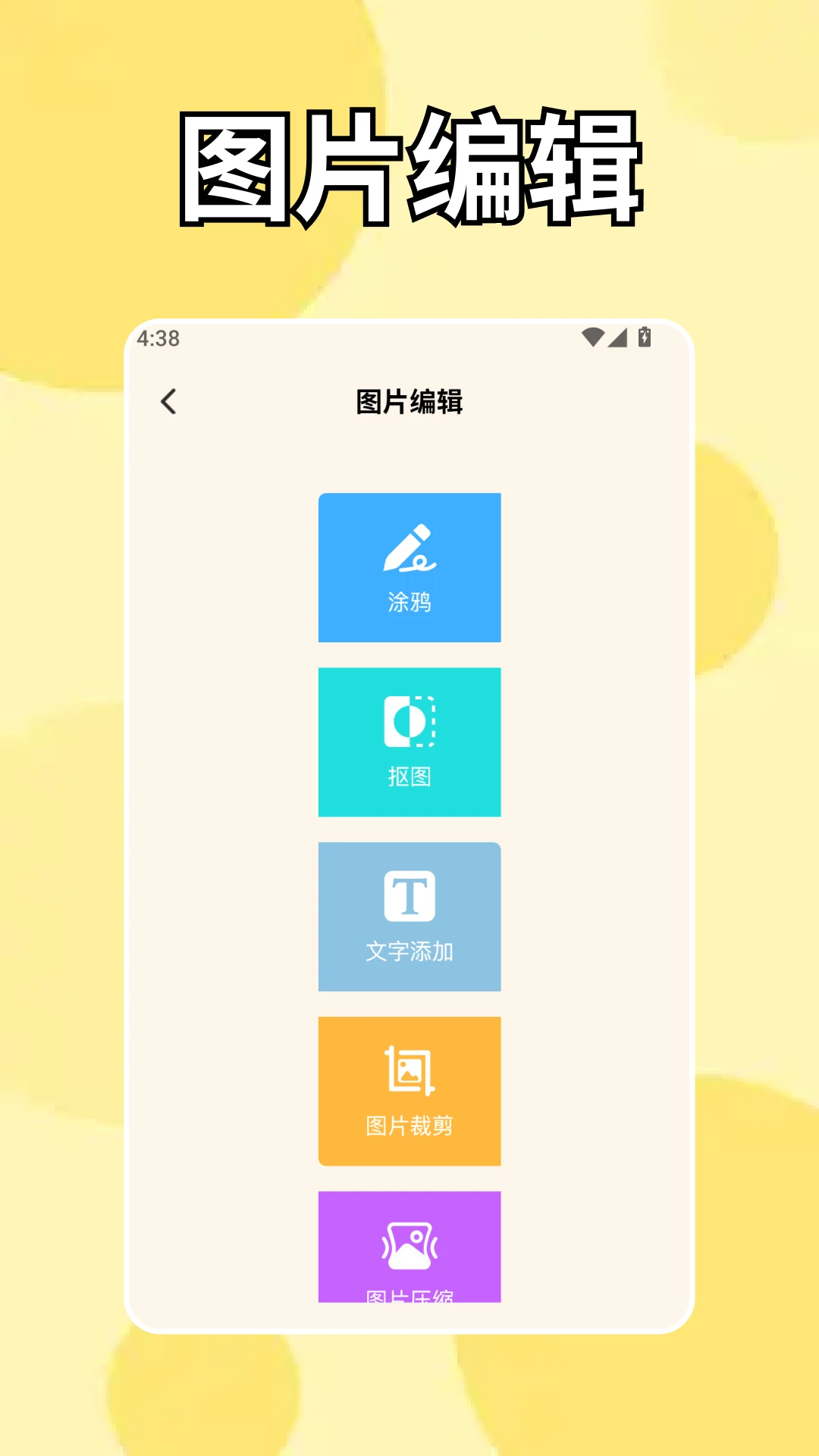
表盘自定义工具图片编辑有哪些技巧?
1. 打开表盘自定义工具的“图片编辑”模块,从相册中选择一张图片或直接拍摄新照片。
2. 使用“裁剪”工具调整图片比例,支持自由裁剪和预设比例(如1:1、16:9等),点击“应用”确认修改。
3. 在“滤镜”库中挑选合适的滤镜效果,每个滤镜都可以通过滑动条调整强度,达到理想视觉效果。
4. 利用“文字”工具添加自定义文字,支持更改字体、颜色、大小和透明度,并可以自由拖动位置。
5. 使用“贴纸”功能添加趣味贴纸,内置多套分类贴纸,也可导入本地图片作为自定义贴纸,让图片更生动。
6. 完成编辑后,点击右上角的“导出”按钮,选择图片清晰度(如高清、超清),即可保存到相册或直接分享给好友。
表盘自定义工具闹钟不响怎么办?
1. 首先检查表盘自定义工具应用是否在后台被系统清理,如果是,请将应用加入电池优化白名单或锁定在最近任务中。
2. 确认闹钟的开关状态,确保闹钟处于开启状态,且时间设置正确,没有误设为过去的时间。
3. 检查手机音量设置,确保媒体音量和闹钟音量没有被调至静音或振动,可进入系统设置中单独调整闹钟音量。
4. 查看手机是否开启了“勿扰模式”或“静音模式”,这些模式可能会阻止闹钟铃声响起,请关闭或排除闹钟应用。
5. 尝试重新创建一个测试闹钟,设置在一分钟后触发,测试是否能正常响铃,若仍不响则可能是应用权限问题。
6. 进入系统设置-应用管理-表盘自定义工具,检查“通知权限”和“闹钟提醒权限”是否已开启,必要时清除应用缓存后重启应用。
表盘自定义工具怎么添加自定义铃声?
1. 在表盘自定义工具的闹钟编辑界面,点击“铃声”选项,进入铃声选择页面。
2. 在铃声列表顶部选择“本地音乐”标签,系统会自动扫描手机中的音频文件。
3. 从列表中选择您想使用的歌曲或音频片段,点击右侧的播放按钮可以试听效果。
4. 如果您想要精确截取某段音频作为铃声,点击“裁剪”图标,通过拖动滑块选择起始和结束时间,然后确认。
5. 设置完成后,点击“确定”返回闹钟编辑页面,该铃声即被应用到当前闹钟。
6. 您还可以在“我的铃声”中管理所有自定义铃声,支持重命名和删除操作。
 即我2.61.37 最新版
 智睿视界1.4.15 最新版
 秒哒应用1.8.1.10 最新版
 caveduck1.2 最新版
 芝士录屏官方版6.3.5最新版
 幕布安卓版app4.2.3
 小固云窗+2.10.2 最新版
 PipeWiz管灵VVVVVV1.3.79 最新版
 悬浮时钟FloatingClock1.1.8 最新版
 清浊官方正版2.1.9安卓版
 小护眼26.09.07最新版
 CaryunOS 车云AI操作系统0.9.103 最新版
 自动壁纸app1.1.5 安卓版
 时光印记2.9.1 最新版
 屏精灵ViPlex Handy6.0.2.0201 安卓版


 捏脸软件大全
 手机面具软件
 写小说软件
写小说软件 手机权限管理软件
 人格测试软件
用户留言