












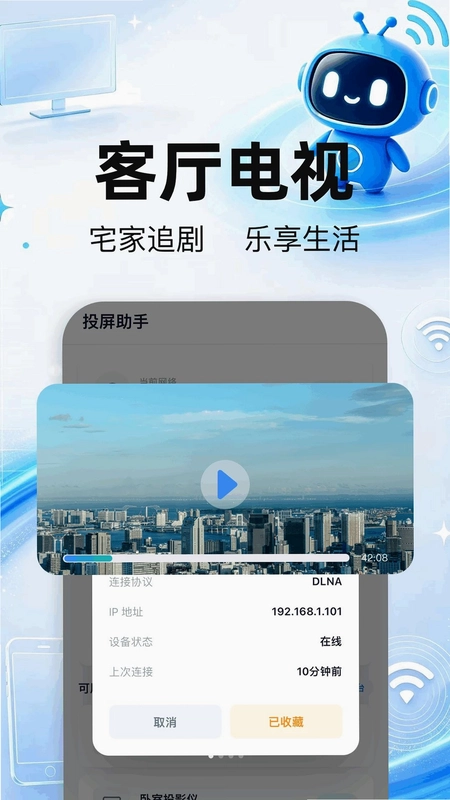
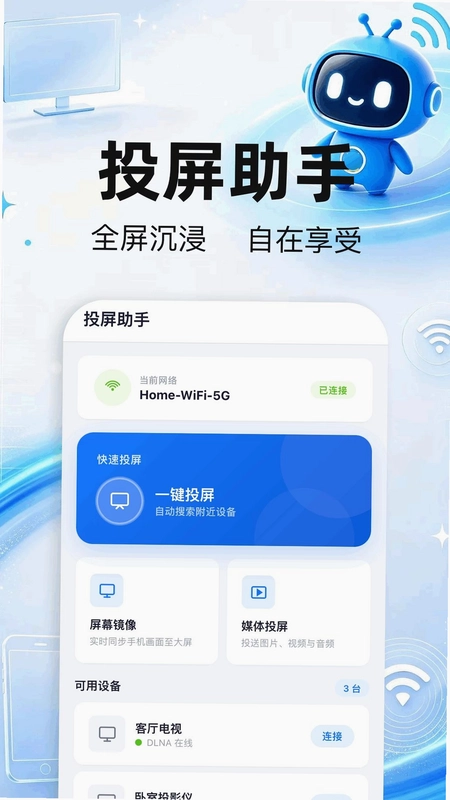
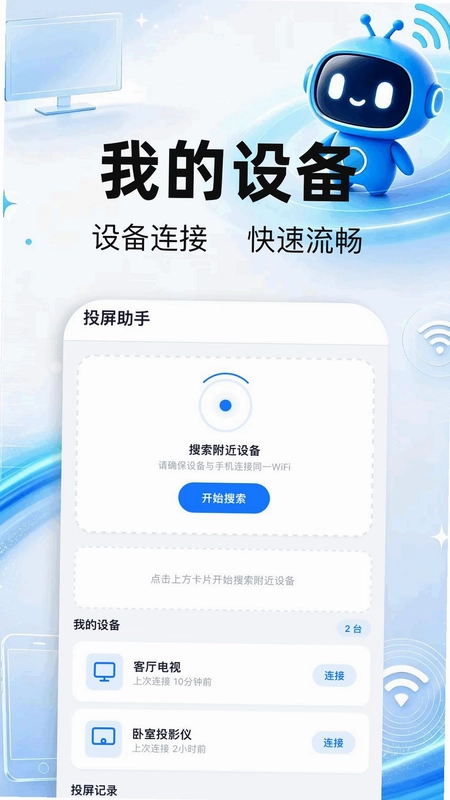
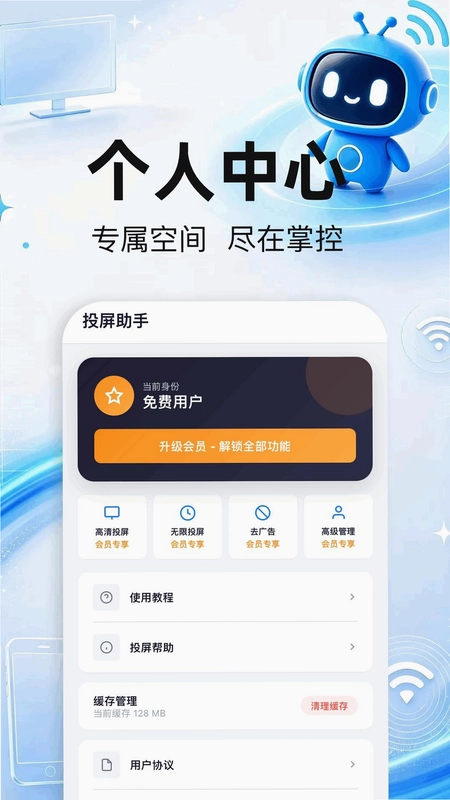
手机投屏鸭是一款专注于无线投屏体验的轻量化工具,旨在帮助用户摆脱数据线束缚,实现手机与大屏设备之间的快速连接。无论是家庭聚会分享照片、办公会议演示文档,还是追剧观影,手机投屏鸭都能提供流畅稳定的投屏服务。软件无需在电视端安装额外应用,只需确保手机与智能电视、投影仪等设备处于同一WiFi网络,即可一键完成镜像,操作简单,上手零门槛。同时,手机投屏鸭支持多种视频格式,播放不卡顿,且投屏过程中手机可正常使用其他应用,真正做到了便捷与高效并重。
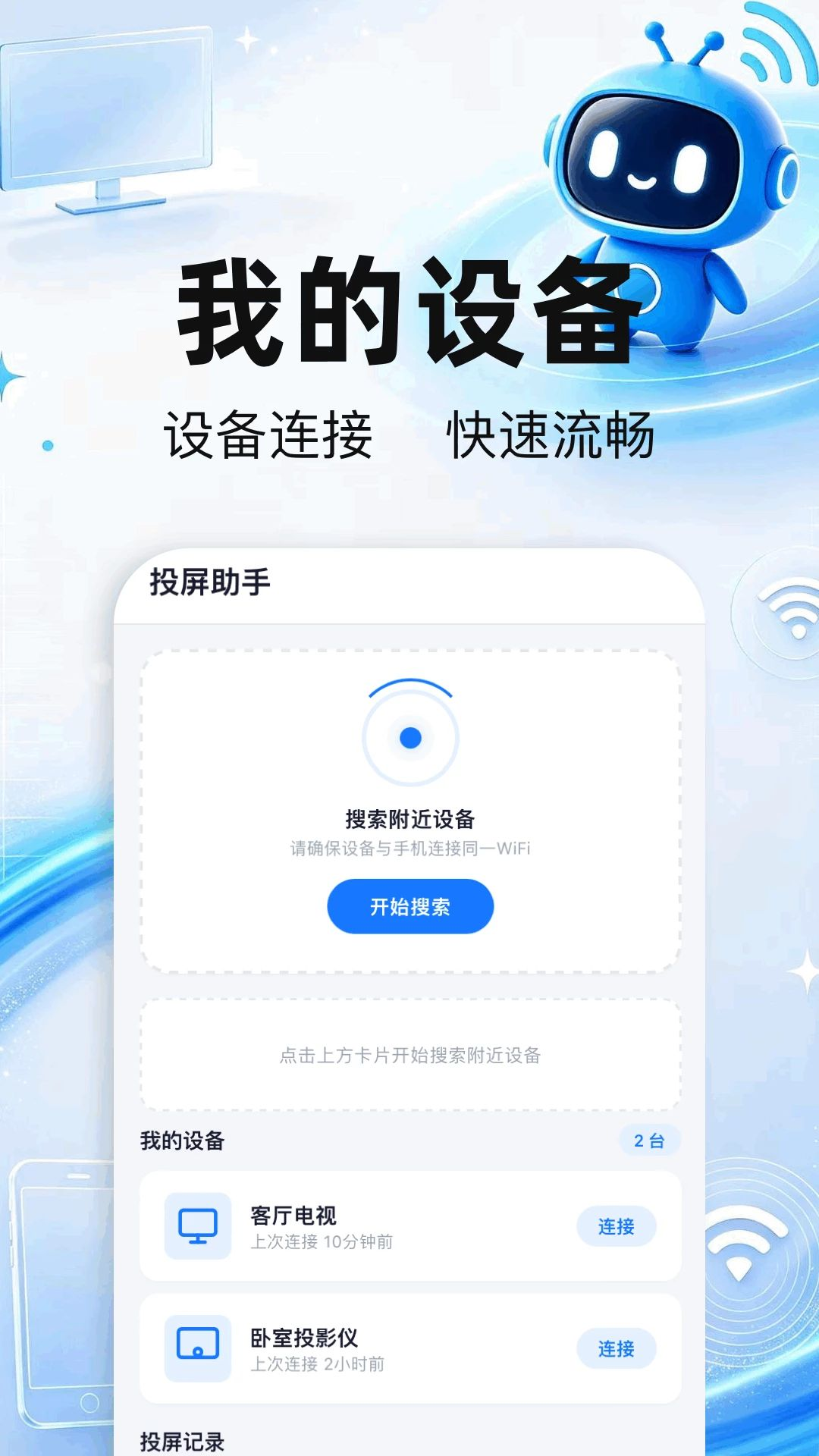
手机投屏鸭怎么连接电视?
1. 确保手机和智能电视连接在同一个WiFi网络下,避免网络隔离导致无法发现设备。
2. 打开手机投屏鸭应用,点击首页的“开始投屏”按钮,应用会自动扫描同一网络下的可用大屏设备。
3. 在设备列表中选择你的电视名称,点击即可发起连接,首次连接可能需要电视端确认授权,按提示操作即可。
4. 连接成功后,手机屏幕内容会实时显示在电视上,此时即可进行照片、视频或文档的展示。
5. 若设备列表为空,请检查电视是否开启了“无线投屏”或“屏幕镜像”功能,部分电视需要在设置中手动开启。
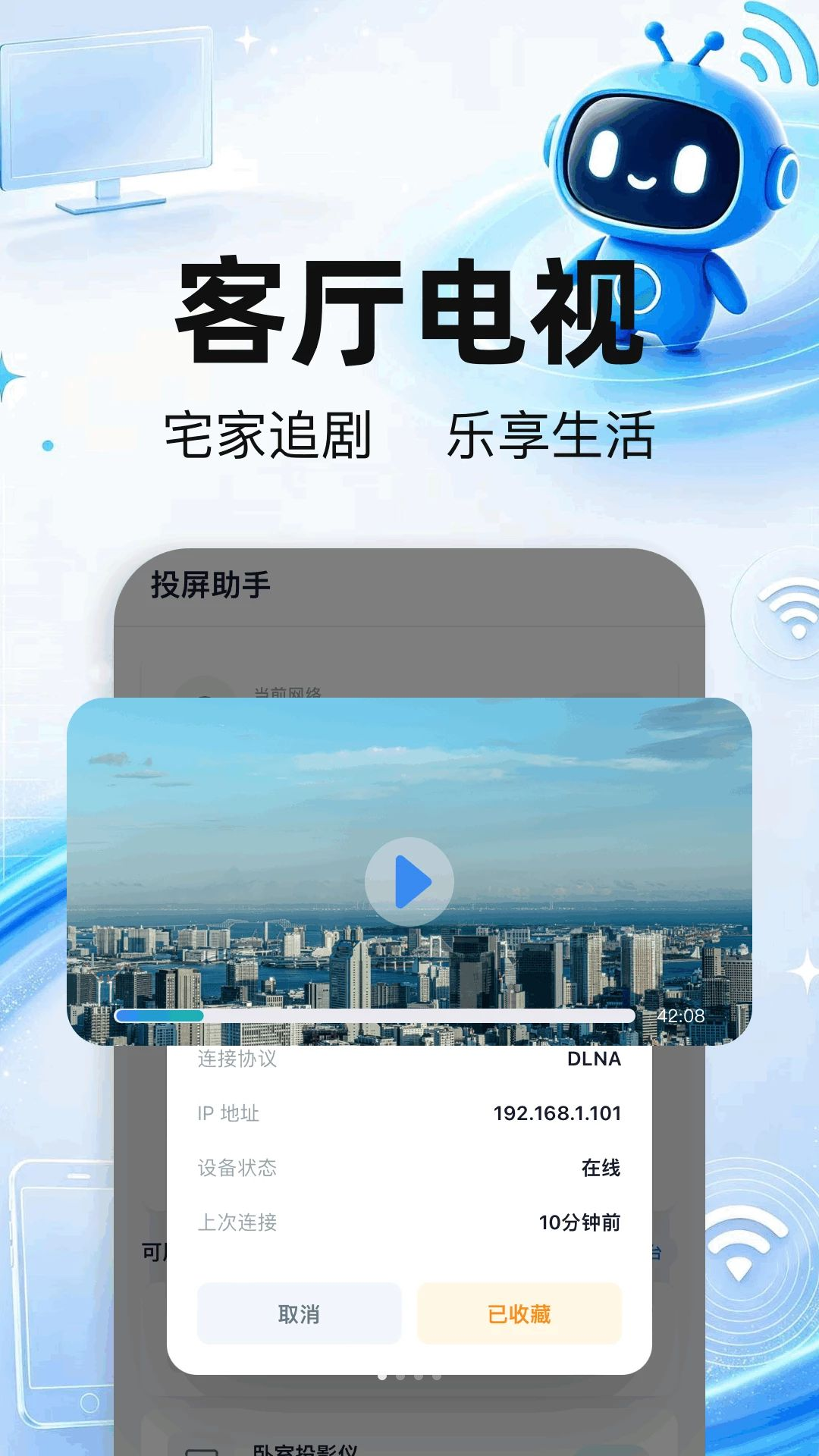
手机投屏鸭投屏照片流畅吗?
1. 手机投屏鸭针对相册投屏场景进行了专项优化,支持批量选择照片并自动轮播。
2. 投屏过程中,可以通过手机屏幕左右滑动切换照片,电视端会同步显示,几乎没有延迟。
3. 应用内置了图像压缩算法,在保证画质的同时降低带宽占用,即使WiFi环境一般也能保持流畅。
4. 如果遇到卡顿,可以尝试关闭其他占用网络的应用,或者将路由器靠近电视以增强信号。
5. 家庭聚会时,还可以开启“自动播放”模式,设置间隔时间,解放双手,享受大屏回忆。
手机投屏鸭支持哪些视频格式?
1. 手机投屏鸭支持市面上主流的视频格式,包括MP4、AVI、MKV、MOV、WMV等,几乎覆盖日常所有视频文件。
2. 对于在线视频,可以通过手机投屏鸭的“网页视频投屏”功能,将视频链接直接投射到大屏播放。
3. 应用内置了高效的解码器,确保高码率视频也能流畅播放,不卡顿、不花屏。
4. 投屏过程中,手机可以正常浏览其他应用,比如刷微博、回微信,不会影响大屏播放进度。
5. 如果遇到个别视频无法播放,可以尝试切换播放引擎,或者将视频转码为通用格式后再投屏。
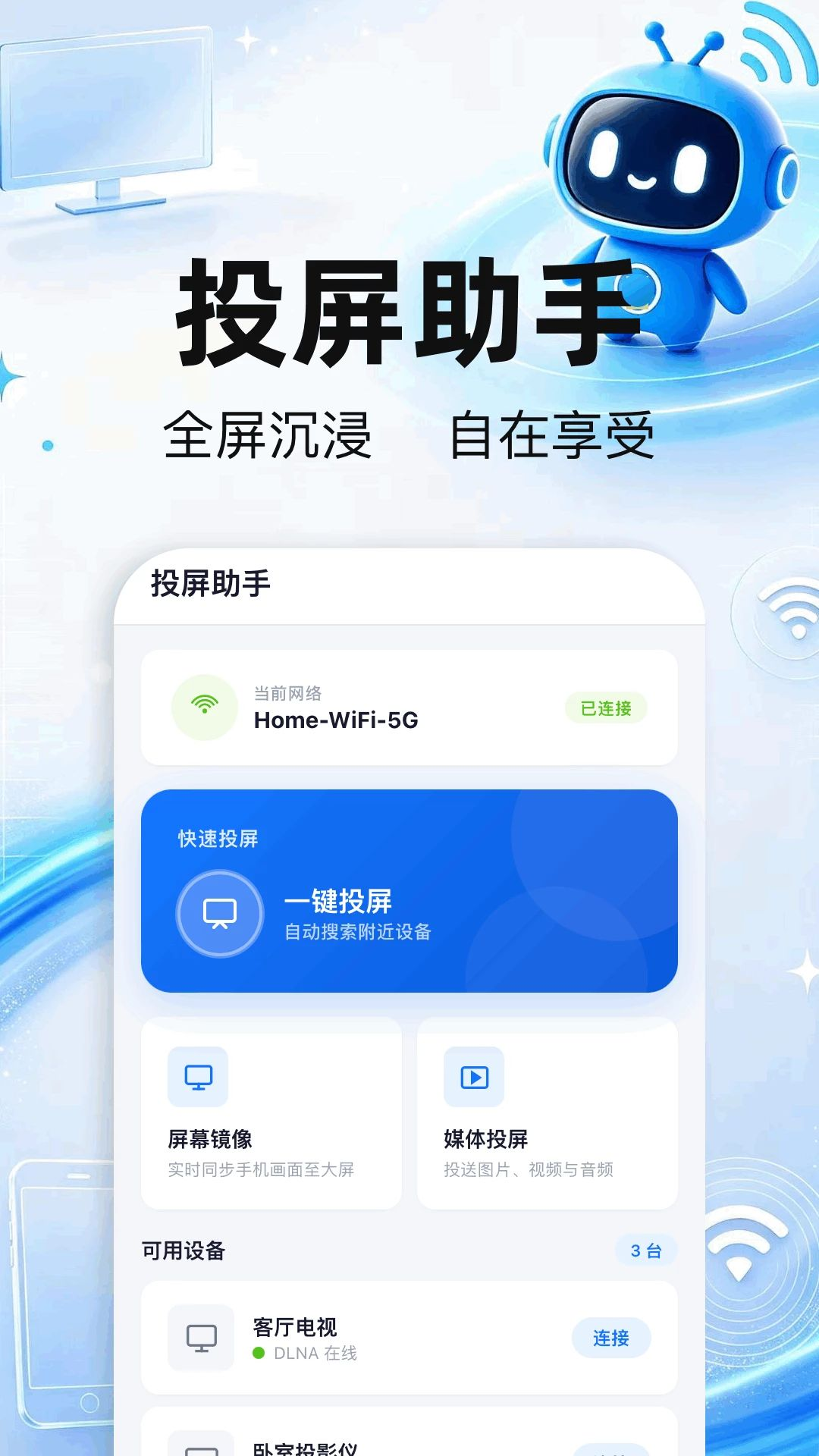
手机投屏鸭投屏时手机能锁屏吗?
1. 手机投屏鸭默认投屏时手机可以锁屏,但锁屏后投屏内容会暂停,因为手机系统会限制后台活动。
2. 如果希望锁屏后继续投屏,需要在手机设置中允许手机投屏鸭后台运行,并关闭省电模式对应用的限制。
3. 部分手机(如华为、小米)还需要在“电池优化”中设为“不优化”,确保应用在后台不被清理。
4. 完成设置后,投屏过程中按电源键锁屏,大屏画面会继续播放,但控制功能(如暂停、快进)无法使用。
5. 建议在长时间播放视频时,使用“息屏投屏”功能,手机屏幕变暗但投屏不中断,既省电又保护隐私。
手机投屏鸭连接不上设备怎么办?
1. 首先确认手机和电视/投影仪连接的是同一个WiFi,并且网络没有开启AP隔离功能。
2. 重启手机投屏鸭应用,并重新扫描设备,有时候是临时网络波动导致的。
3. 检查电视是否支持DLNA或Miracast协议,如果不支持,可能需要借助电视的“投屏助手”应用。
4. 尝试关闭手机的移动数据,仅保留WiFi连接,避免双网络干扰。
5. 如果仍然无法连接,可以尝试将电视和手机都重启,再重新打开应用进行连接。
6. 最直接的办法是使用手机投屏鸭的“扫码连接”功能,通过电视端生成的二维码快速配对。
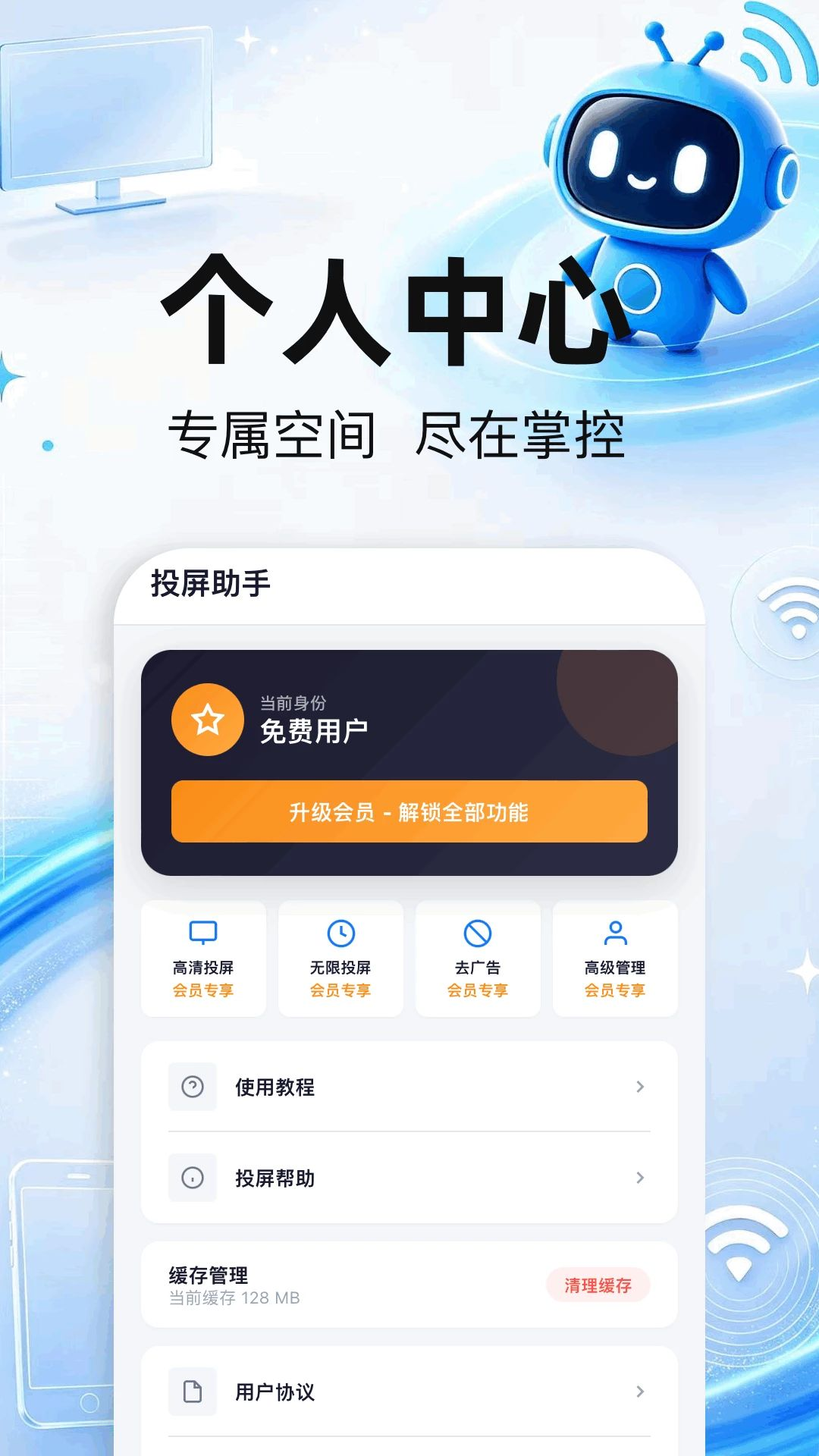
手机投屏鸭如何自动保存常用设备?
1. 手机投屏鸭会自动记录成功连接过的设备,并保存在“常用设备”列表中。
2. 下次打开应用时,只需点击常用设备名称,即可一键发起连接,无需重新搜索。
3. 如果设备地址发生变化,应用会自动更新记录,确保下次连接依然有效。
4. 用户可以手动管理常用设备,支持删除或重命名,方便区分客厅电视、卧室投影等。
5. 此功能特别适合多设备家庭或办公室场景,切换设备时省去重复搜索的麻烦。
手机投屏鸭投屏延迟高怎么解决?
1. 延迟通常由网络不稳定引起,建议将手机和电视尽量靠近路由器,减少障碍物遮挡。
2. 关闭路由器上其他高带宽应用,比如电脑下载、在线游戏等,释放网络资源。
3. 在手机投屏鸭设置中,可以切换“流畅模式”优先保证传输速度,牺牲部分画质。
4. 尝试使用5G WiFi频段,相比2.4G频段干扰更少,传输更快。
5. 如果电视支持有线网络,优先使用网线连接电视,可大幅降低延迟。
6. 重启路由器和电视,有时候长时间运行的设备性能下降也会导致延迟。
手机投屏鸭投屏时手机发热怎么办?
1. 投屏属于高负载操作,手机发热属于正常现象,建议取下手机保护壳帮助散热。
2. 避免在充电状态下长时间投屏,充电加投屏会加速发热,缩短电池寿命。
3. 可以适当降低屏幕亮度,减少待机功耗,降低发热量。
4. 如果发热严重,建议暂停投屏,让手机休息几分钟,待温度下降后再继续。
5. 手机投屏鸭已针对功耗进行优化,相比同类产品发热量更低,正常使用无需担心。
 聊天记录云文件备份1.0.0 安卓版
 小金乐选拣货端1.2.5 最新版
 CG浏览器1.0.2 最新版
 婉荷文件助手1.0 正式版
 微卫士app1.8.4安卓版
 3D罗盘相机4.1.413 安卓版
 五五来客2.4.0 最新版
 WiFi万能连连1.0.8.F 安卓版
 易直播提词器最新版6.7.0 安卓版
 流光助手app官方版3.2.2 安卓版
 烨文数据链管理器8.3.0 最新版
 今寻身份验证器1.3 最新版
 涂个小组件1.2 安卓版
 快歌官方版2.5.7 最新版
 常治慧1.4.8 最新版


 人格测试软件
 汽车控制软件大全
 应用冻结软件
 游戏编辑器
游戏编辑器 视频补帧软件
用户留言