














方向箭头是一款专注于图片与PDF标注的效率工具,它让用户能够在任意底图或文档上快速添加方向箭头,清晰标记路径、重点、步骤和课件内容。无论是教师备课、设计师审稿,还是普通用户整理资料,方向箭头都能通过直观的拖拽操作和丰富的样式预设,显著提升标注效率。软件支持导入图片或PDF文件,创建独立的标注项目,并允许用户灵活调整箭头的方向、颜色、线宽和样式,完成标注后可导出分享或继续编辑。内置的项目管理、样式库和指南模块,让标注工作更加有序和高效,是个人学习与办公场景中不可或缺的辅助工具。
方向箭头怎么用箭头标记图片?
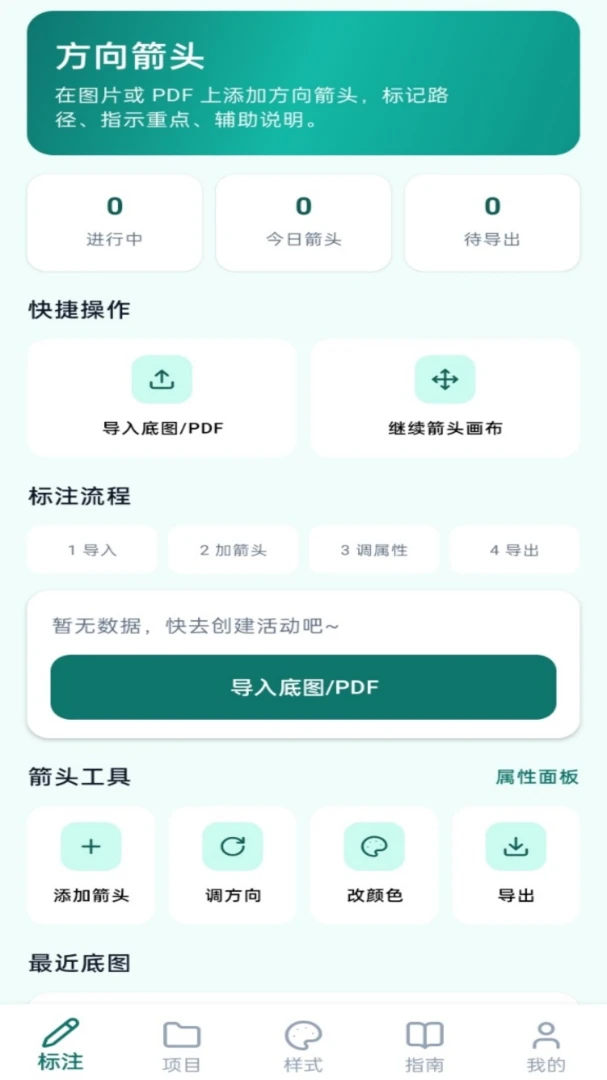
1. 打开方向箭头应用,在主界面点击“新建项目”或直接选择“导入图片”按钮,从相册或文件管理器中选择需要标注的底图。
2. 图片加载后进入编辑画布,此时底部工具栏会显示“箭头”工具图标,点击选中它。
3. 在画布上从起点按住并拖动到终点,即可生成一个方向箭头,松开手指后箭头自动吸附。
4. 选中已添加的箭头,可拖动两端的控制点调整长度和方向,也可通过侧边栏设置颜色、线宽和箭头样式。
5. 如需添加多个箭头,重复上述操作;所有箭头添加完成后,点击右上角“导出”按钮即可保存为图片或PDF。
方向箭头如何添加文字说明?
1. 在方向箭头的编辑画布上,点击底部工具栏的“文字”图标(通常为“T”字样式)。
2. 在画布上需要添加说明的位置单击,弹出文本输入框,输入具体文字内容。
3. 输入完成后点击“完成”,文字即出现在画布上,可通过拖动调整位置。
4. 选中文字对象,可修改字体大小、颜色和背景色,与箭头搭配使用。
5. 若需删除文字,长按文字对象选择“删除”即可,所有修改自动保存到项目。
方向箭头能编辑PDF吗?
1. 在方向箭头主界面,点击“导入PDF”按钮,从本地或云盘选择需要编辑的PDF文件。
2. 应用会将PDF的每一页转换为可标注的底图,左右滑动可切换页面。
3. 在任意页面上使用箭头、文字、画笔等工具进行标注,操作方式与图片编辑一致。
4. 标注完成后,点击“导出”可选择导出为带标注的PDF或图片,保留原始排版。
5. 所有标注内容自动关联到当前项目,下次打开项目可继续编辑,无需重新导入。
方向箭头如何保存和导出标注?
1. 完成标注后,点击编辑页面右上角的“导出”按钮,弹出导出选项菜单。
2. 选择导出格式:图片(PNG/JPG)或PDF,根据需要选择。
3. 设置导出图片的分辨率或PDF页面范围,确认后点击“导出”。
4. 应用会生成文件并自动保存到系统相册或指定的文件夹中,同时提示导出成功。
5. 若需分享,可直接在导出成功后点击“分享”按钮,通过微信、QQ、邮件等方式发送给他人。
6. 导出的文件也会记录在“导出历史”中,方便随时查看或重新导出。
方向箭头怎么管理标注项目?
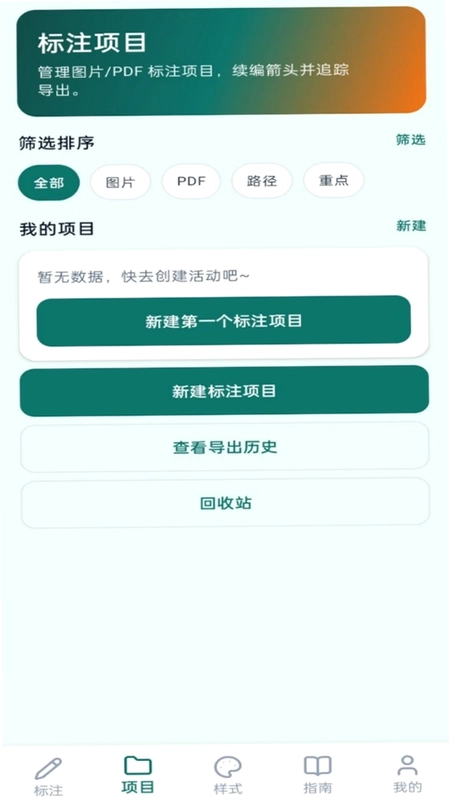
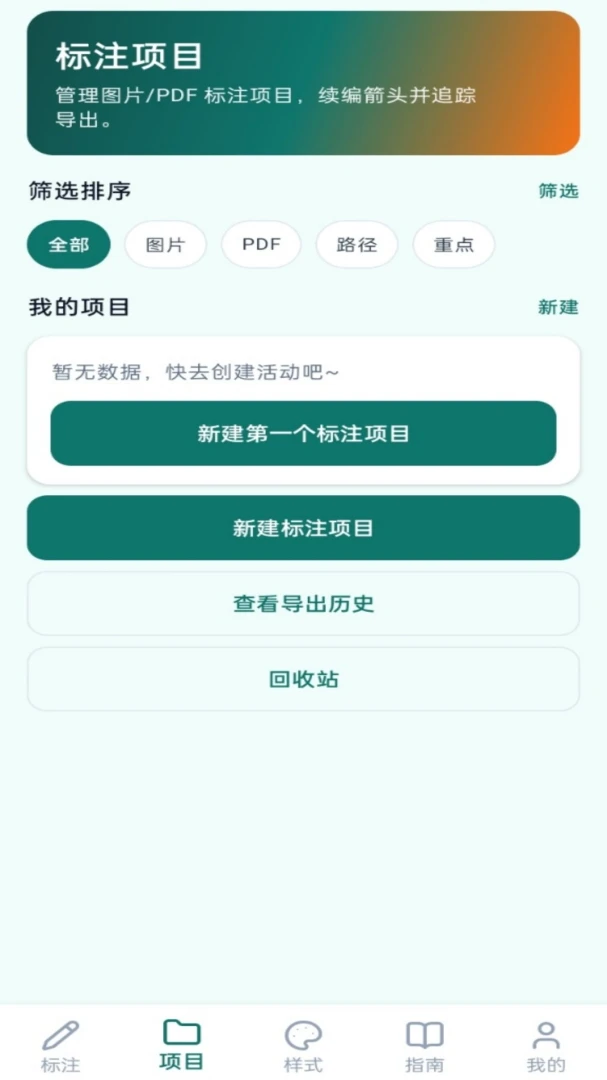
1. 方向箭头主界面下方有“项目”选项卡,点击进入项目列表页面。
2. 项目列表支持按图片、PDF、路径和重点等分类筛选,点击顶部的分类标签即可切换。
3. 每个项目卡片显示缩略图和创建时间,点击卡片可快速打开继续编辑。
4. 长按项目卡片可进行重命名、移动至回收站或导出项目文件等操作。
5. 回收站内可恢复误删的项目,也可彻底删除释放空间。
6. 项目列表顶部有搜索框,输入关键词可快速定位到相关项目。

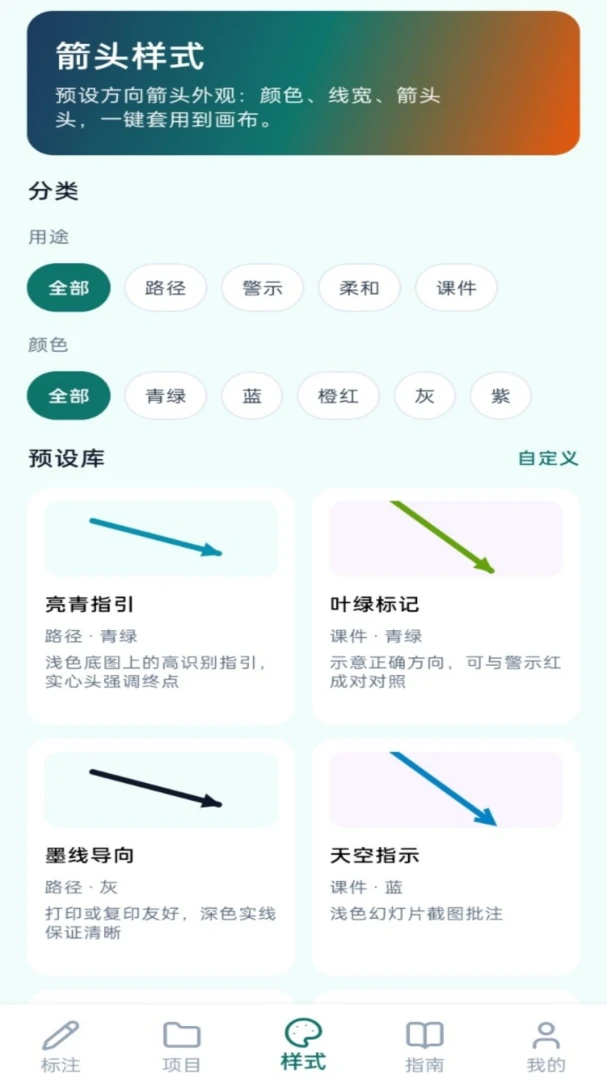
方向箭头的样式库如何使用?
1. 在编辑画布中,选中已添加的箭头,点击“样式”按钮进入样式库面板。
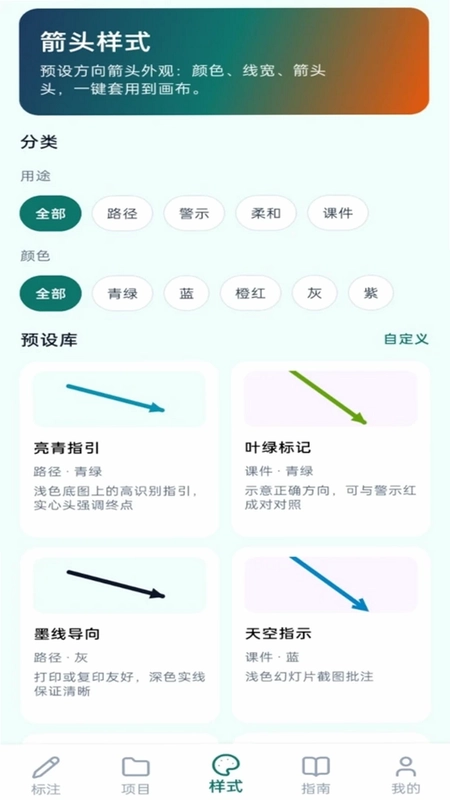
2. 样式库按用途分类,包括路径、警示、柔和、课件等预设集合,左右滑动浏览。
3. 点击任意预设样式,当前选中的箭头会立即应用该样式,包括颜色、线宽和箭头头部形状。
4. 样式库支持按颜色筛选,点击颜色圆点即可只显示对应颜色的样式,便于匹配底图。
5. 如需自定义样式,可点击“自定义”按钮,手动调整颜色、线宽和透明度,并保存为常用样式。
6. 自定义样式会出现在样式库的“我的样式”分类中,方便下次直接套用。
方向箭头在课件批注中有什么技巧?
1. 在课件批注时,建议先用方向箭头标记出重点段落或公式,再配合文字说明。
2. 使用“路径”类样式箭头,可以清晰地展示推导过程或阅读顺序。
3. 对于易错点,使用“警示”类样式(如红色箭头)突出显示,吸引注意力。
4. 若课件页数较多,可利用项目分类中的“课件”标签,将同一课程的批注集中管理。
5. 批注完成后可导出为PDF发给学生,方便课后复习。
 智云趣绘画笔1.0.1 最新版
 随身察物放大镜1.0.0 安卓版
 水印相机定位拍图免费1.0.1.1005 最新版
 岁岁记1.0.0 最新版
 AlbumSlim1.3.1 安卓版
 proknockout智能抠图P图最新版6.8.1官方版
 Muse相机5.3 安卓版
 超级制图官方版1.15.0安卓版
 美颜管家2.7.4.10 最新版
 美约相机1.0.0 最新版
 360AI智剪官方版1.1.9.1000 最新版
 开拍app4.3.80最新版
 开拍安卓版4.3.80官方版
 光影边框APP3.4.4最新版





 手机拼豆图纸软件
 制作表情包的软件大全
 ai图片生成器大全
 照片变漫画app大全
 生成漫画脸的软件
用户留言