











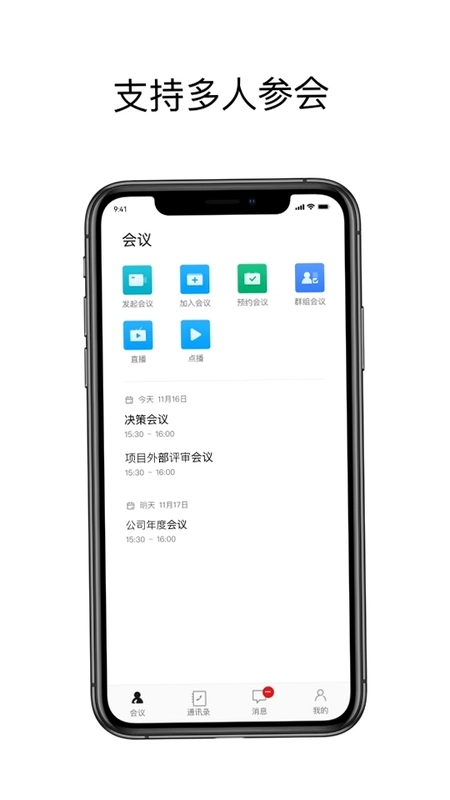

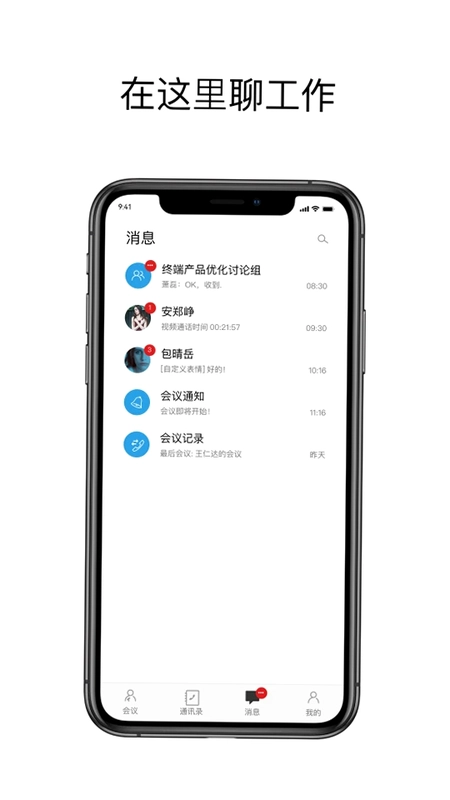

科达天行通用版是一款专为商务人士和远程办公团队打造的移动视频会议应用,由苏州科达倾力研发。它打破了传统会议的空间限制,凭借其卓越的网络适应性和高清流畅的音视频传输能力,让用户随时随地都能轻松加入会议、发起多方讨论、观看直播或点播内容,并支持同步浏览共享文档,极大地提升了远程沟通与协作的效率。无论是日常团队例会、远程客户洽谈还是大型在线培训,科达天行通用版都能提供稳定、安全、便捷的会议体验,是您移动办公的得力助手。

科达天行通用版如何加入会议?
1. 在您的Android设备上安装并打开科达天行通用版应用。
2. 在主界面点击“加入会议”按钮,进入会议加入页面。
3. 输入会议发起方提供的9位会议号,并填写您的显示名称。
4. 根据网络情况选择“高清”或“流畅”模式,并开启或关闭摄像头和麦克风。
5. 点击“入会”按钮,即可成功加入会议,开始音视频沟通。
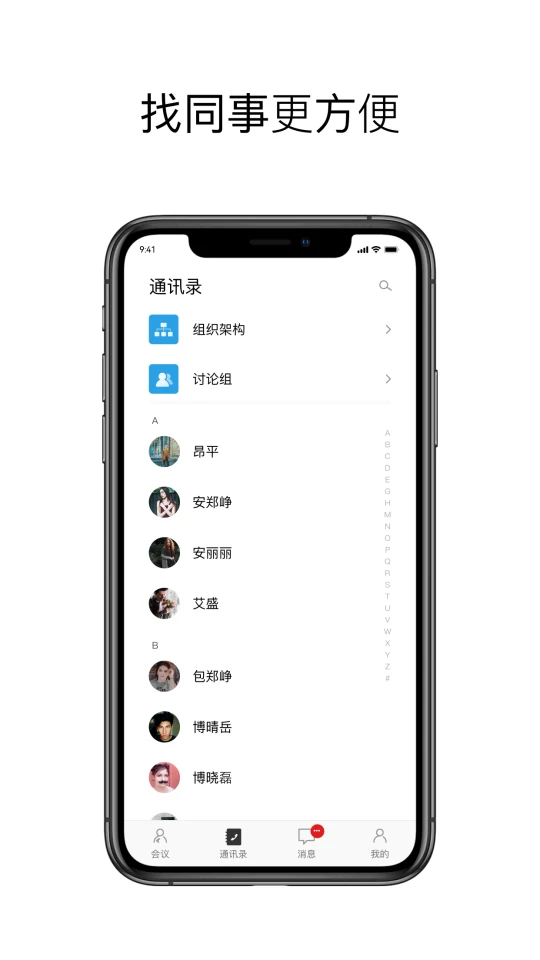
科达天行通用版支持哪些会议形式?
1. 点对点会议:您可以直接呼叫通讯录中的联系人,发起一对一音视频通话。
2. 多点会议:通过会议号召集多位参与者,进行多方视频会议讨论。
3. 直播点播:支持观看会议直播和回放录像,方便未能实时参会的人员学习。
4. 同步浏览:在会议过程中,可同步展示PPT、文档等共享内容,所有参会者同步查看。
5. 语音会议:在弱网环境下,可一键切换至纯语音模式,保障会议不中断。
科达天行通用版如何发起会议?
1. 进入应用主界面,点击“发起会议”按钮。
2. 选择“立即开会”或“预约会议”,设置会议主题和时间。
3. 从通讯录或群组中添加参会人员,或生成会议号分享给外部人员。
4. 会议开始前,系统会自动提醒参会者,点击“开始”即可进入会议。
5. 在会议中,您可以随时邀请更多成员加入,并管理参会者权限。
科达天行通用版如何共享屏幕内容?
1. 在会议进行中,点击底部工具栏的“共享”按钮。
2. 选择共享选项,如“屏幕共享”或“文档共享”。
3. 若选择“屏幕共享”,系统将实时投射您的手机屏幕,适合演示操作。
4. 若选择“文档共享”,可以从本地或云端选择文件上传,并支持多人批注。
5. 共享过程中,您可随时暂停或停止共享,保护隐私内容。
科达天行通用版如何保障会议安全?
1. 所有会议均采用加密传输,防止信息泄露。
2. 会议主持人可设置参会密码,未授权用户无法加入。
3. 主持人可管理参会者权限,如静音、踢出会议等。
4. 支持会议水印功能,防止敏感信息被截屏泄露。
5. 会议录制文件仅限主持人下载,确保会议内容安全可控。

科达天行通用版网络不好时如何调整?
1. 当视频卡顿或音画不同步时,点击屏幕右上角的“设置”图标。
2. 在“网络自适应”选项中,选择“流畅优先”模式,降低分辨率以保证通话连续。
3. 关闭摄像头,仅保留语音通话,可大幅减少带宽占用。
4. 切换Wi-Fi与移动网络,尝试更稳定的网络连接。
5. 开启“智能降噪”功能,过滤背景杂音,提升语音清晰度。
 好大夫在线挂号预约平台9.4.1安卓版
 我的许昌客户端1.6.5安卓版
 智校乐官方版2.1.2安卓版
 未咖管家1.0.5 最新版
 青安企信日常执法APP商户端2.6.22 最新版
 私脉1.3.22 安卓版
 标准计分器软件3.1.1.311 最新版
 简单心理咨询师版手机版1.6.13安卓版
 月闲览天气1.0.6 安卓版
 谱传传2.7.0.0 最新版
 机智车主1.0.5 安卓版
 赶海宝1.0.8 最新版




 手机交电费app大全
 飞机值机选座软件
 开店选址软件
 数字文化馆软件
 手机抓娃娃软件
用户留言