












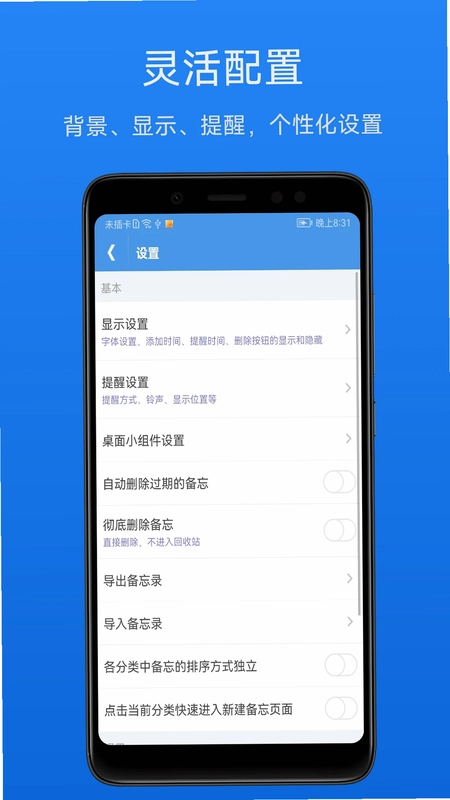
高效备忘录是一款功能强大且非常受欢迎的备忘记事应用,它不仅仅是一个简单的便签工具,更是一个集定时提醒、网络备份、隐私保护、多模式排序分组于一体的高效日程管理助手。无论您是需要记录稍纵即逝的灵感,还是管理繁杂的工作任务,或是规划日常生活的点点滴滴,高效备忘录都能以简洁直观的操作和稳定可靠的表现,成为您数字生活中的贴心管家。它支持设置重复提醒(如每天、每周),可自定义提醒铃声,确保重要事项不再遗漏;同时支持网络备份与还原,让数据安全无忧,刷机换机也能轻松恢复。
高效备忘录的定时提醒功能怎么设置?
1. 打开高效备忘录应用,在主界面点击右下角的“+”按钮,创建一个新的备忘事项。
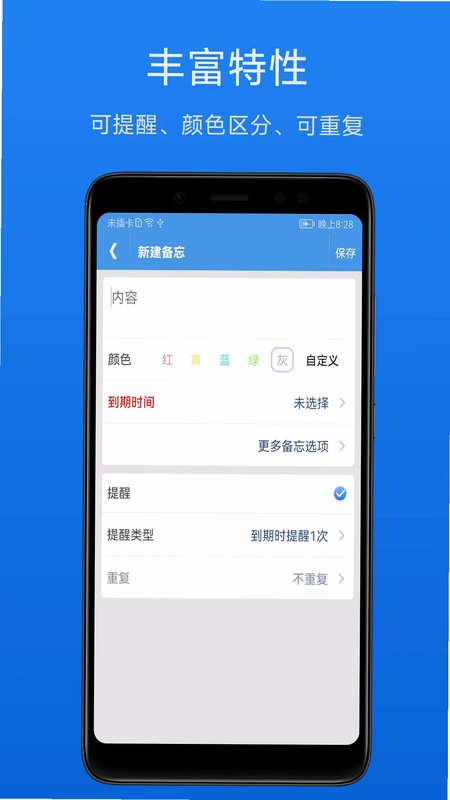
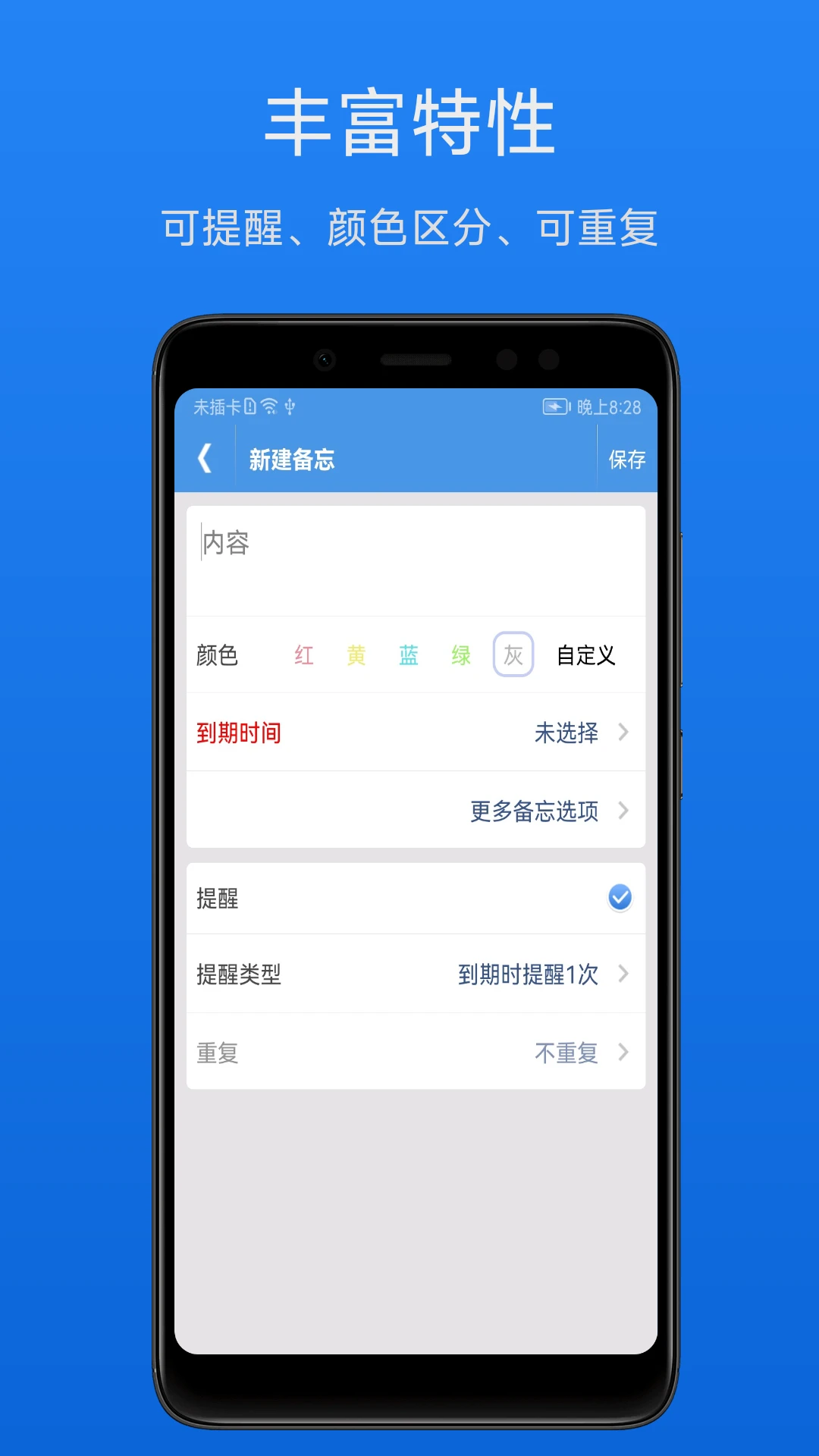
2. 在编辑界面输入备忘内容后,找到并点击“提醒”或闹钟图标,进入提醒设置页面。
3. 开启“定时提醒”开关,然后选择提醒日期和时间。您也可以选择“重复”选项,设置按每天、每周、每月等周期重复提醒。
4. 点击“铃声”选项,从系统铃声或本地音乐中选择您喜欢的自定义铃声,并调整提醒的震动模式。
5. 保存设置后,高效备忘录会在指定时间弹出通知提醒,确保您不会错过任何重要安排。
高效备忘录如何开启隐私密码保护?
1. 启动高效备忘录,进入主界面后点击左上角的菜单按钮(通常是三道杠图标),打开侧边栏。
2. 在侧边栏中找到“设置”选项并点击进入设置界面。
3. 在设置列表中,找到“隐私密码”或“安全锁”功能,点击进入。
4. 开启“启用密码锁”开关,输入您想要设置的4位或6位数字密码,并进行二次确认。
5. 您还可以选择开启“指纹解锁”或“面部识别”功能(如果设备支持),以提供更便捷的解锁方式。
6. 设置完成后,每次打开高效备忘录时都需要输入密码或验证生物信息,有效保护您的个人隐私。
高效备忘录怎么进行网络备份和还原?
1. 确保您的设备已连接到网络,然后打开高效备忘录应用。
2. 进入侧边栏的“设置”界面,找到“网络备份”或“云同步”选项。
3. 点击“立即备份”,系统会提示您选择备份方式,通常支持使用第三方云盘(如Google Drive、Dropbox)或应用自带的云存储服务。
4. 按照提示授权并选择备份位置,应用会自动将您所有的备忘数据打包上传至云端。
5. 当您需要在新设备上恢复数据时,同样在“网络备份”选项中选择“还原”,并登录相同的账号或选择之前备份的文件,即可快速恢复所有备忘内容。
6. 建议定期进行备份操作,这样即使在刷机或更换设备后,也能轻松找回所有重要数据。
高效备忘录支持哪些排序和分组方式?
1. 打开高效备忘录,在主界面您会看到所有备忘的列表。点击顶部的“排序”按钮(可能是箭头图标或文字按钮)。
2. 在弹出的排序菜单中,您可以选择按“创建时间”、“提醒时间”、“修改时间”或“颜色”进行排序。
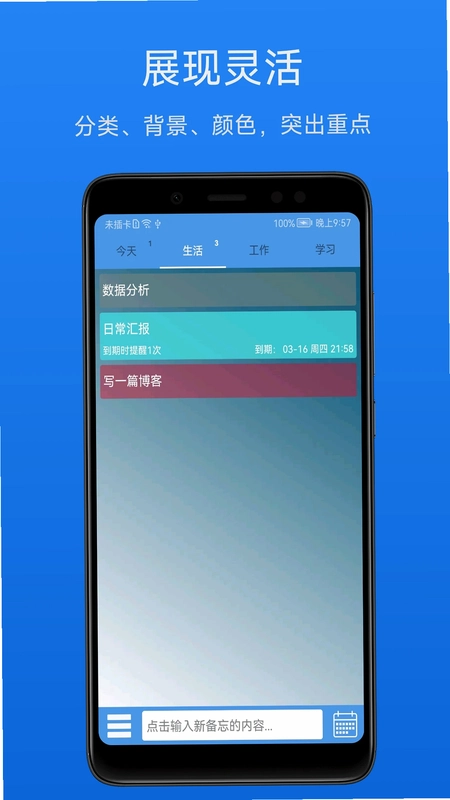
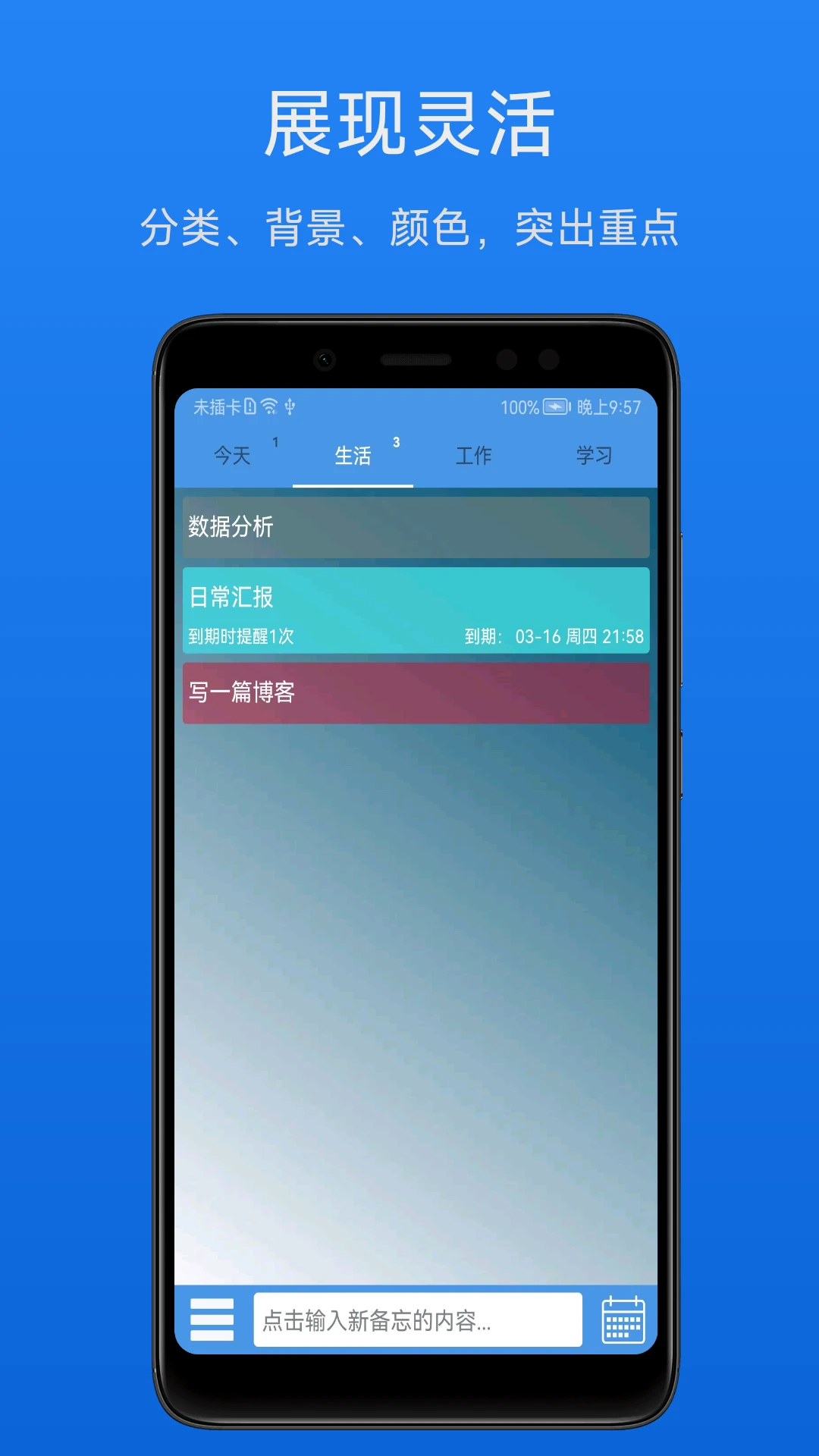
3. 若要对备忘进行分组,点击侧边栏中的“分组管理”,然后点击“新建分组”并输入分组名称,例如“工作”、“生活”、“学习”等。
4. 在编辑备忘时,您可以为每条备忘指定一个分组,并为其设置自定义颜色标签(如红色、蓝色、绿色等),方便快速识别。
5. 通过分组功能,您可以高效地筛选和查看特定类别的备忘,提升管理效率。
高效备忘录的桌面组件怎么添加?
1. 在手机桌面空白处长按,进入桌面编辑模式(不同手机操作略有差异,一般长按桌面即可)。
2. 在桌面工具列表中找到“小部件”或“插件”选项,点击进入。
3. 在小部件列表中,向下滑动找到“高效备忘录”的桌面组件(通常会有多种尺寸可选,如2x2、3x2等)。
4. 长按您喜欢的组件样式,将其拖拽到桌面合适的位置并松开。
5. 添加成功后,桌面组件会显示您的备忘列表或指定的备忘内容,方便您无需打开应用即可快速查看。
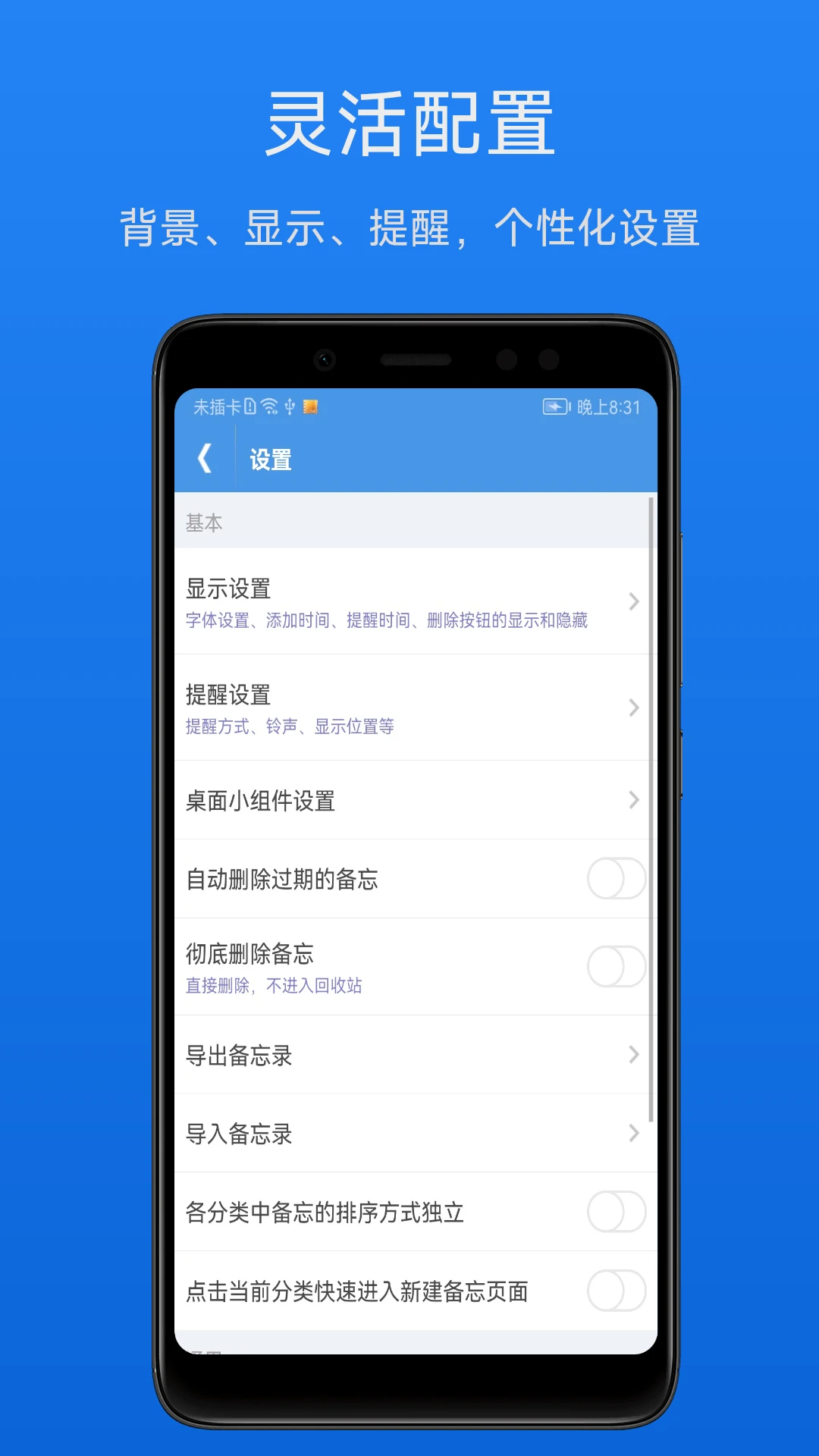
6. 您可以在应用设置中调整组件显示的内容、字体大小和背景颜色,以符合您的桌面风格。
高效备忘录和普通便签有什么区别?
1. 高效备忘录不仅支持简单的文字记录,还拥有强大的定时提醒功能,可以设置重复提醒,而普通便签通常只能设置单次闹钟或无法提醒。
2. 高效备忘录支持网络备份和还原,数据安全有保障,而普通便签大多只能本地存储,容易丢失。
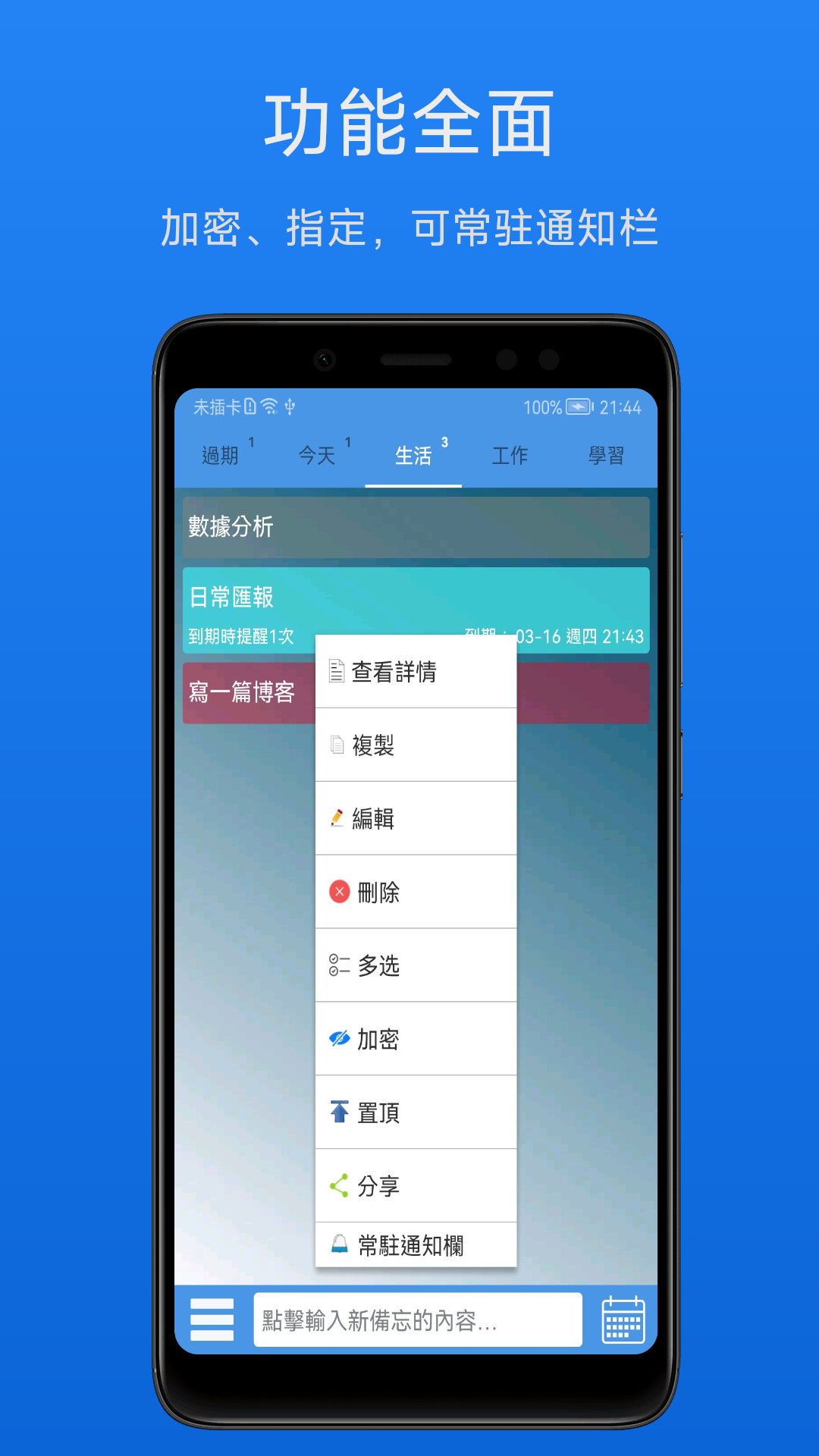
3. 高效备忘录具备隐私密码保护功能,可以锁定应用,保护个人笔记隐私,而普通便签往往没有这一层安全设置。
4. 高效备忘录提供丰富的排序和分组方式,并支持自定义颜色,方便用户分类管理大量备忘,而普通便签在分类管理上相对简单。
5. 高效备忘录还提供桌面组件,可以直观地在桌面显示备忘内容,提升查看效率,这也是普通便签难以比拟的。
更新日志
3.2.4
修复了部分已知问题,提升软件稳定性。
优化启动速度,运行更流畅。
适配最新 Android 系统版本。
 耀出行企业版1.4.9 最新版
 厂圈1.0.26 安卓版
 私脉1.3.27 安卓版
 电e宝最新版本3.7.54安卓版
 怡康4.6.4 安卓版
 银发说2.1.13 最新版
 e看牙口腔管理系统最新版本4.46.0安卓版
 简信CRM5.3.0 安卓版
 联享+1.0.21 安卓版
 魔力空间-Mooly3.9.1 最新版
 智慧大院3.4.2 安卓版
 医护排班3.3 最新版




 地陪app大全
 离线地图软件
 旅行必备app大全
 货车接单软件大全
 点餐软件app大全
用户留言