











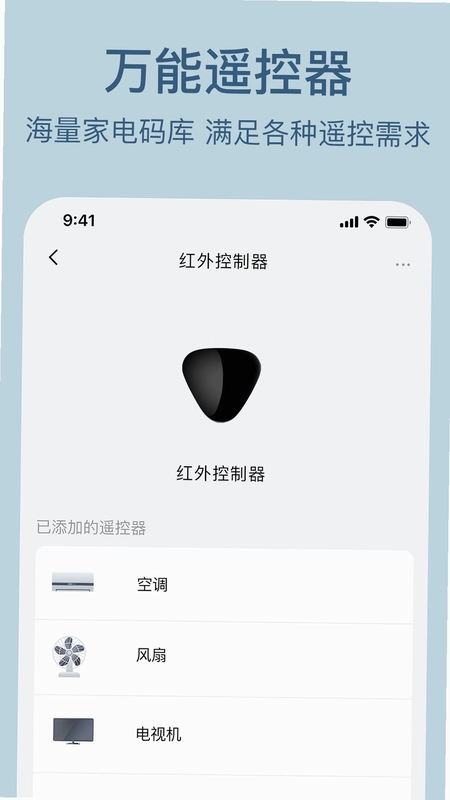

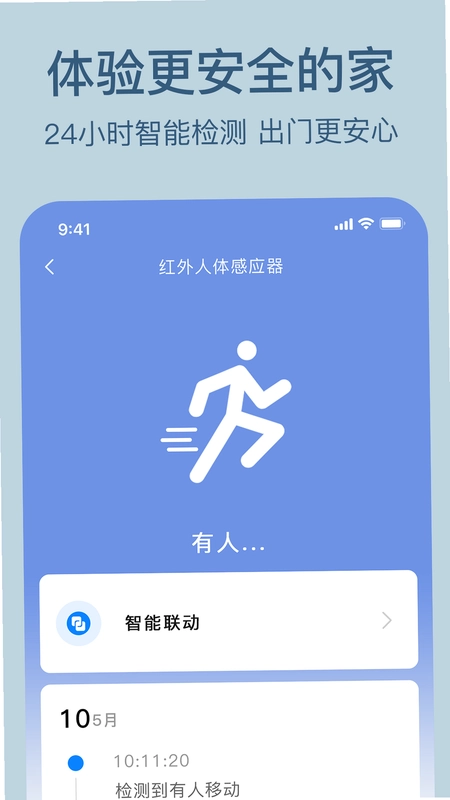

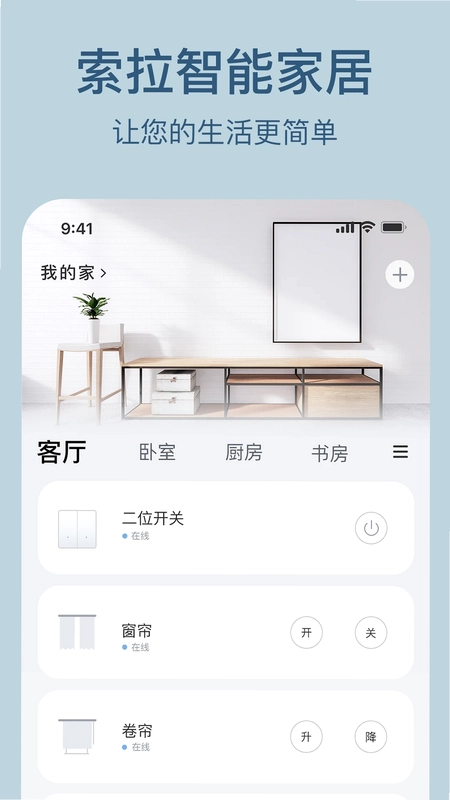
索拉物联是一款专为智能家居打造的远程控制与管理应用,它能够将家中的灯光、窗帘、家电以及安防摄像头等设备统一接入到一个便捷的操作平台上。通过索拉物联,用户无论身处何地,都能轻松掌控家中设备的运行状态,实现一键情景模式切换,让日常生活变得更加智能、舒适与安全。软件界面直观,操作流程简洁,即使是初次接触智能家居的用户也能快速上手,享受科技带来的便捷生活体验。
索拉物联怎么添加设备?
1. 确保手机与智能设备连接在同一个Wi-Fi网络下,并开启蓝牙功能。
2. 打开索拉物联应用,注册并登录账号,进入主界面。
3. 点击首页右上角的“+”号图标,选择“添加设备”选项。
4. 在设备列表中根据设备类型(如灯光、窗帘、插座等)选择对应分类,或使用搜索功能查找设备型号。
5. 按照应用提示,长按设备上的配对按键或输入设备配网模式,等待手机扫描到设备。
6. 选择扫描到的设备,输入家庭Wi-Fi密码,点击“下一步”等待连接成功。
7. 连接成功后,为设备命名(如“客厅主灯”),点击“完成”即可在设备列表中看到并控制该设备。

索拉物联如何设置情景模式?
1. 在索拉物联主界面,点击底部导航栏的“情景”选项卡,进入情景模式管理页面。
2. 点击页面中间的“新建情景”按钮,开始创建自定义情景。
3. 输入情景名称,例如“回家模式”、“睡眠模式”等,并选择一个喜欢的图标作为标识。
4. 点击“添加动作”,从已添加的设备列表中选择需要控制的设备,并设置该设备在此情景下的状态(如开/关、亮度、色温等)。
5. 重复添加动作,为每个需要联动的设备设置相应状态,所有动作添加完毕后点击“保存”。
6. 情景创建成功后,在情景列表点击即可一键执行,所有设备将按照预设状态自动调整。
7. 如需修改或删除情景,长按情景图标进入编辑模式,即可调整动作或删除情景。
索拉物联摄像头监控功能怎么用?
1. 确保已购买并连接支持索拉物联的智能摄像头,并按照添加设备流程将其接入应用。
2. 在索拉物联首页设备列表中找到摄像头设备,点击进入监控画面。
3. 首次进入监控画面,系统会提示授权访问摄像头和麦克风,点击“允许”即可。
4. 监控画面支持实时查看,通过手指缩放可调节画面大小,左右滑动可旋转视角(如果摄像头支持)。
5. 点击画面下方的“对讲”按钮,可以与摄像头端进行双向语音通话。
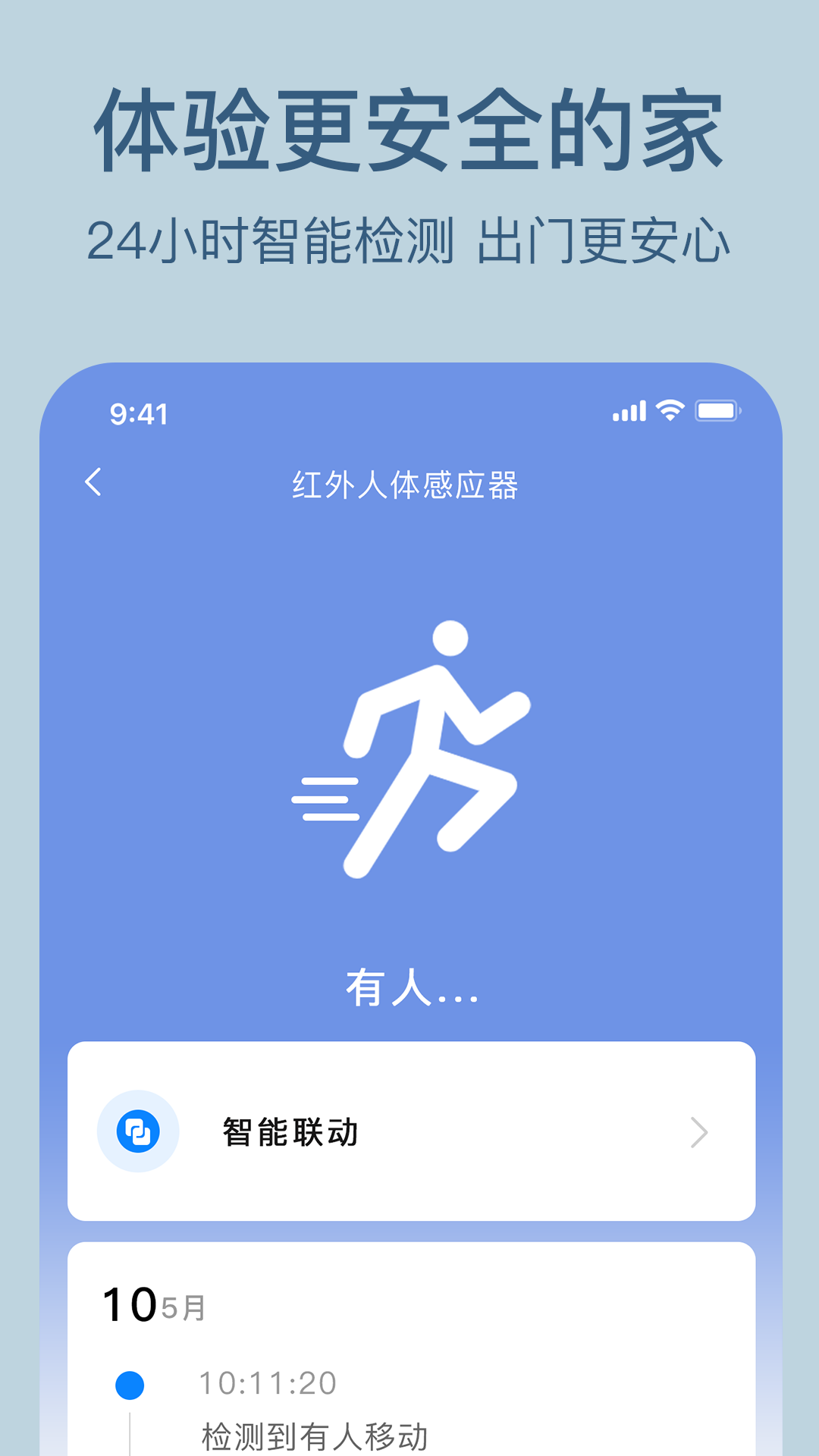
6. 在设置菜单中,可开启移动侦测报警功能,当画面中出现异常移动时,手机会收到通知提醒。
7. 支持云录像和本地SD卡录像回放,点击“回放”按钮选择日期即可查看历史记录。
索拉物联远程控制家用电器的原理是什么?
1. 索拉物联通过Wi-Fi、蓝牙或Zigbee等无线通信协议与智能设备建立连接。
2. 用户手机上的操作指令通过互联网发送至云端服务器。
3. 云端服务器将指令转发至家庭网关(智能路由器或网关设备)。
4. 家庭网关再通过局域网将指令发送至对应的智能设备,设备接收指令后执行相应动作。
5. 设备执行完毕后,将状态反馈回云端,再由云端推送至手机应用,用户即可看到设备的最新状态。
6. 整个过程采用加密传输,保障用户隐私和网络安全。
7. 因此,即使不在家中,只要有网络,就能实现对家电的远程控制。
索拉物联支持哪些智能设备?
1. 支持智能灯泡、灯带、吸顶灯等各类灯光设备,可调节亮度、色温和颜色。
2. 支持智能窗帘电机,可实现窗帘的远程开关和定时控制。
3. 支持智能插座、智能开关,控制普通家电的电源通断。
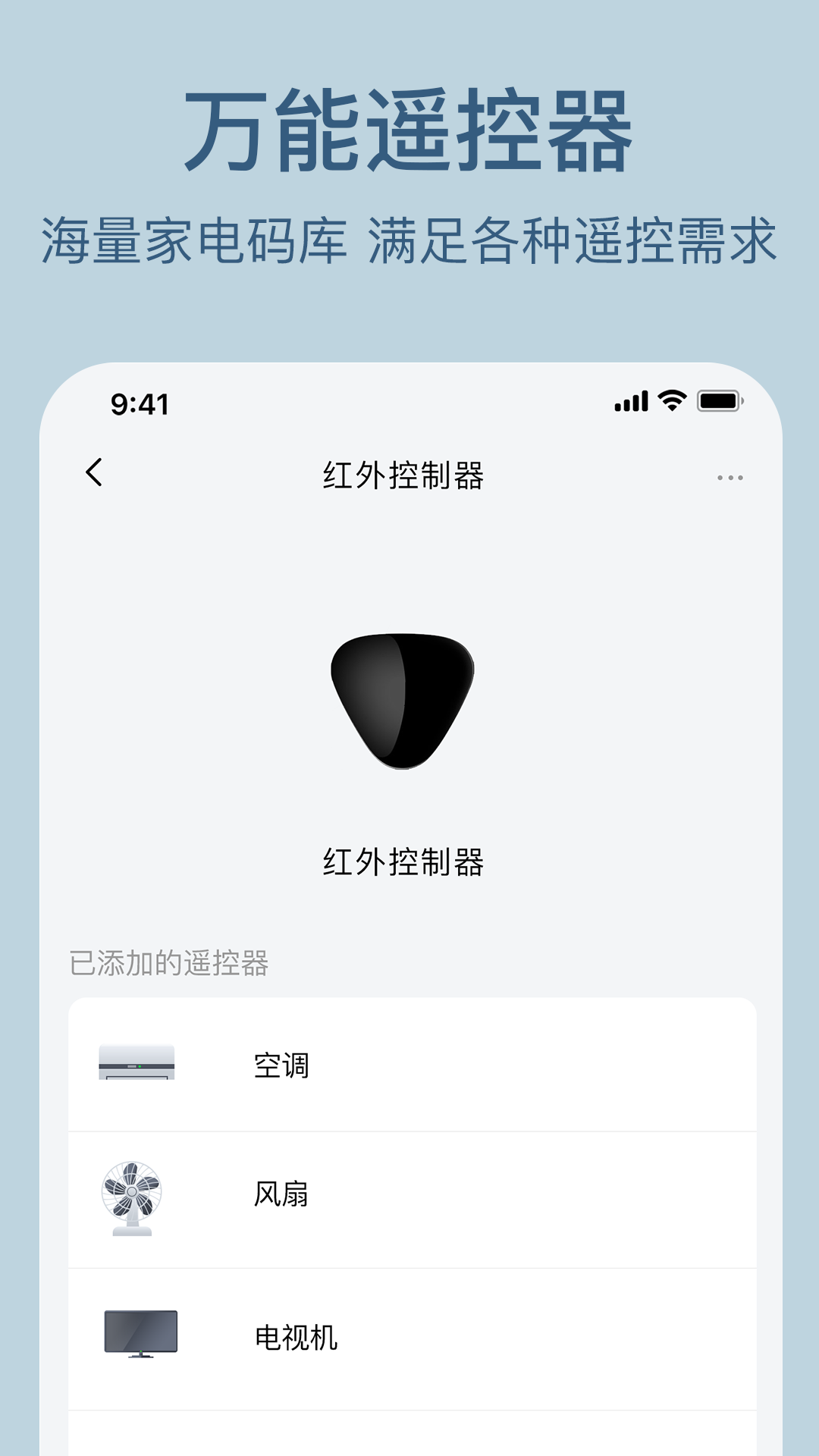
4. 支持智能空调伴侣、红外遥控器,可控制传统空调、电视等红外家电。
5. 支持智能摄像头、门磁传感器、烟雾报警器等多款安防设备。
6. 支持智能门锁、智能门铃,实现远程查看和开锁功能。
7. 随着生态扩展,更多品牌设备可通过云端对接或第三方平台接入索拉物联。
索拉物联的定时功能如何设置?
1. 在索拉物联的设备控制页面,找到需要定时的设备,点击进入详情页。
2. 点击“定时”图标,进入定时设置界面。
3. 点击“添加定时”按钮,选择定时动作(如开启或关闭设备)。
4. 设置执行时间,可选择具体时、分,并勾选重复周期(如每天、工作日或自定义)。
5. 点击“保存”后,定时任务将自动生效,到点后设备会自动执行相应操作。
6. 可同时设置多个定时任务,每个设备最多支持20组定时。
7. 如需修改或删除定时,在定时列表长按即可编辑或删除。
更新日志
1.7.1
修复了部分已知问题,提升应用稳定性。
优化设备连接逻辑,提高响应速度。
界面细节调整,改善用户操作体验。
 TargetIR热像仪VV3.1.2 最新版
 自动秒连遥控器2026 智能家居版
 绿联声学2.5.2.924安卓版
 RC物联3.1.6 最新版
 Lewear Pro最新版1.02.02_09151100 安卓版
 智能建造平台最新版2.4.0 安卓版
 QXFitV1.4.2 安卓版
 王力智家2.2.4 最新版
 香山智联app3.2.0 最新版
 睡眠时代1.0.2 安卓版
 Deep人工AI智能1.0.7 最新版
 免费监控远程看家王1.0.0 安卓版
 DWARFLAB智能望远镜3.4.2 安卓版
 Kaadas Lock凯迪仕智能锁1.0.2 安卓版
 手机定位实时查找1.0 安卓版


 灯控软件大全
用户留言