









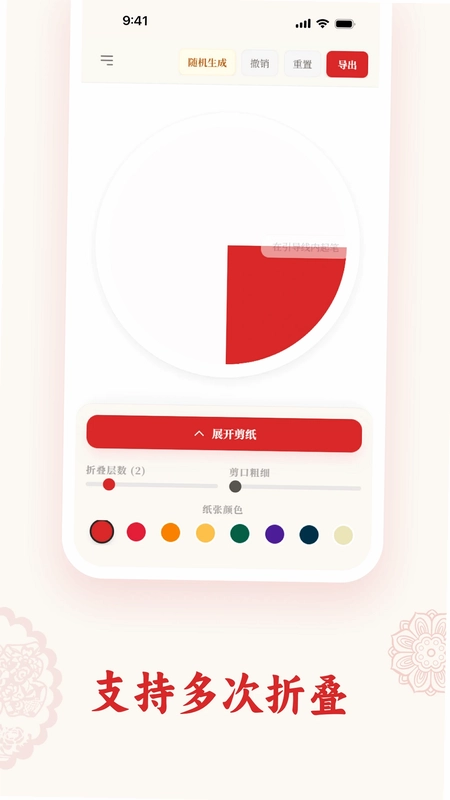

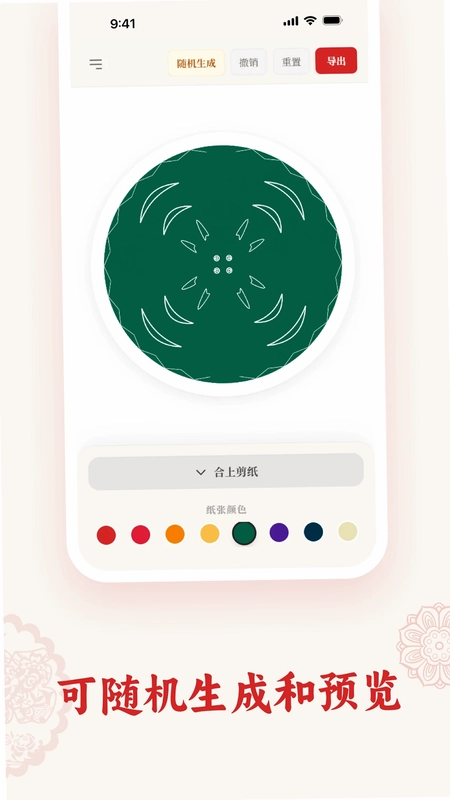

剪纸PaperArtist是一款将传统剪纸艺术与现代数字科技深度融合的移动应用,它打破了时间和空间的限制,让每一位用户都能在手机屏幕上体验到“一纸剪万象,指尖成佳作”的独特魅力。无论是资深的剪纸爱好者,还是初涉创意设计领域的新手,都能通过它轻松创作出精美绝伦的剪纸作品,感受传统艺术与现代科技碰撞出的奇妙火花,随时随地释放自己的艺术灵感。
剪纸PaperArtist怎么玩出创意?
1. 打开剪纸PaperArtist应用,进入主界面后,你会看到一个空白的画布,这就是你的创作天地。首先,你需要从底部的工具栏中选择“绘制”模式,这是最基础的创作方式。
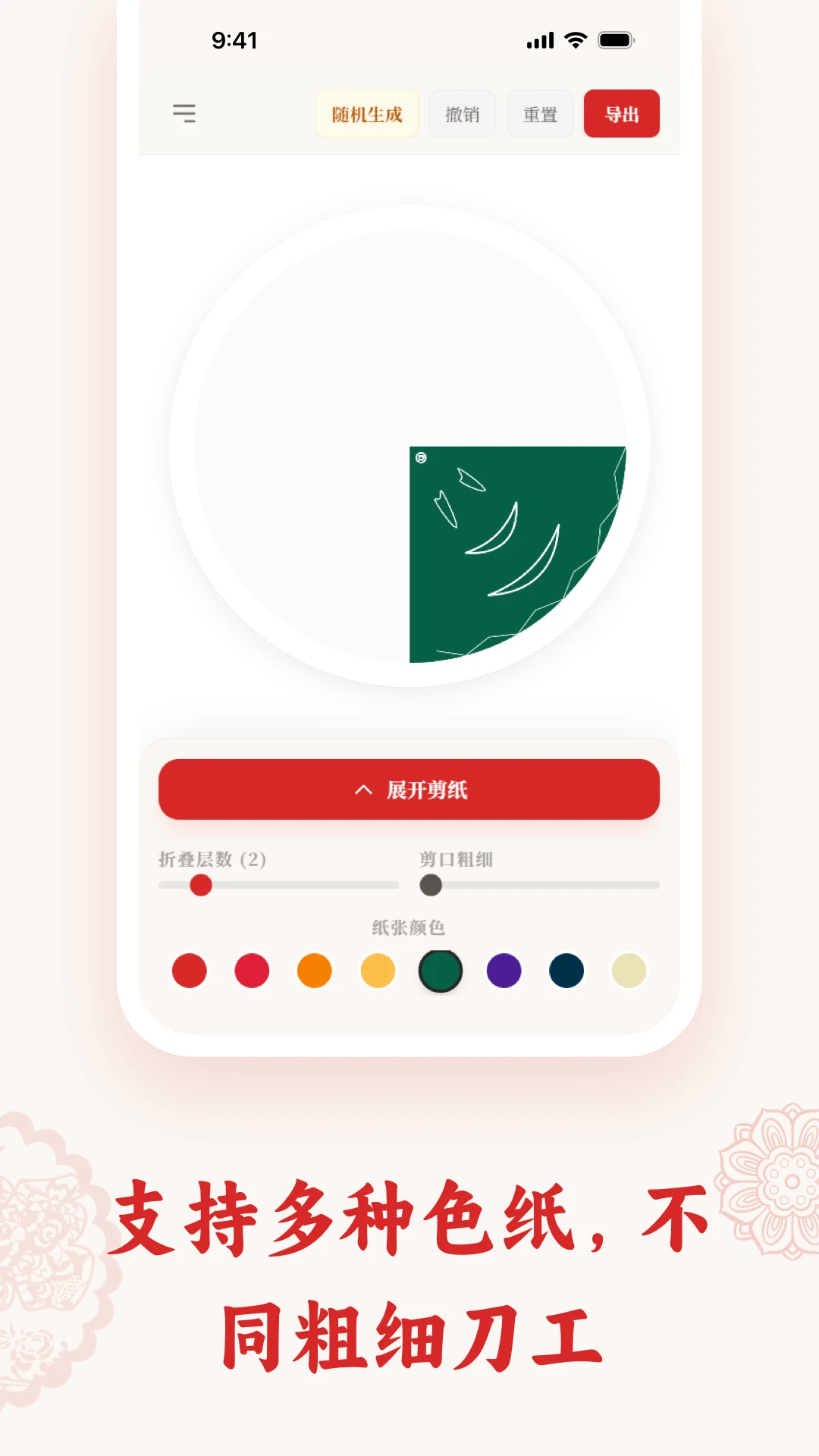
2. 接下来,用手指在屏幕上轻轻滑动,沿着引导线勾勒出你想要的图案轮廓。剪纸PaperArtist会智能识别你的手指动作,并模拟真实的剪纸手感,让你仿佛在真正的红纸上进行裁剪。你可以自由控制线条的粗细和弧度,让图案更加精致。
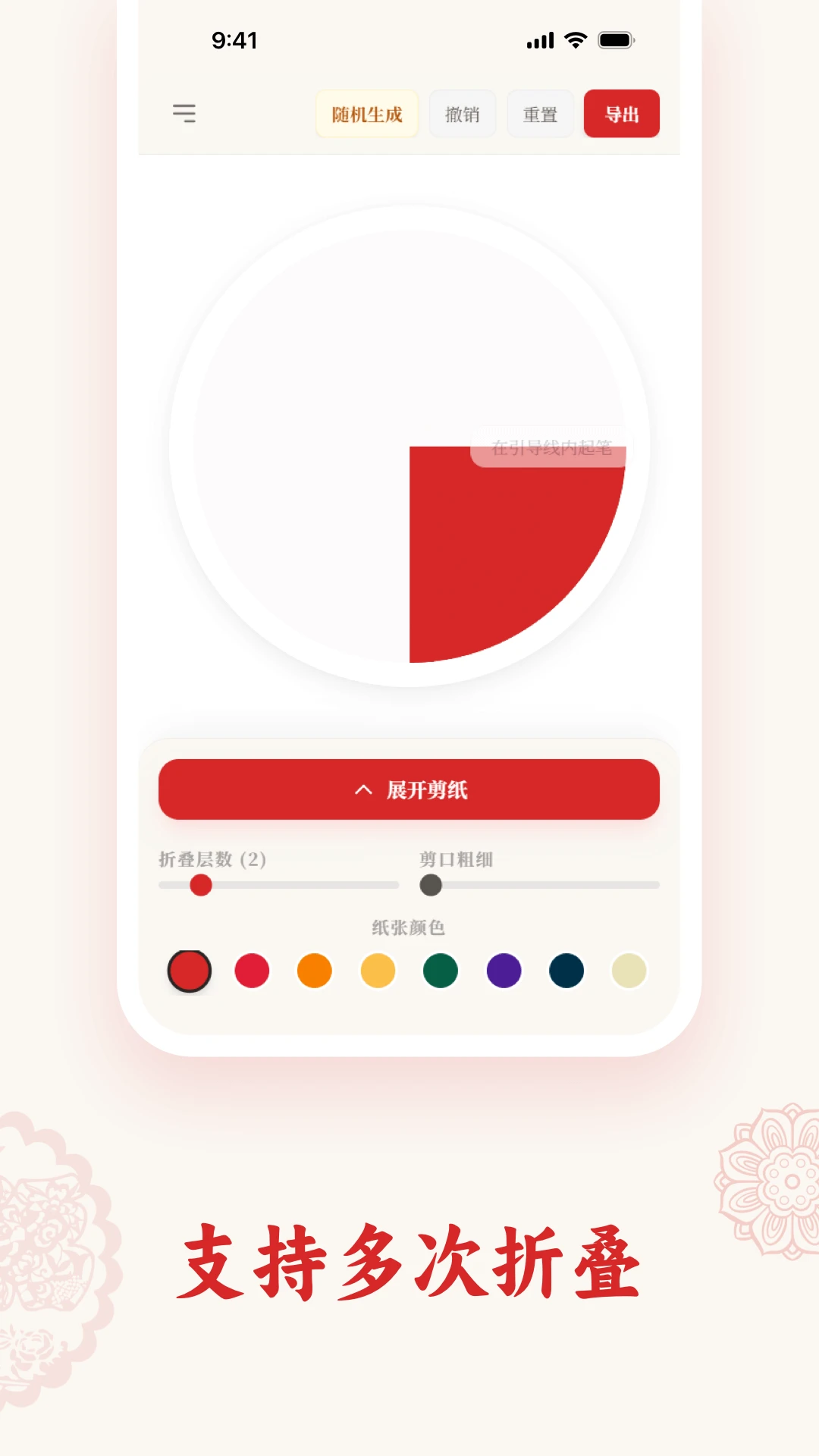
3. 为了增加作品的层次感,剪纸PaperArtist允许你设置纸张的折叠层数。点击“层数”按钮,你可以选择2层、4层或8层,折叠层数越多,剪出来的图案就越复杂,艺术效果也越丰富。试着调整不同的层数,你会发现图案呈现出对称或放射状的奇妙变化。
4. 除了层数,剪口线条的粗细也是影响作品风格的关键因素。在“线条”设置中,你可以调节线条的宽度,粗线条显得古朴大气,细线条则更显细腻灵动。根据你的创作主题,灵活调整线条粗细,能让作品更具个性。
5. 剪纸PaperArtist还提供了丰富的纸张底色供你选择。点击“底色”按钮,你可以从预设的颜色中挑选,或者使用自定义调色板,为你的作品选择最合适的背景色,让剪纸图案更加醒目出彩。
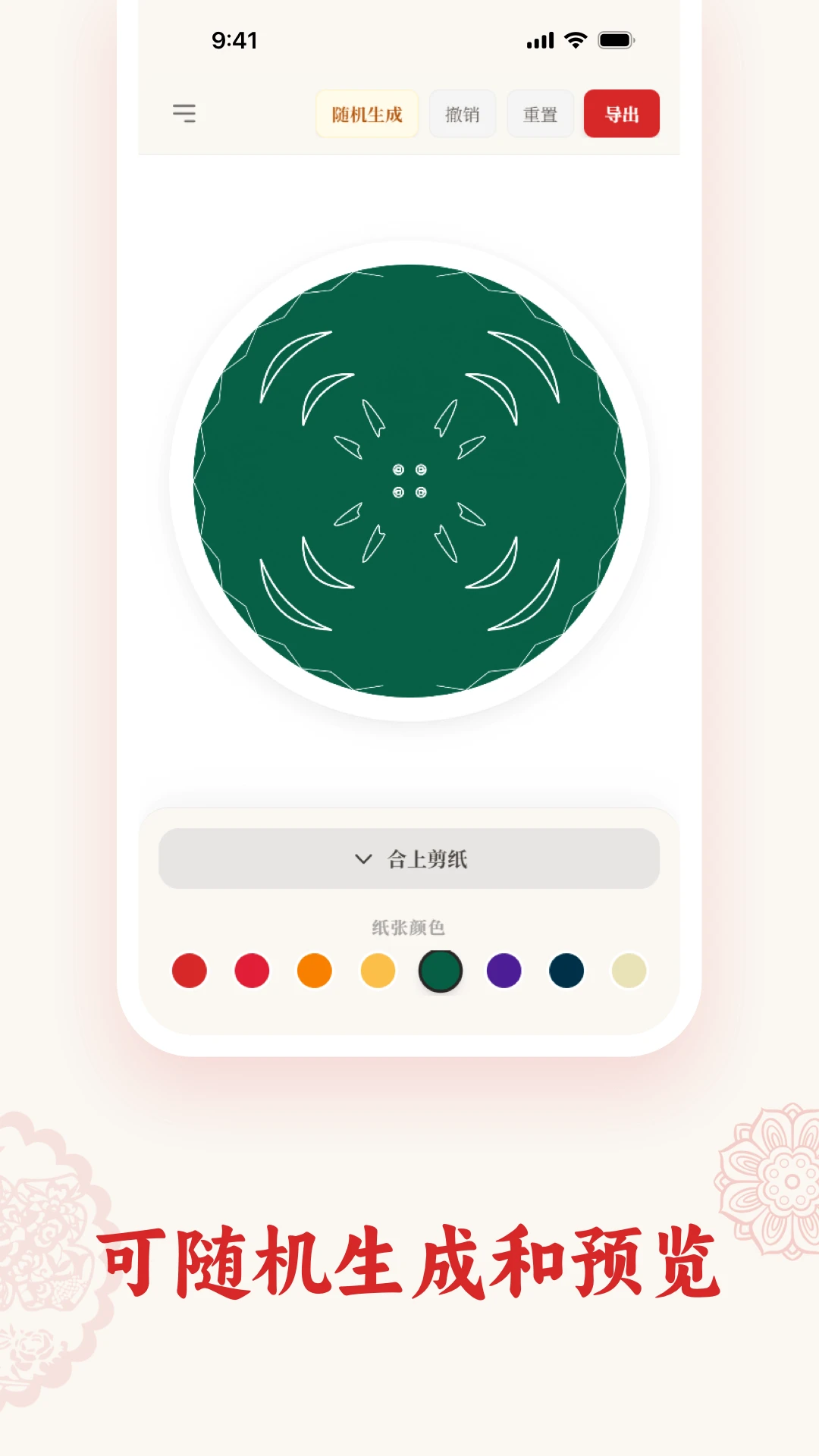
6. 创作过程中难免会有失误,剪纸PaperArtist的“撤销”功能可以让你随时回退上一步操作,而“重置”则能一键清空画布,重新开始。如果你一时没有灵感,还可以使用“随机生成”功能,让应用为你自动生成一个精美的剪纸图案,然后在此基础上进行二次创作。
7. 当你完成作品后,点击“导出”按钮,剪纸PaperArtist会将你的作品以高清图片的形式保存到手机相册中。你可以随时翻阅欣赏,或者通过社交软件分享给家人朋友,让他们一同欣赏你的艺术成果。
剪纸PaperArtist适合哪些人群使用?
1. 剪纸艺术爱好者:剪纸PaperArtist为传统剪纸爱好者提供了一个便捷的创作平台,无需准备纸张、刻刀等工具,随时随地都能进行创作,还能尝试各种新颖的剪法,拓宽创作思路。
2. 创意设计初学者:对于刚接触设计的新手而言,剪纸PaperArtist的引导式绘制和随机生成功能非常友好,可以零基础快速上手,在轻松愉快的氛围中培养设计兴趣和审美能力。
3. 教育工作者:老师可以利用剪纸PaperArtist在课堂上进行手工课教学,通过大屏幕展示剪纸过程,让学生更直观地了解剪纸艺术的魅力,同时还能组织学生进行创意比赛,提高课堂互动性。
4. 亲子互动家庭:家长可以和孩子一起使用剪纸PaperArtist进行亲子创作,在共同完成一幅剪纸作品的过程中增进亲子感情,同时也能锻炼孩子的动手能力和想象力。
5. 寻求放松的上班族:在忙碌的工作之余,打开剪纸PaperArtist进行几分钟的剪纸创作,可以让人静下心来,专注于指尖的每一次滑动,有效缓解压力,获得内心的平静。
6. 社交媒体内容创作者:剪纸PaperArtist生成的精美剪纸作品非常适合作为社交媒体的配图或视频素材,创作者可以分享自己的剪纸过程或成品,吸引更多粉丝关注,展示个人艺术才华。
剪纸PaperArtist有哪些实用功能?
1. 灵动的指尖绘制:剪纸PaperArtist的核心功能就是模拟真实的剪纸操作,你只需在引导线范围内按住指尖滑动,就能精确地裁剪出各种艺术纹路。这种直观的操作方式,让数字剪纸也变得充满手作的温度。
2. 个性化的设计调节:应用提供了丰富的自定义选项,包括折叠层数、线条粗细和纸张底色。你可以根据自己的喜好和创作需求,灵活调整这些参数,让每一件作品都独一无二,充满个人风格。
3. 贴心的创作辅助:剪纸PaperArtist内置了撤销、重置和随机生成三大辅助功能。撤销可以帮你快速修正失误,重置让你随时重新开始,随机生成则能在你缺乏灵感时提供创意参考,让创作过程更加顺畅高效。
4. 便捷的作品导出:创作完成后,一键即可将作品保存至本地相册,方便你随时查阅和分享。无论是用于个人收藏,还是分享到社交平台,都能轻松实现,让更多人欣赏到你的艺术成果。
5. 高清画质输出:剪纸PaperArtist支持高清画质输出,确保你创作的每一个细节都能清晰呈现,无论是放大查看还是打印出来,都能保持精美的艺术效果。
6. 界面简洁易用:应用界面设计简洁明了,所有功能按钮一目了然,即使是第一次使用也能快速上手。没有复杂的学习成本,让你专注于创作本身。
剪纸PaperArtist如何导出作品?
1. 完成一幅满意的剪纸作品后,在剪纸PaperArtist的编辑界面右上角,你会看到一个“导出”按钮,点击它即可进入导出设置页面。
2. 在导出设置中,你可以选择图片的保存格式。剪纸PaperArtist默认提供PNG和JPG两种格式,PNG格式支持透明背景,适合后期二次创作;JPG格式文件较小,方便快速分享。
3. 你还可以选择导出图片的分辨率。建议选择“高清”模式,这样导出的作品细节更丰富,打印出来也不会有模糊感。
4. 确认设置无误后,点击“保存到相册”按钮,剪纸PaperArtist会将作品自动存入你的手机相册中。稍等片刻,你就能在相册的“最近保存”中看到你的作品了。
5. 如果你想马上分享给朋友,可以直接点击“分享”按钮,选择微信、QQ等社交平台,快速将作品发送给好友,让他们为你的创意点赞。
6. 剪纸PaperArtist还支持将作品设置为手机壁纸,在导出界面点击“设为壁纸”,即可将你的剪纸作品直接应用到手机锁屏或主屏,让你的手机也充满艺术气息。
剪纸PaperArtist的纸张折叠层数怎么设置?
1. 在剪纸PaperArtist的创作界面,找到工具栏中的“层数”图标,通常是一个带有数字的正方形图标,点击进入层数设置面板。
2. 剪纸PaperArtist提供了2层、4层、6层和8层四种折叠模式。选择2层时,图案会呈现左右对称的效果;选择4层时,会出现上下左右对称的图案;而6层和8层则会带来更复杂的辐射对称效果,适合制作团花类剪纸。
3. 选择不同的层数后,画布上的引导线会自动调整,你可以根据新的引导线来绘制图案。需要注意的是,折叠层数越多,绘制线条时需要更加精细,因为每一笔都会被复制多次。
4. 如果你在绘制过程中想要更改层数,可以随时点击“层数”按钮重新选择,但更改后已经绘制的线条可能会被清空,建议在开始绘制前先确定好层数。
5. 对于初学者,建议先从2层开始尝试,熟悉了剪纸PaperArtist的操作后,再逐步增加层数,挑战更复杂的创作。
6. 折叠层数的设置不仅影响图案的对称性,还会影响最终作品的视觉效果。多尝试不同的层数,你会发现剪纸PaperArtist能创造出无限可能。
 USB摄像头安卓12.2.3最新版
 谷歌相册app最新版7.91.0.973540846安卓版
 手机美颜自拍1.0.0 最新版
 摩秀4.0.3 最新版
 时间水印相机拍照1.0.2 最新版
 美颜修图1.3 安卓版
 全能智捷扫描1.0.1 安卓版
 AI免费制作视频1.2.0 最新版
 Canva可画2.375.0 最新版
 水印相机拍图1.0.0 安卓版
 瑆镜相机1.0.0 最新版
 舞蹈直拍1.0.0-1013 最新版
 证件照换底软件1.8.2 最新版
 今日相机app官方版vvvvvv3.0.445.6安卓版
 今日水印相机官方正版vvvvvv3.0.445.6安卓版





 手机拼豆图纸软件
 制作表情包的软件大全
 ai图片生成器大全
 照片变漫画app大全
 生成漫画脸的软件
用户留言