











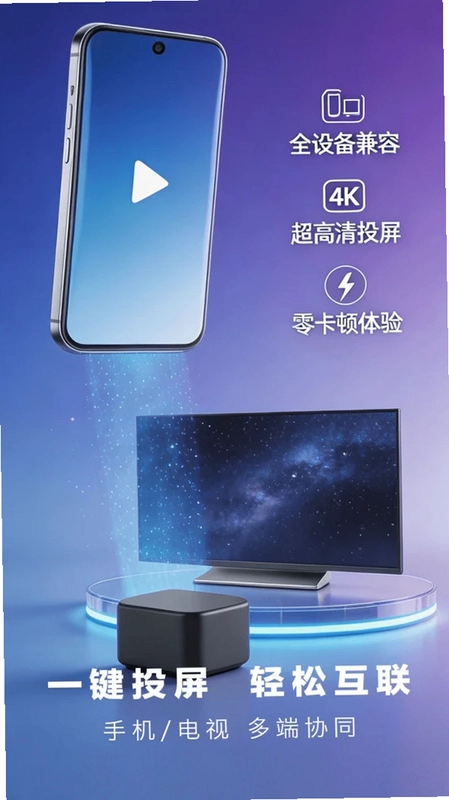
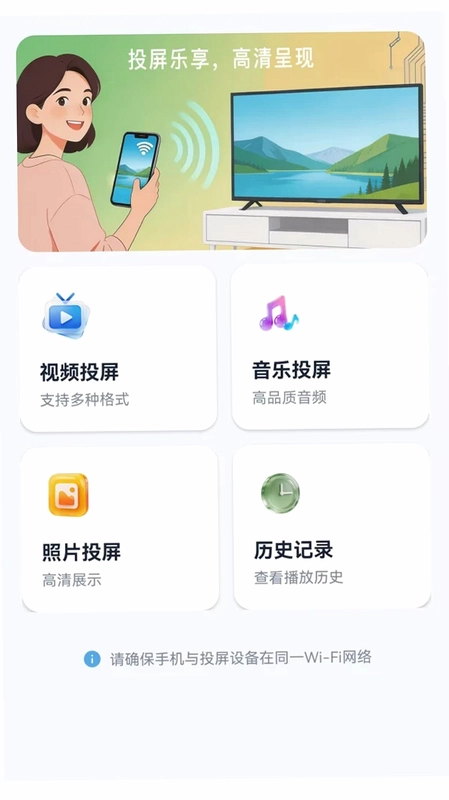
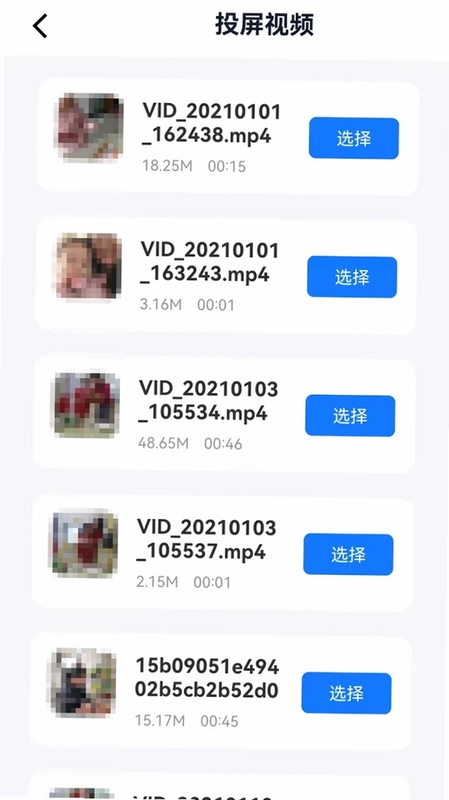
投屏乐享是一款专为智能设备打造的无线投屏工具,支持手机、平板与电视、电脑等多种显示终端快速连接,提供高清流畅的投屏体验。无论是家庭娱乐、商务办公还是在线教育,投屏乐享都能帮助用户轻松将小屏内容分享至大屏,摆脱线材束缚,享受更沉浸的视觉体验。软件界面简洁,操作直观,无需复杂设置,即可快速上手,是日常生活中不可或缺的投屏助手。
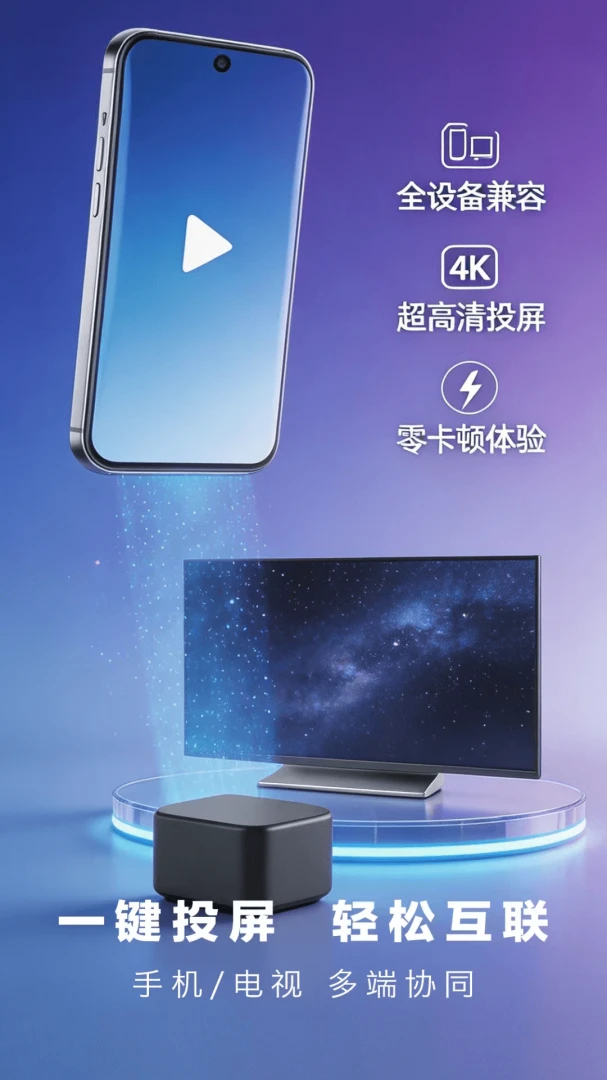
投屏乐享怎么连接电视?
1. 确保手机和电视连接在同一Wi-Fi网络下。
2. 打开投屏乐享App,点击首页的“扫一扫”或“搜索设备”按钮。
3. 在设备列表中选择你的电视名称,点击连接。
4. 等待电视端弹出确认提示,选择“允许”即可完成连接。
5. 连接成功后,手机上的视频、照片、游戏画面即可同步显示到电视上。
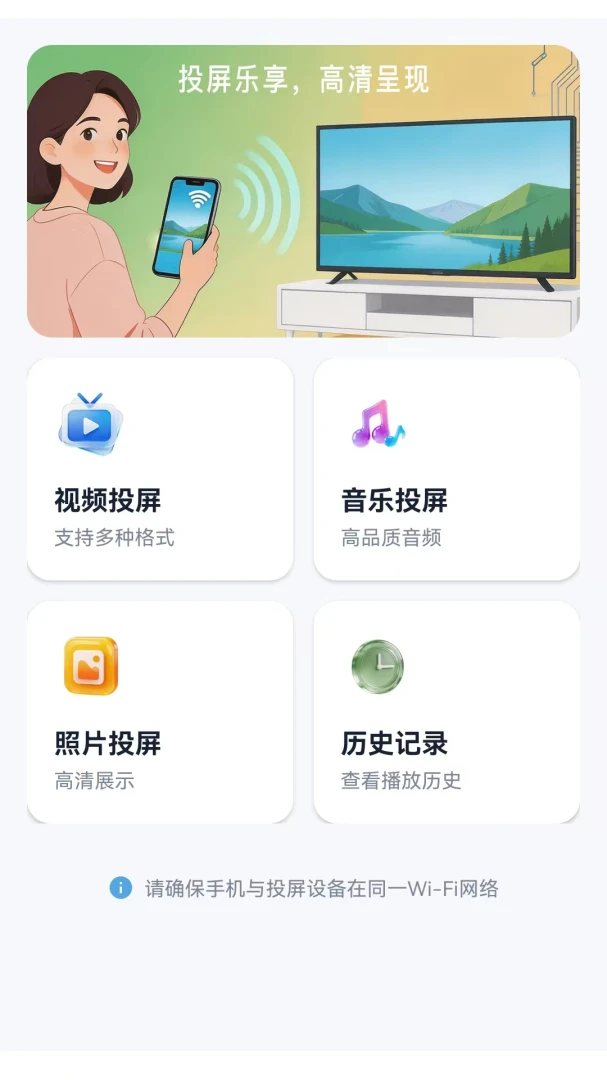
投屏乐享投屏卡顿怎么办?
1. 检查手机和电视是否在同一局域网内,建议靠近路由器以获得更好的信号。
2. 关闭路由器上其他占用带宽的设备,如电脑下载、在线视频等。
3. 在投屏乐享设置中降低画质清晰度,如从超清切换至高清。
4. 重启手机和电视,重新打开投屏乐享再试一次。
5. 如果仍卡顿,尝试更换投屏协议(如Miracast或DLNA)。
6. 更新投屏乐享至最新版本,修复已知兼容性问题。
投屏乐享支持电脑吗?
1. 投屏乐享支持将手机画面投送到Windows或Mac电脑屏幕。
2. 在电脑上安装对应的接收端软件(如乐播投屏PC版)。
3. 打开投屏乐享,点击“投电脑”选项,搜索电脑设备。
4. 选择电脑名称,点击连接,电脑端确认后即可显示手机屏幕。
5. 支持无线和USB两种连接方式,USB连接更稳定。
6. 投屏后可使用电脑鼠标键盘反向操控手机(部分机型支持)。
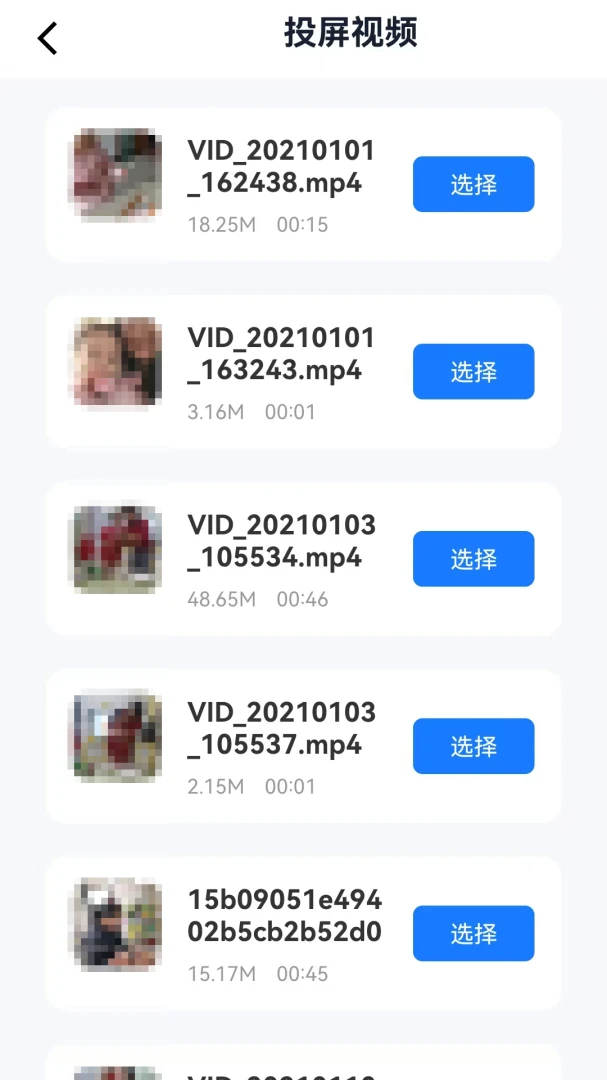
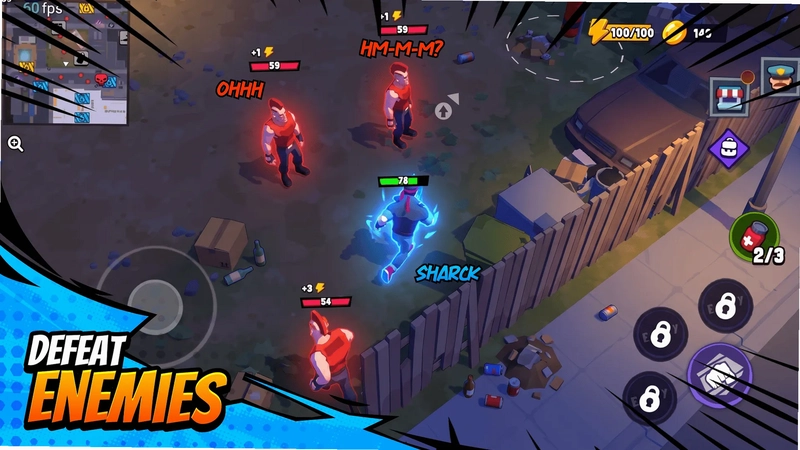
投屏乐享怎么投屏游戏?
1. 打开投屏乐享,确保手机与显示设备连接成功。
2. 在游戏设置中开启“录屏直播”或“投屏”权限(部分游戏需要)。
3. 启动游戏,画面会自动同步到大屏。
4. 如需低延迟模式,可在投屏乐享中开启“游戏模式”。
5. 调整手机方向或横屏,大屏会自动适配最佳显示比例。
6. 使用手机作为虚拟遥控器,支持触摸操作或体感操作。
投屏乐享如何看直播?
1. 打开手机上的直播App(如抖音、快手、B站)。
2. 点击直播视频右上角的“TV”图标。
3. 选择“投屏乐享”作为投屏设备。
4. 直播画面将在大屏播放,手机可继续聊天或浏览其他内容。
5. 支持弹幕同步显示,不错过任何互动。
6. 可调节音量、暂停、快进,操作简单。
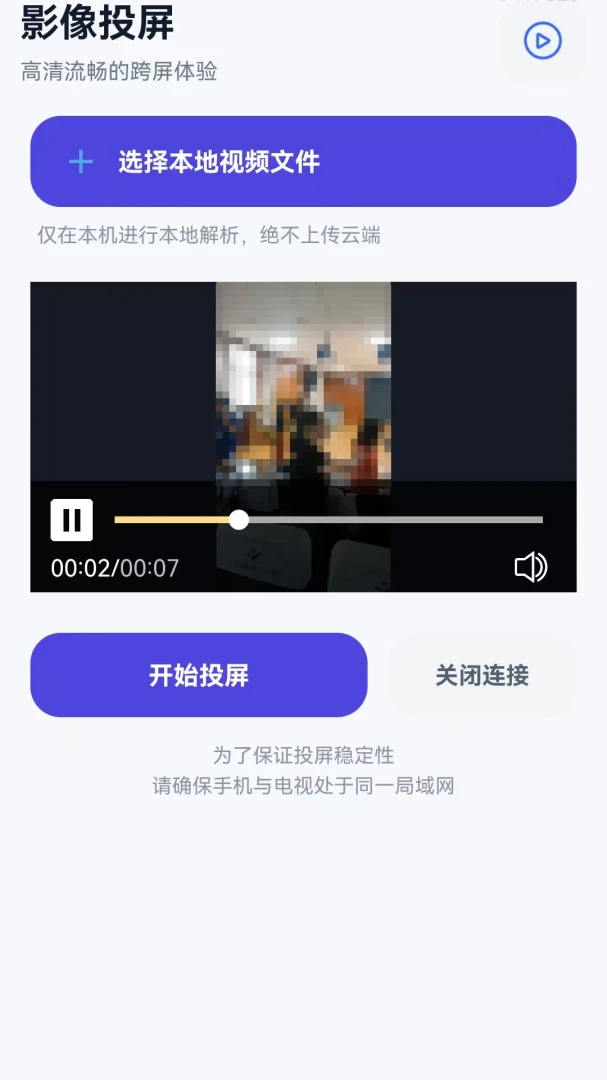
投屏乐享怎么投屏照片?
1. 打开投屏乐享,连接电视或电脑。
2. 在主界面选择“图片”功能。
3. 从手机相册中选一张或多张照片。
4. 点击“开始投屏”,照片即在大屏展示。
5. 支持幻灯片播放,可设置播放间隔和切换效果。
6. 支持遥控器缩放、旋转照片,方便查看细节。
 蚂蚁看看4.0.6 最新版
 FM收音机1.0.5 安卓版
 歌曲大全1.0.9 安卓版
 声映1.1.0 最新版
 手机投屏免费乐享1.0.0.3 最新版
 Light Player安卓版3.2.1 最新版
 免费短剧全看集1.0.8 安卓版
 全集免费看剧1.0.1 安卓版
 韩剧圈1.0.6 最新版
 汽车音乐热门免费app1.0.01.00 最新版
 红牛免费短剧官方版1.0.9 安卓版
 来点5.0.4 最新版
 西红柿免费短剧1.0.5 安卓版
 魅KTV5.4.2 最新版




 b站第三方软件大全
 可以看弹幕的追剧软件大全
 看综艺的软件大全
 电脑追剧软件
 看漫剧的软件大全
用户留言