













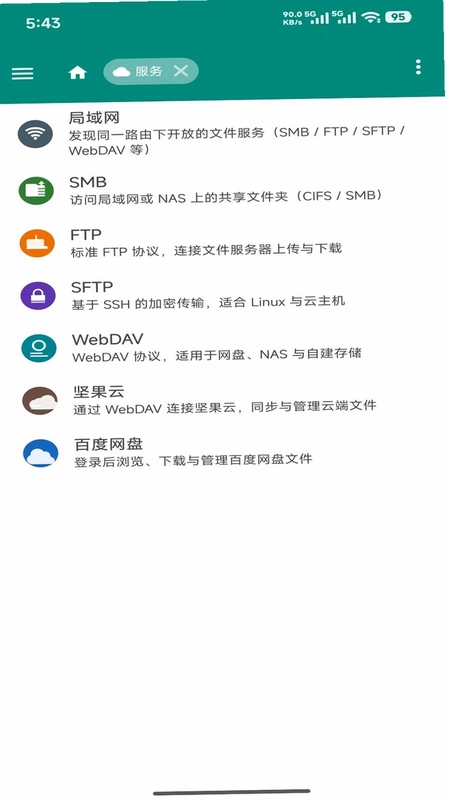
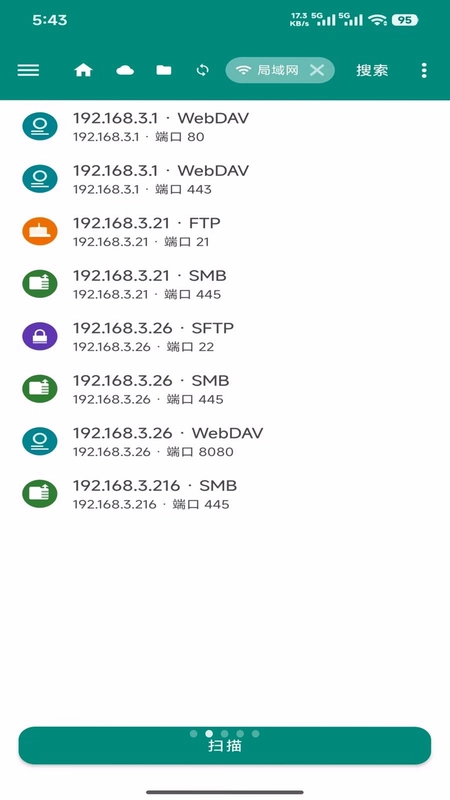
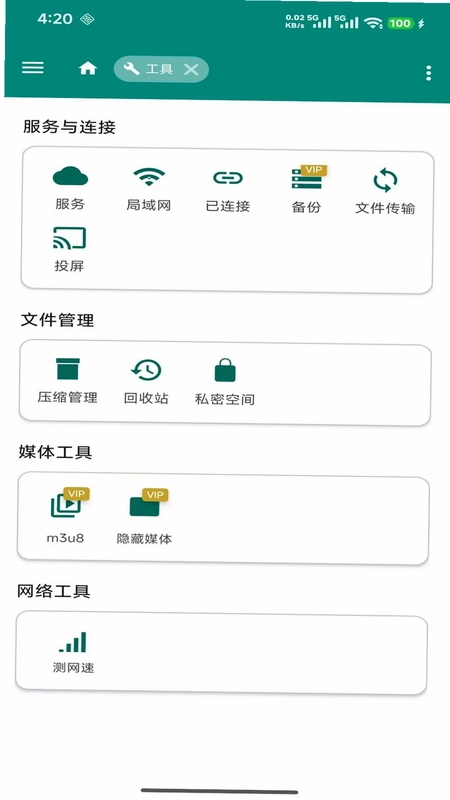
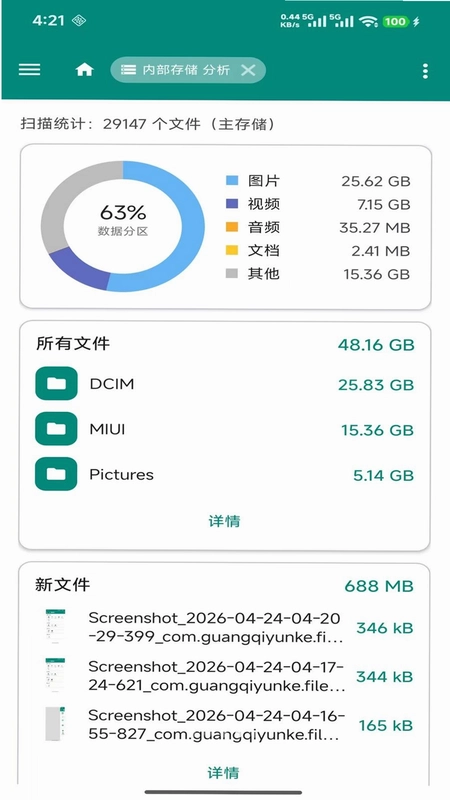
FF文件浏览器是一款集本地文件管理、局域网设备互传与远程存储/网盘挂载于一体的多协议文件管理工具,它打破了传统文件管理器仅能操作手机本地目录的限制,将本地存储、局域网共享以及各大主流网盘服务整合进统一的侧栏导航中,让您无需频繁切换应用即可完成跨设备、跨平台的文件浏览、传输与整理。无论是日常清理手机垃圾、管理下载目录,还是通过FTP/SMB协议连接电脑或NAS,FF文件浏览器都能提供流畅且直观的操作体验,极大提升文件处理效率。

FF文件浏览器支持哪些远程存储协议?
1.FF文件浏览器内置了丰富的远程连接协议支持,包括FTP、FTPS、SFTP、SMB(Windows共享)、WebDAV以及常见的云存储服务(如Google Drive、Dropbox、OneDrive等)。
2.您可以在侧栏的“远程”分类下点击“添加连接”,从列表中选择所需的协议类型。
3.根据协议要求填写服务器地址、端口、用户名和密码等信息,对于云存储服务则需授权登录。
4.连接成功后,远程目录会像本地文件夹一样展示在文件列表中,支持上传、下载、重命名、删除等常规操作。
5.FF文件浏览器还支持书签功能,方便您快速访问频繁使用的远程目录。
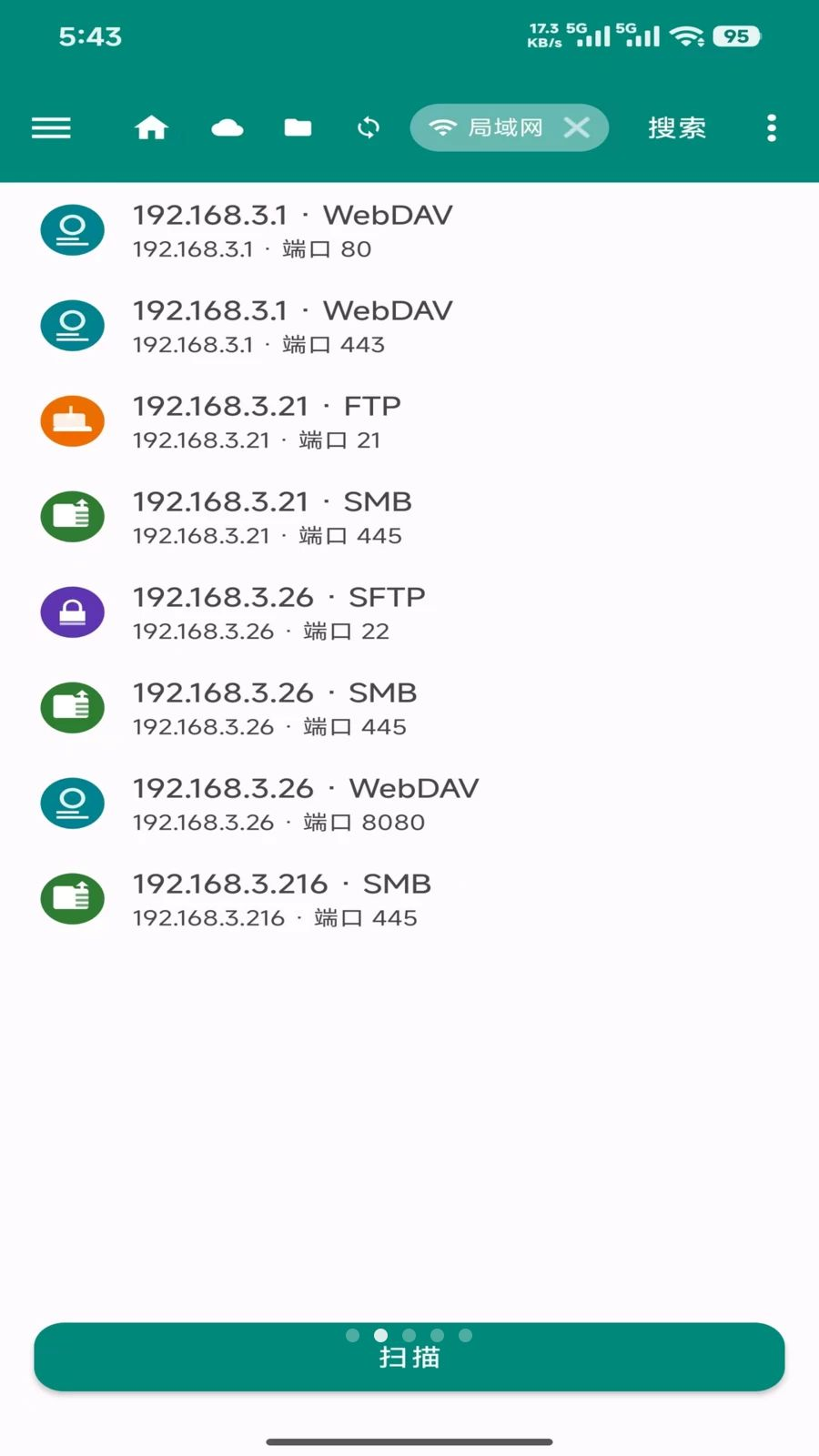
6.对于SMB协议,还可以自动扫描局域网内的可用设备,简化配置过程。
FF文件浏览器如何访问局域网共享文件夹?
1.确保手机和局域网内的共享设备(如Windows电脑、NAS)处于同一Wi-Fi网络下。
2.打开FF文件浏览器,在侧栏导航中进入“局域网”或“网络邻居”分类。
3.应用会自动扫描并列出当前网络环境中的可用设备,点击目标设备进行连接。
4.如果设备未自动显示,可以点击右上角的“添加”按钮,手动输入设备的IP地址或主机名。
5.选择相应的共享协议(通常为SMB),输入访问共享文件夹所需的用户名和密码(如Guest或具体账户)。
6.连接成功后即可浏览共享文件夹中的内容,支持在线播放视频、预览图片,以及上传和下载文件。
FF文件浏览器能管理手机本地文件吗?
1.FF文件浏览器提供了强大的本地文件管理功能,您可以通过侧栏的“本地”分类访问手机内部存储和SD卡。
2.支持常见文件操作,包括复制、剪切、粘贴、重命名、删除、压缩/解压(支持ZIP、RAR等格式)。
3.内置文件分类视图,可快速筛选图片、视频、音频、文档、APK安装包等类型。
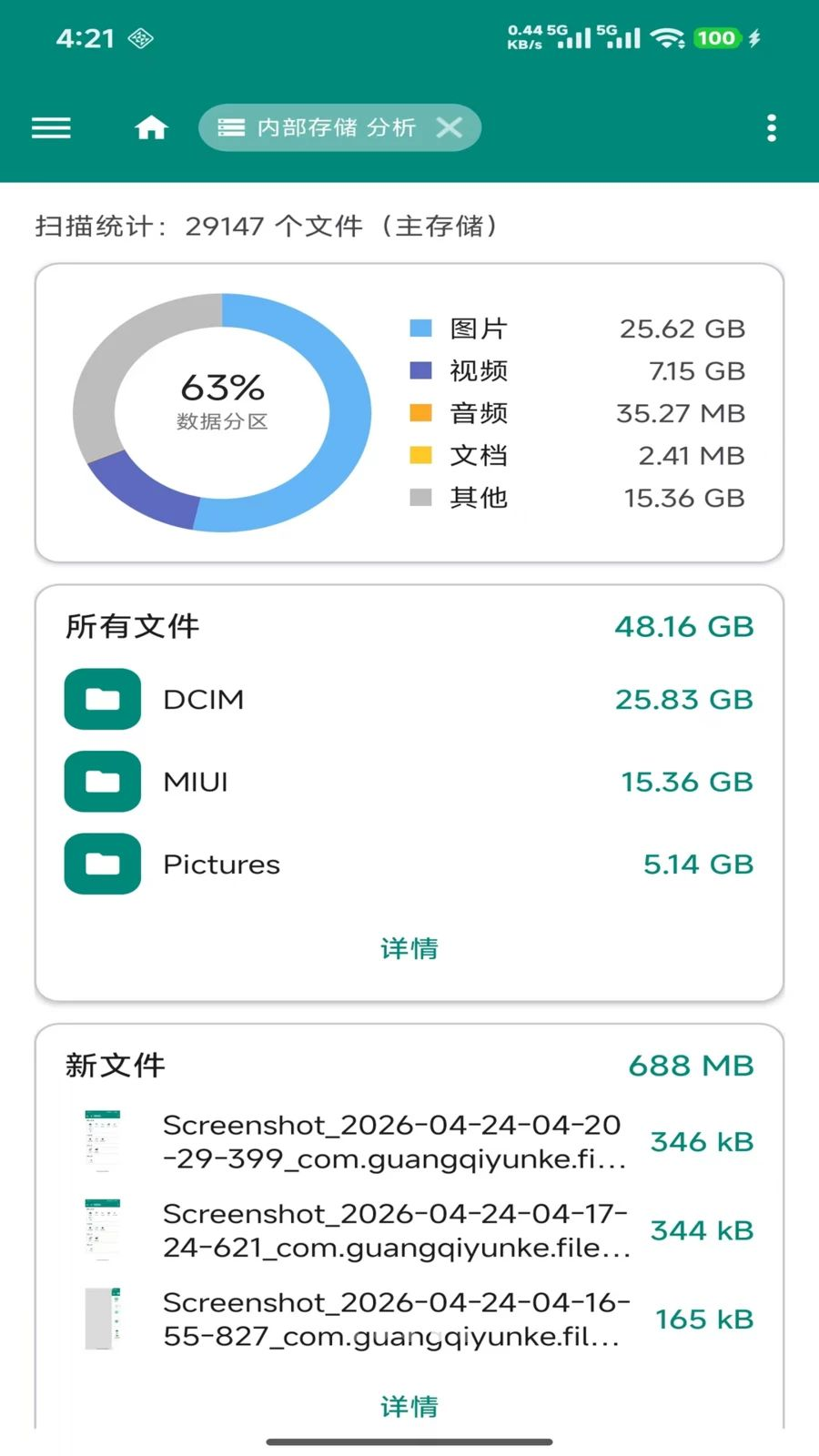
4.提供存储分析功能,可视化展示各类型文件占用空间,帮助您清理无用文件。
5.支持多选操作,可批量移动或删除文件,提高管理效率。
6.还支持快速创建文件夹、创建文本文件,以及通过系统分享功能将文件发送到其他应用。
FF文件浏览器如何传输文件到电脑?
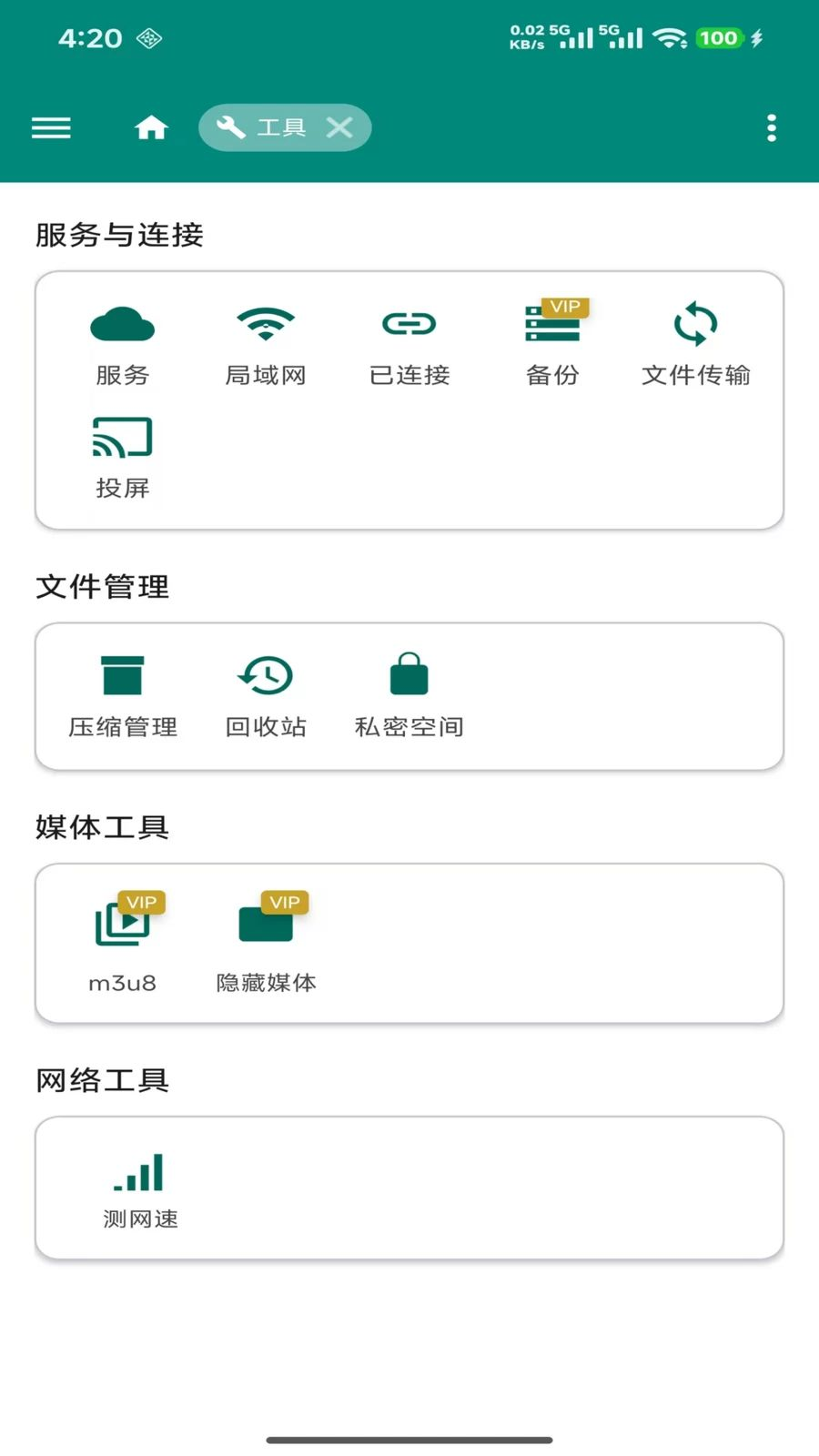
1.方法一:通过FTP/SMB协议。在FF文件浏览器中开启FTP服务器功能(位于“远程”或“工具”菜单),手机将生成一个FTP地址。
2.在电脑的文件资源管理器地址栏输入该FTP地址(格式如ftp://192.168.x.x:端口),并按回车。
3.输入FF文件浏览器中设置的FTP用户名和密码即可建立连接,然后像操作本地文件夹一样拖放文件进行传输。
4.方法二:通过Wi-Fi直连。在FF文件浏览器的“局域网”功能中,选择“电脑访问手机”,启动HTTP服务。
5.在电脑浏览器中输入手机显示的网址,即可通过网页上传或下载手机中的文件。
6.方法三:使用USB数据线连接电脑,但需要手机开启USB文件传输模式,然后通过FF文件浏览器管理USB存储设备。
FF文件浏览器怎么添加网盘账号?
1.打开FF文件浏览器,在侧栏导航中点击“远程存储”或“云存储”选项。
2.点击右上角的“+”号或“添加”按钮,进入新的连接配置界面。
3.从支持的云服务商列表中选择您要添加的网盘,例如Google Drive、Dropbox、OneDrive、百度网盘等。
4.点击“授权”或“登录”按钮,应用将跳转至对应的网盘官方授权页面。
5.输入您的账号信息并同意授权,FF文件浏览器将获得访问您网盘文件的权限。
6.授权完成后,网盘会出现在侧栏的远程列表中,点击即可浏览和管理网盘文件,支持上传、下载、删除等操作。
FF文件浏览器传输速度慢怎么办?
1.首先检查手机和电脑(或NAS)是否连接在同一个Wi-Fi网络下,且信号强度良好。
2.尝试关闭蓝牙或移动数据,因为它们可能干扰Wi-Fi传输。
3.在FF文件浏览器的FTP或SMB设置中,尝试切换“主动模式”和“被动模式”,有时能提升速度。
4.对于大文件传输,建议使用5GHz频段的Wi-Fi路由器,并确保设备支持5GHz频段。
5.关闭其他占用网络带宽的应用,如在线视频、云同步等。
6.如果使用FTP协议,可以尝试更换为SMB协议,或者反之,以获得更好的兼容性和速度。
7.更新FF文件浏览器至最新版本,开发者可能会优化传输性能。
更新日志
1.0.29
修复了已知问题,提升应用稳定性。
优化文件加载速度,改善浏览体验。
适配最新Android系统版本。
 电阻计算器2.4.0 安卓版
 口袋壁纸5.4 安卓版
 KKi免费变声器app1.0.2 安卓版
 信查查xcc2.2.6 安卓版
 ROI计算器app1.0.11 安卓版
 乐剪音频手机免费版2.3.3安卓版
 爱瑞芬运动体育客户端最新版1.0.1 安卓版
 游宠最新版2.1.0 安卓版
 神奇小部件最新版本3.7.0安卓版
 伪装计算器app1.1.4 安卓版
 视频剪辑快剪最新版1.0.0 安卓版
 免费全民卫星导航app1.0.0 安卓版
 安卓投屏管家app1.0.7 最新版



 自媒体软件大全
 打工人必备软件大全
 b站视频下载软件大全
 手表应用商店大全
 多开框架软件
用户留言