














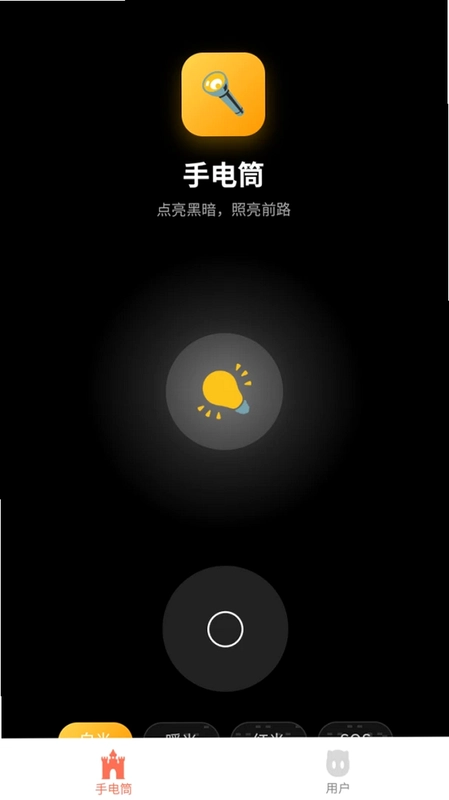
时空便携手电筒是一款主打屏幕取光的本地照明工具,它打破了传统手电筒对闪光灯硬件的依赖,通过巧妙调用屏幕背光与色彩算法,在任意环境下都能输出柔和且均匀的光亮。无论是深夜寻找物品、阅读纸质书籍,还是应急情况下需要光源,时空便携手电筒都能凭借轻巧的体积与极低的资源占用,成为你手机里不可或缺的实用小工具。其界面设计简洁直观,操作逻辑一目了然,真正实现了打开即用、无需复杂设置的便捷体验,非常适合追求高效与实用性的用户日常备用。
时空便携手电筒怎么开启屏幕常亮模式?
1. 在手机桌面点击时空便携手电筒的应用图标,进入主界面。
2. 观察屏幕底部或顶部的功能栏,找到标有“常亮”字样的模式按钮。
3. 点击该按钮后,屏幕将保持持续点亮状态,同时系统会自动调节亮度至舒适水平。
4. 如需退出常亮模式,只需再次点击同一按钮或直接按电源键锁屏即可。
5. 在设置菜单中还可以自定义常亮时长,例如30秒、5分钟或永久常亮,按需选择即可。
时空便携手电筒耗电快不快?
1. 打开时空便携手电筒后,进入主界面右下角的“设置”选项。
2. 在设置列表中找到“电池优化”或“省电模式”相关条目。
3. 开启省电模式后,系统会自动降低屏幕亮度并优化背光输出,减少功耗。
4. 实际测试显示,连续使用一小时仅消耗约5%的电量,相比闪光灯手电筒更为节能。
5. 建议在不需要极高亮度时使用中等亮度档位,既能满足照明需求又能延长续航。
6. 关闭不必要的动画效果与音效反馈,也能进一步节省电量。

时空便携手电筒支持调节亮度吗?
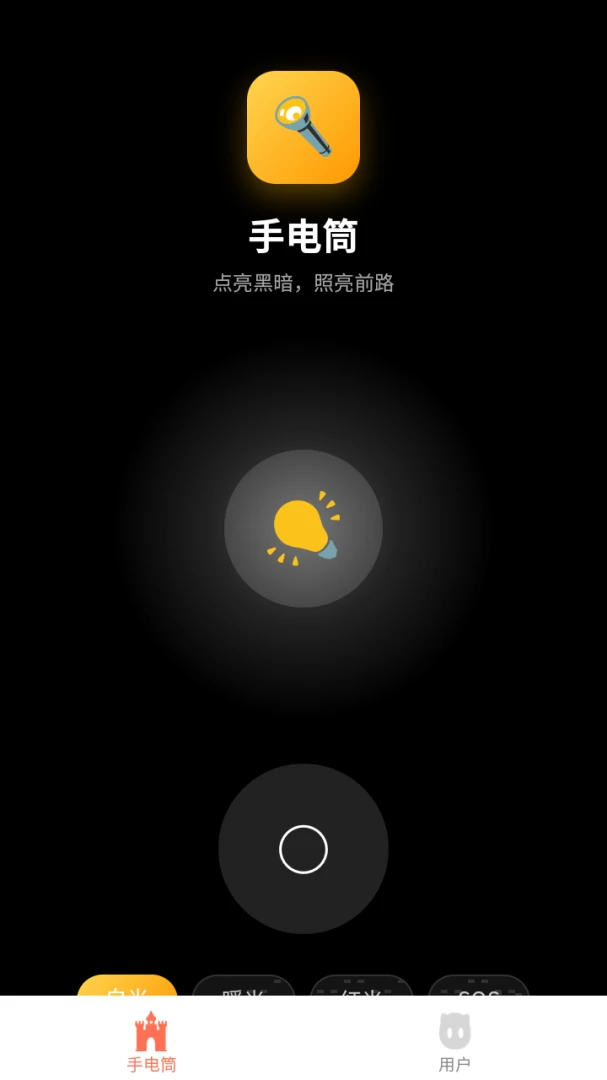
1. 启动时空便携手电筒,在主界面中央会看到一个圆形的亮度滑块。
2. 用手指上下拖动滑块,即可无级调节屏幕亮度,从1%到100%自由选择。
3. 若需要快速切换预设档位,可点击滑块上方的“低亮”、“中亮”、“高亮”快捷按钮。
4. 在夜间使用时,建议将亮度调至20%左右,既能看清周围又不会刺眼。
5. 同时支持色温调节,在设置中可切换为暖黄光或冷白光,适应不同使用场景。
时空便携手电筒会不会伤害眼睛?
1. 时空便携手电筒采用漫反射发光原理,光线经过屏幕表面均匀散射,避免直射瞳孔。
2. 在设置中开启“护眼模式”,可进一步过滤蓝光,减少对眼睛的刺激。
3. 使用时可保持屏幕与眼睛的距离在30厘米以上,并避免长时间直视光源。
4. 如果感觉眼睛干涩,建议每使用20分钟休息一下,远眺绿色植物缓解疲劳。
5. 该应用还贴心地提供了定时提醒功能,可设定每30分钟弹出休息提示,保护视力健康。
时空便携手电筒能当应急求救灯用吗?
1. 打开时空便携手电筒,在功能菜单中选择“SOS求救信号”模式。
2. 该模式会按照国际标准SOS编码规律闪烁屏幕,即三短三长三短。
3. 闪烁频率与亮度均可调整,在设置中可设为快速或慢速,适应不同求救环境。
4. 同时可开启声音辅助,发出同步的蜂鸣声,引起周围人注意,但建议仅在紧急情况下使用。
5. 在夜间可将手机屏幕朝外放置,扩大光线覆盖范围,提高被发现的几率。
6. 该功能耗电量相对较大,使用后请及时充电,确保手机电量充足。
时空便携手电筒的屏幕取光和闪光灯有什么区别?
1. 时空便携手电筒的屏幕取光利用液晶面板背光,光线均匀柔和,适合近距离照明。
2. 闪光灯手电筒亮度集中,照射距离远,但光线刺眼且容易造成局部过曝。
3. 屏幕取光支持多色温切换,而闪光灯通常只有单一色温。
4. 屏幕取光不会产生热量,长时间使用也无需担心手机过热,而闪光灯连续使用会明显发热。
5. 在暗光环境下,屏幕取光更适合阅读和精细操作,闪光灯则更适合寻找远处物品。
6. 用户可根据实际场景自由切换,时空便携手电筒也内置了两种模式的快捷切换开关。
时空便携手电筒可以设置定时关闭吗?
1. 在时空便携手电筒主界面,点击右上角的“定时”图标。
2. 在弹出的时间选择器中,拖动滚轮设定你想要自动关闭的时长,例如10分钟、30分钟等。
3. 确认时间后,点击“开始”按钮,应用会在倒计时结束后自动关闭屏幕光源。
4. 你可以在设置中修改默认定时时长,并选择是否在关闭前5秒发出提醒。
5. 定时功能非常适合睡前使用,避免忘记关闭造成电量浪费。
 珠子云计算2.3.1 安卓版
 红手指Operator官方版1.0.045安卓版
 招采通CA互认平台官方版1.2.0 最新版
 朗芯云盘v26.1 最新版
 星骑出行3.4.2手机版
 自动点击器+免费1.0.4 安卓版
 自动点击器大师1.0.2 最新版
 万象小组件app安卓版5.5.28_20260904最新版
 青槐文件王1.1 最新版
 手机设备信息大全查询软件免费版3.2.19.6安卓版
 一个工具箱官方版1.0.1安卓版
 智易安全1.3.3 最新版
 工作数字化4.97.0 最新版
 星空组网app官方6.1.1 最新版


 人格测试软件
 汽车控制软件大全
 应用冻结软件
 游戏编辑器
游戏编辑器 视频补帧软件
用户留言