










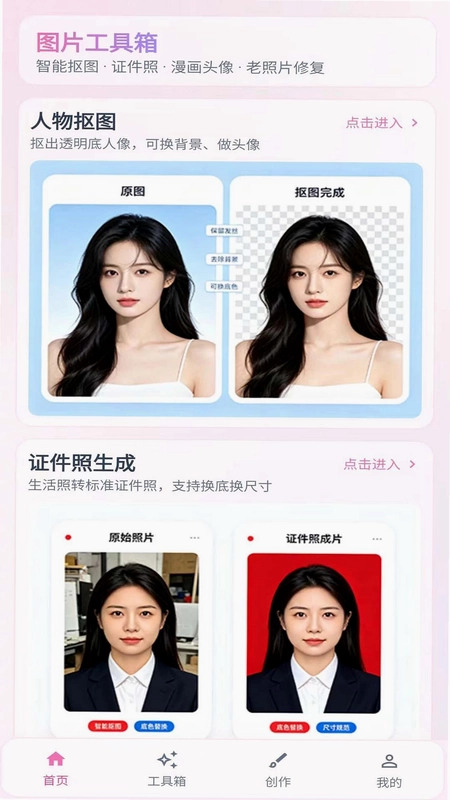
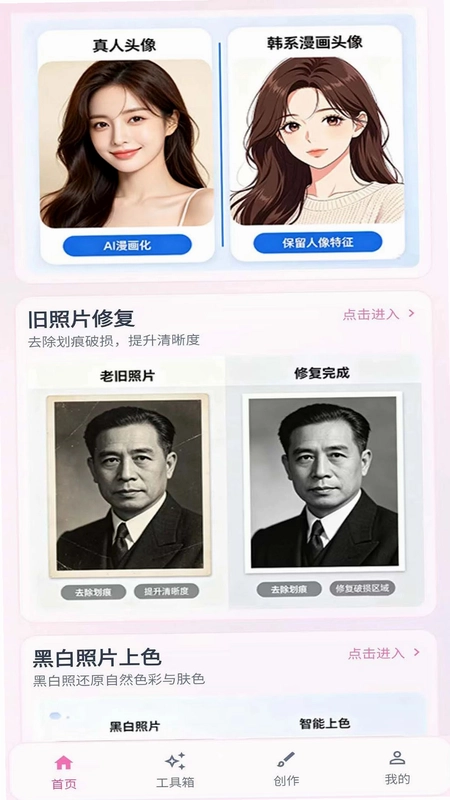
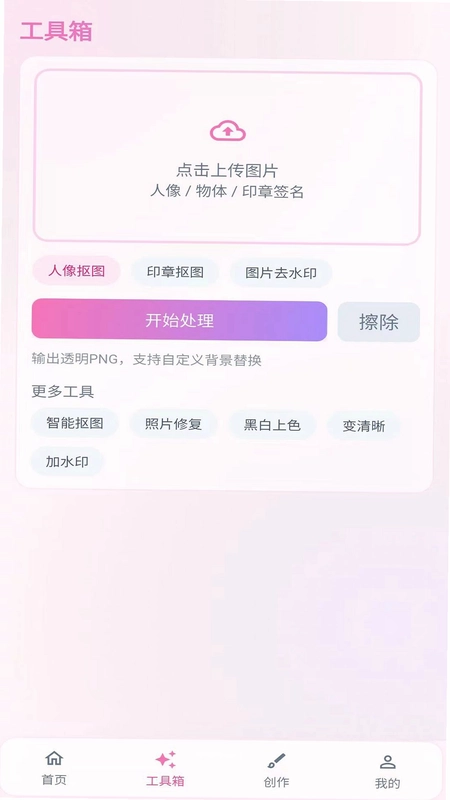
一键抠图-文字是一款专注于智能图片处理的实用工具,凭借强大的AI算法,为用户提供人像抠图、商品抠图、证件照制作、头像漫画化、老照片修复上色以及图片去水印等一站式解决方案。无论是电商卖家制作商品主图,还是普通用户制作个性头像、办理证件照,都能通过简单的操作获得专业级的效果。软件界面简洁,功能分类清晰,即使没有设计基础的新手也能快速上手,轻松应对各种图片编辑需求,让图片处理变得简单高效。
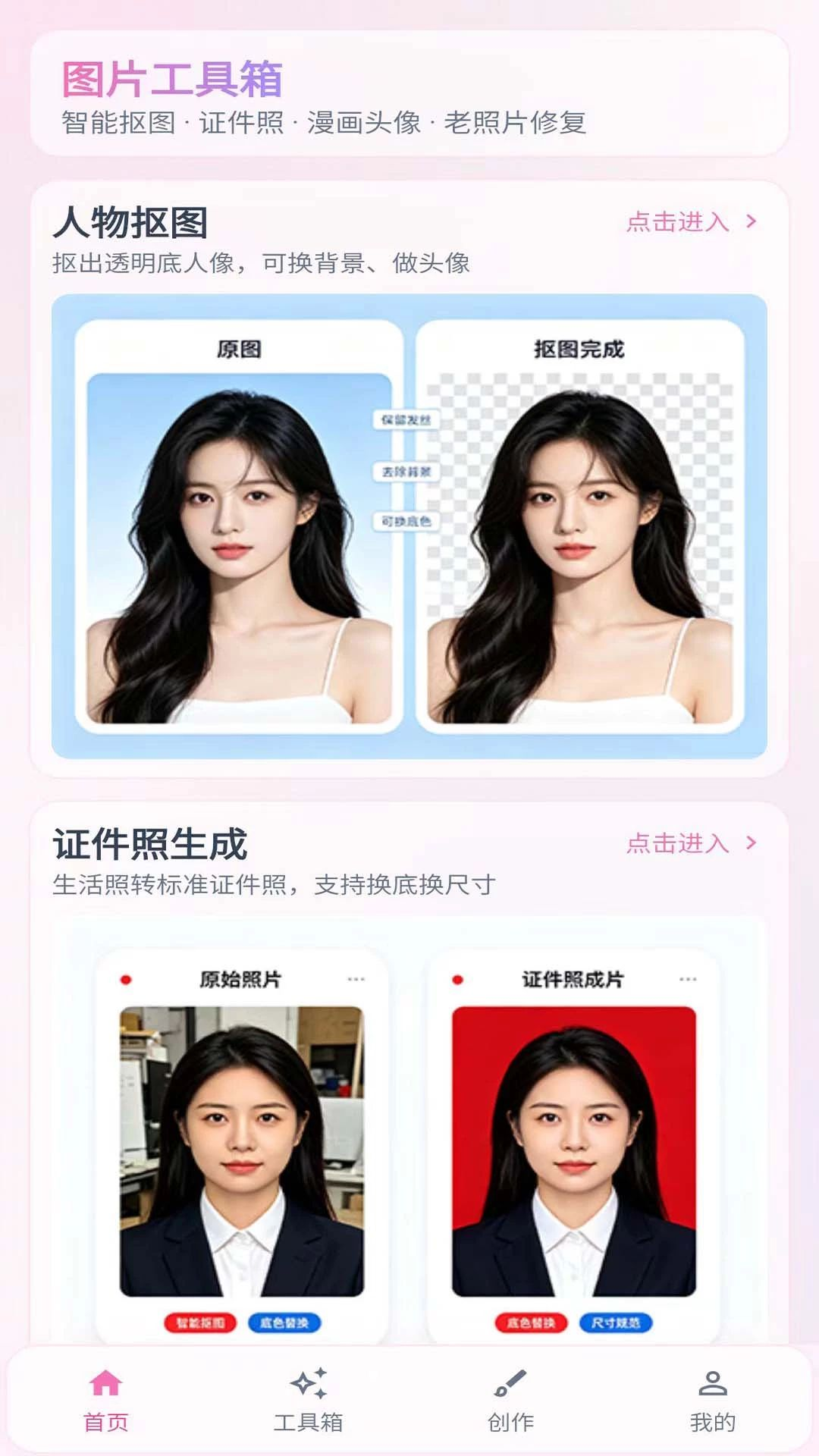
一键抠图-文字怎么用?具体操作步骤是什么?
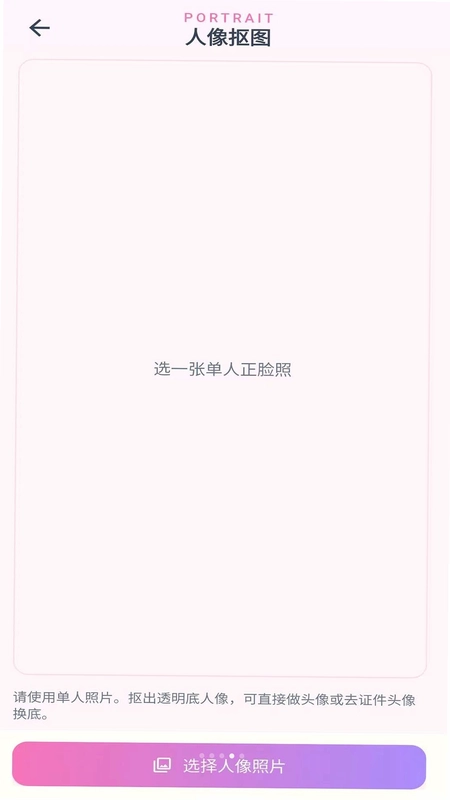
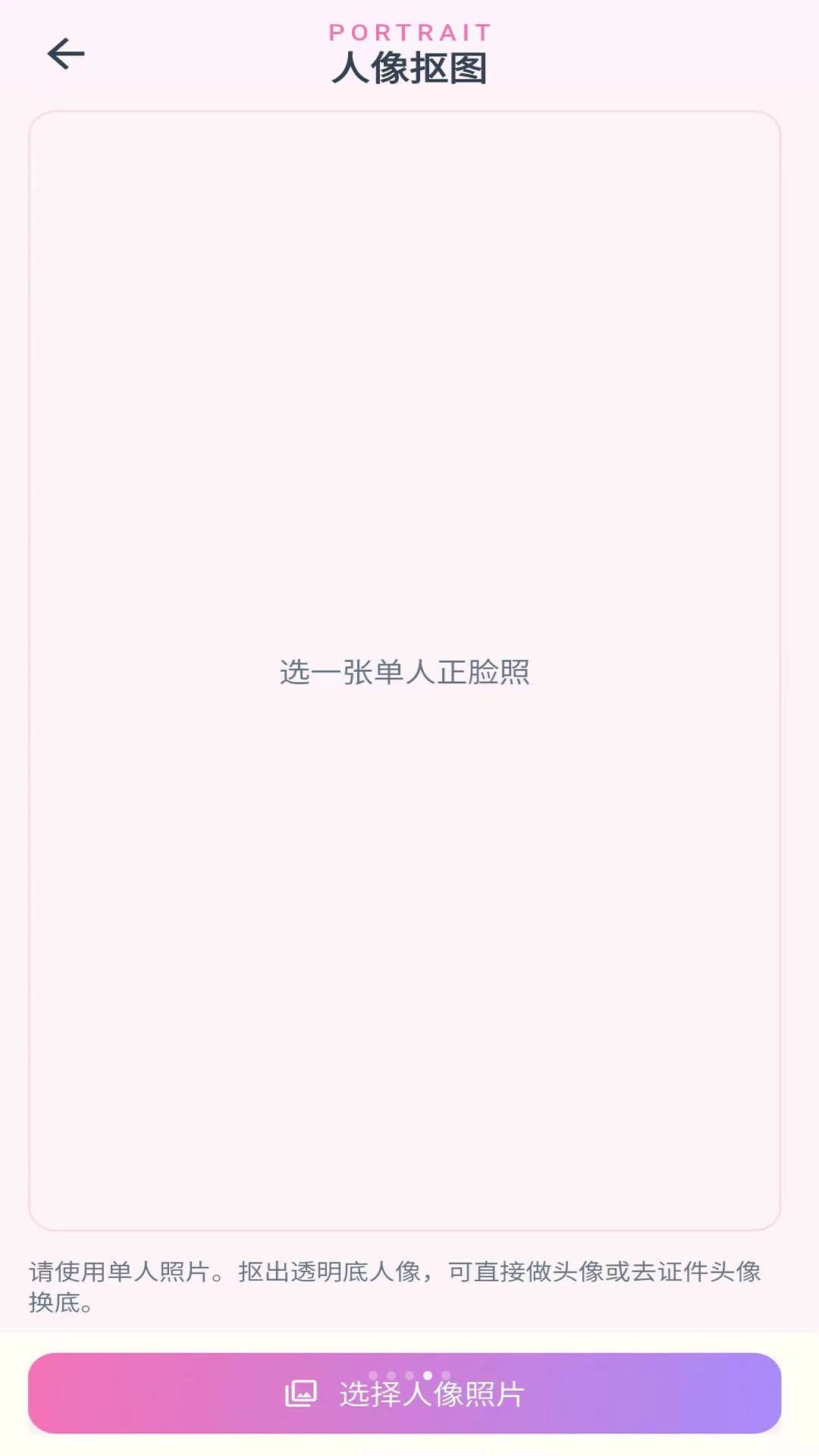
1. 打开一键抠图-文字应用,进入首页后可以看到“人像抠图”、“商品抠图”、“证件照”等主要功能入口,点击“人像抠图”进入上传界面。
2. 点击“选择图片”按钮,从手机相册中选取需要处理的照片,支持JPG、PNG等常见格式,也可以直接拍照上传。
3. 图片上传后,系统会自动识别图片中的主体,并在几秒钟内完成抠图,用户可以通过底部的进度条查看处理进度。
4. 抠图完成后,可以点击“预览”查看效果,如果边缘不理想,可以使用“手动微调”功能,通过画笔涂抹需要保留或删除的区域。
5. 满意后点击“下一步”,选择背景色或直接导出透明背景的PNG图片,点击“保存到相册”即可完成操作。
一键抠图-文字支持哪些图片格式?导出透明背景PNG的方法介绍
1. 一键抠图-文字支持导入JPG、JPEG、PNG、BMP、WEBP等常见图片格式,基本覆盖了日常使用中的各类图片文件。
2. 在完成抠图后,导出界面会提供“透明背景”和“自定义背景”两个选项,选择“透明背景”即可生成透明PNG。
3. 如果需要更换背景颜色,可以在“自定义背景”中通过调色板选择纯色或使用系统预设的蓝、红、白等颜色。
4. 导出时还可以设置图片的分辨率,建议选择“高清”模式以保证导出图片的清晰度。
5. 导出完成后,图片会保存在系统相册的“一键抠图”文件夹中,方便用户查找和使用。
一键抠图-文字的证件照功能怎么样?能换底色吗?
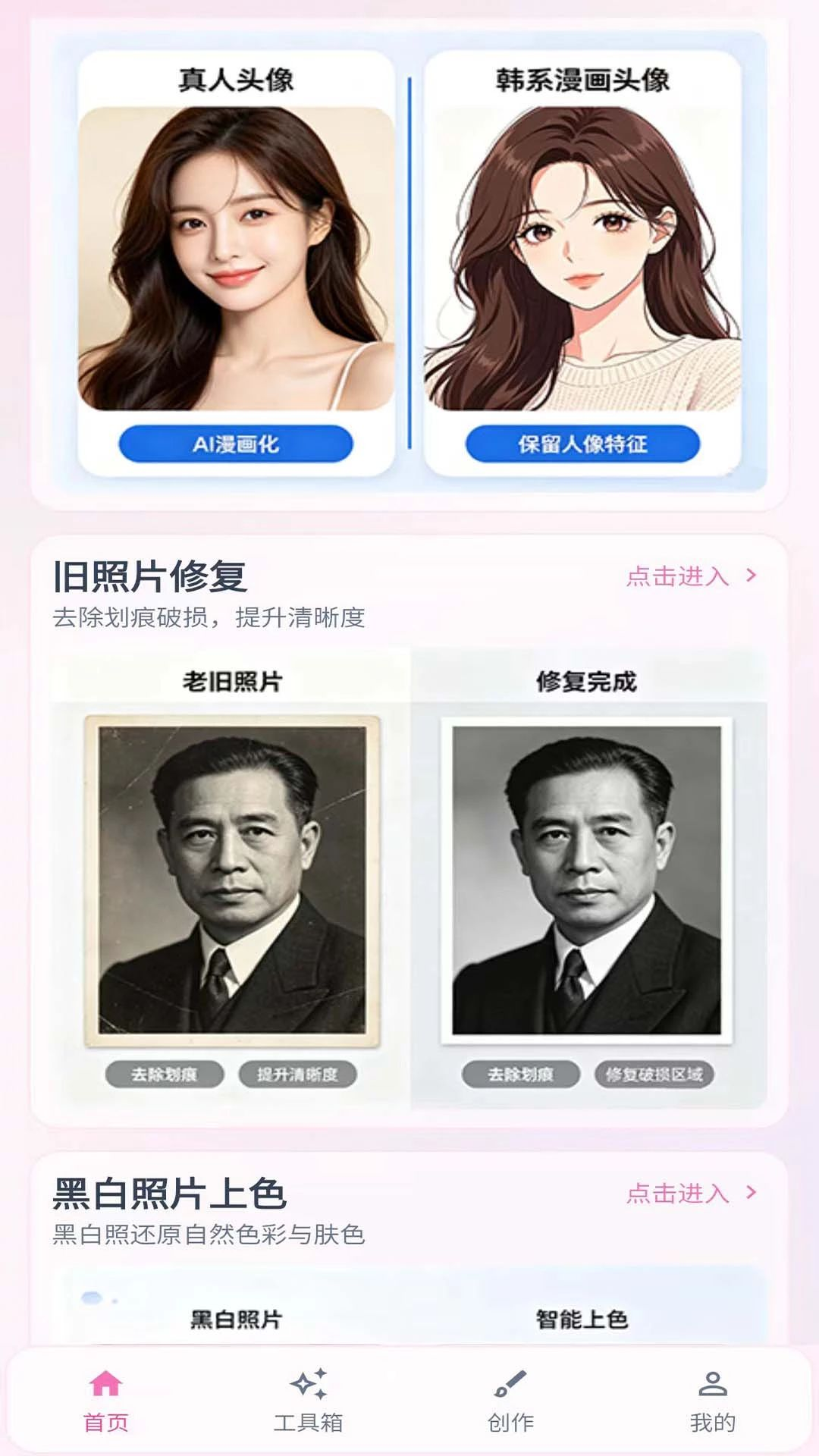
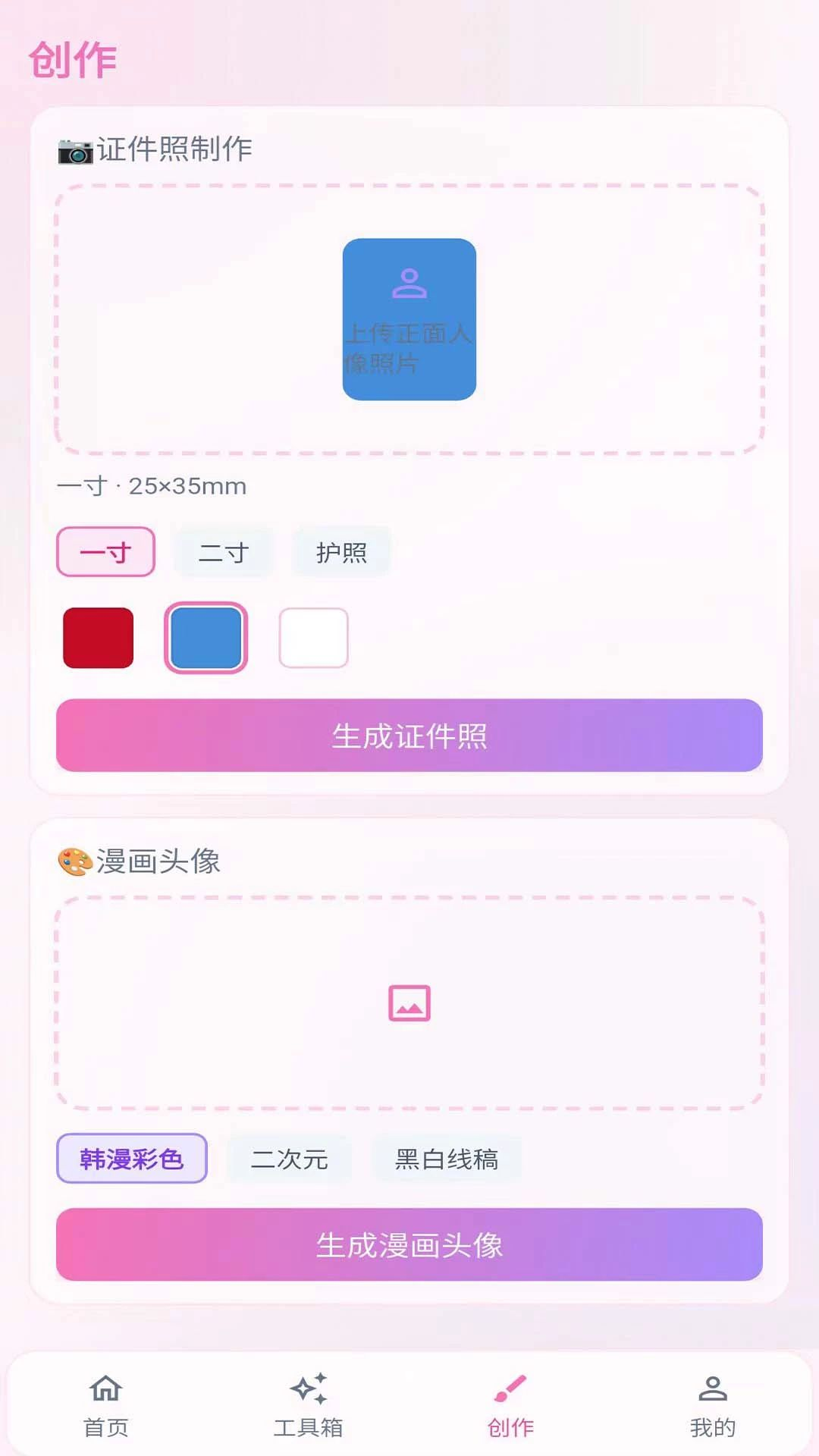
1. 一键抠图-文字内置了证件照制作功能,支持一寸、二寸、小一寸、大一寸等常用尺寸,满足不同证件照要求。
2. 选择“证件照”入口后,上传照片,系统会自动完成抠图并裁剪为标准尺寸。
3. 在背景色选择区域,用户可以直接切换蓝底、红底、白底等常见底色,也可以自定义颜色。
4. 可以调整照片的亮度、对比度,让证件照看起来更加自然。
5. 制作完成后点击“保存”即可,电子版证件照可以直接用于报名、考试等场景。
一键抠图-文字的头像漫画化功能如何操作?
1. 在主界面点击“头像漫画化”功能,选择一张清晰的正面头像照片。
2. 系统会自动识别人脸区域,并应用AI绘画算法,将照片转换为漫画风格。
3. 用户可以在效果列表中选择“韩漫”、“二次元”、“黑白线稿”等多种漫画风格,点击即可预览效果。
4. 可以调整漫画化的强度,数值越高漫画感越强,数值越低越接近原图。
5. 满意后点击“保存”即可将漫画头像保存到相册,分享到社交平台。
一键抠图-文字老照片修复功能怎么用?支持上色吗?
1. 进入“老照片修复”功能,上传需要修复的老照片,系统会自动识别照片的破损区域。
2. 点击“开始修复”,AI算法会智能填补划痕、斑点,并提升照片的清晰度。
3. 如果照片是黑白的,可以点击“智能上色”按钮,系统会为照片添加自然色彩。
4. 修复过程中可以实时预览效果,并通过对比滑块查看修复前后的差异。
5. 修复完成后点击“保存”即可,修复后的照片可以打印或电子存档。
一键抠图-文字去水印功能好用吗?操作步骤详解
1. 在主界面点击“去水印”功能,上传带有水印或文字的图片。
2. 使用涂抹工具,在水印区域涂抹覆盖,可以调整画笔大小以便精准涂抹。
3. 点击“开始去除”,系统会根据周围像素智能填充被覆盖的区域。
4. 如果一次效果不理想,可以重复涂抹和去除,直到水印完全消失。
5. 去除干净后点击“保存”即可,图片上的水印、文字、杂物都会被清理掉。
 批量图片水印1.6.7 最新版
 外勤拍印记1.1.2 安卓版
 图片恢复5.7.0 安卓版
 美妆修图1.0.0 最新版
 壁纸大师1.3 安卓版
 MotionNinja视频编辑器动效忍者5.4.3 安卓版
 水印相机水印免费1.0.0 安卓版
 快画鸭6.0.0 最新版
 影梭定位1.2 安卓版
 拍照计数大全1.0.5 安卓版
 PDF扫描全能王6.1.0 最新版
 Camera双摄相机1.2 安卓版
 水印相机拍照定位1.2.1 最新版
 WeShop唯象2.5.2 最新版
 Cybox1.4 最新版





 手机拼豆图纸软件
 制作表情包的软件大全
 ai图片生成器大全
 照片变漫画app大全
 生成漫画脸的软件
用户留言