













智连遥控器是一款集红外遥控与Wi-Fi远程控制于一体的智能家居管理工具,能够将您的手机瞬间变身万能遥控器,轻松操控电视、空调、机顶盒、音响等各类红外家电。它凭借简洁易用的界面和强大的学习功能,解决了传统遥控器繁多、操作复杂的痛点,让家庭设备控制变得更加智慧、高效。无论是日常居家还是外出远程,智连遥控器都能为您提供便捷、贴心的智能控制体验,是现代智能生活的理想选择。

智连遥控器怎么连接电视?
1. 确保手机和电视处于同一Wi-Fi网络环境下,且电视支持红外遥控或已连接智能盒子。
2. 打开智连遥控器应用,点击首页右上角的“+”号或“添加设备”按钮。
3. 在设备类型列表中选择“电视”,然后根据电视品牌选择对应的遥控器模板。
4. 按照屏幕提示,将手机对准电视的红外接收窗口,点击“电源”按钮测试是否响应。
5. 如果电视无反应,可尝试“自动匹配”功能,应用会自动搜索并匹配正确的遥控器代码。
6. 匹配成功后,您就可以通过手机上的虚拟按键来控制电视的开关、音量、频道等功能了。
智连遥控器可以控制空调吗?
1. 打开智连遥控器,点击“添加设备”并选择“空调”类别。
2. 选择空调品牌,例如格力、美的、海尔等,若不确定品牌可使用“自动扫描”功能。
3. 将手机对准空调室内机的红外接收器,点击“开机”按钮,观察空调是否有反应。
4. 如果空调未响应,点击“下一个”切换不同的代码库,直到空调正确开启。
5. 成功匹配后,您可以使用手机调节温度、模式、风速等,还能设置定时开关机。
6. 对于支持Wi-Fi的智能空调,还可以通过局域网或远程网络直接绑定控制,无需对准。
智连遥控器怎么学习遥控器功能?
1. 在智连遥控器主界面,点击“学习”或“自定义”功能入口。
2. 选择“添加学习按键”,然后根据提示将手机与需要学习的原装遥控器对准(一般距离5-10厘米)。
3. 在手机上点击“开始学习”,同时按下原装遥控器上需要复制的按键(例如“静音”),并保持约2秒。
4. 手机界面会显示学习成功的提示,重复上述步骤,将所有需要学习的按键逐一添加。
5. 学习完成后,您就能用手机替代原装遥控器,即使原遥控器损坏或丢失也不影响使用。
6. 建议将学习好的按键命名为对应的功能名称,方便后续快速查找和使用。
智连遥控器支持Wi-Fi远程控制吗?
1. 智连遥控器支持Wi-Fi远程控制,但前提是您家中的智能设备(如智能空调、智能电视)已接入互联网,且已绑定到智连遥控器账户。
2. 首先,确保手机和智能设备在同一Wi-Fi下完成设备添加和绑定。
3. 然后,在应用内注册并登录账号,将设备与账号关联。
4. 之后,无论您身在何处,只需打开智连遥控器,即可通过云端远程查看设备状态并执行开关、调节等操作。
5. 远程控制功能特别适合回家前提前打开空调、热水器等设备,享受智能生活带来的便利。
6. 注意:远程控制依赖网络稳定性,建议保持设备固件和应用均为最新版本。
智连遥控器语音助手怎么用?
1. 确保手机已开启麦克风权限,并允许智连遥控器使用语音识别功能。
2. 在应用主界面点击语音助手图标,或直接说出唤醒词(如“小智小智”)。
3. 语音助手启动后,您可以直接说“打开空调”、“调到26度”、“切换频道”等指令。
4. 应用会识别您的语音内容,并自动执行对应的遥控操作,同时语音反馈操作结果。
5. 您还可以通过语音助手查询天气、设置定时等,让控制更加智能化和人性化。
6. 如果语音识别不准确,可在设置中调整灵敏度或重新训练语音模型。
智连遥控器怎么添加设备?
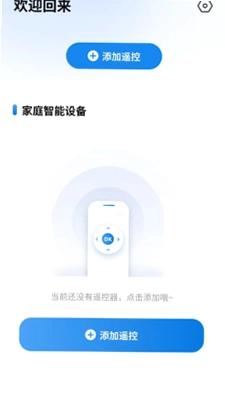
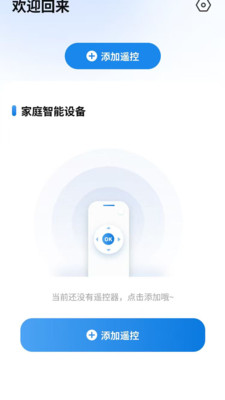
1. 打开智连遥控器应用,进入首页后点击右下角的“添加设备”按钮。
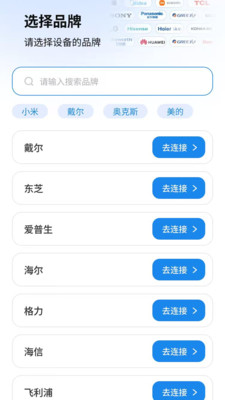
2. 选择设备类型,比如电视、空调、机顶盒、音响等,也可以通过“搜索”快速找到对应品类。
3. 选择设备品牌,或使用“自动匹配”功能让应用自动识别。
4. 按照屏幕提示,将手机对准设备红外接收器,并点击“电源”测试按键,确认设备是否有响应。
5. 如果设备响应,保存设置并命名设备(如“客厅空调”),方便日后管理。
6. 添加完成后,设备会出现在首页列表中,点击即可进入控制界面,随时使用。
智连遥控器好用吗?
1. 智连遥控器以其强大的兼容性和易用性获得了众多用户的好评,它支持市面上绝大多数红外遥控设备,覆盖家庭常用电器。
2. 应用界面设计简洁,功能布局合理,即使是老人和孩子也能快速上手,无需复杂学习。
3. 智能学习功能让老旧遥控器也能被完美复制,延长了设备的使用寿命,减少了资源浪费。
4. 通过Wi-Fi远程控制,用户可以在外出时远程操作家中电器,大大提升了生活的便利性和舒适度。
5. 语音助手的加入更是解放了双手,让操作变得更加自然和高效。
6. 总体而言,智连遥控器是一款实用性强、体验出色的智能家居工具,值得推荐。
智连遥控器怎么删除设备?
1. 打开智连遥控器,进入首页,找到需要删除的设备卡片。
2. 长按设备卡片,会弹出操作菜单,选择“删除设备”选项。
3. 系统会弹出确认提示,点击“确定”即可删除该设备。
4. 删除后,设备的控制记录和设置将被清除,但不会影响其他设备的使用。
5. 如果您只是想暂时隐藏设备,可以选择“编辑”并取消勾选“显示在首页”,而不是直接删除。
6. 删除设备后,如需重新使用,需重新添加并匹配,因此请谨慎操作。
 iFLYBUDS1.0.1 安卓版
 小豆AI对话1.0.1 安卓版
 红外遥控空调万能连1.0.1.1002 最新版
 挚达2.2.2 最新版
 万能遥控器速控宝1.0.2 最新版
 星特朗观星助手2026 最新版
 FitPro21.1.14 安卓版
 曼顿电博士Pro1.5.4 最新版
 AIYABOT1.1.24 最新版
 新宅AI1.0.3 安卓版
 巨力智慧2.0.0826 最新版
 云禾雪1.0.27 安卓版
 星眸AI眼镜1.0.1 最新版
 天纪排盘Pro1.5.8 最新版


 灯控软件大全
用户留言