













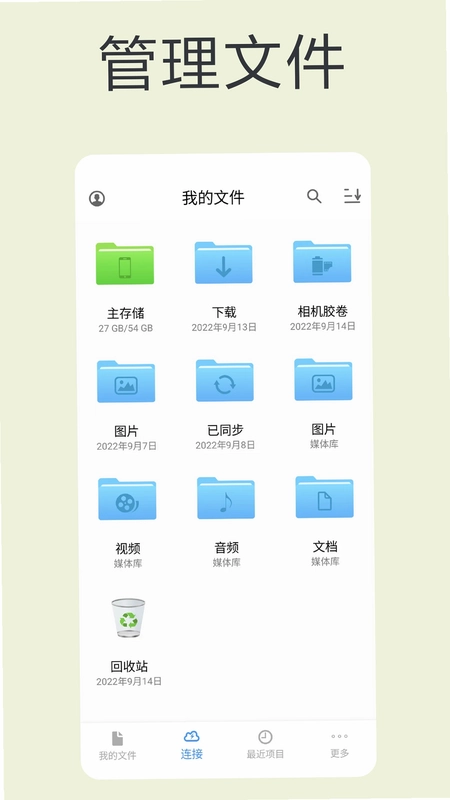
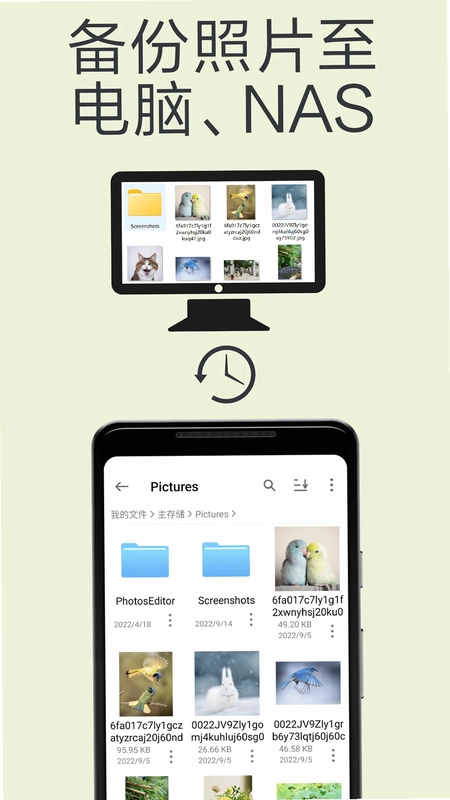
猫头鹰文件是一款专为现代数字生活打造的高效文件管理工具,它打破了设备之间的存储壁垒,让手机、电脑、NAS和云盘中的文件真正实现无缝互联。通过强大的SMB、WebDAV、FTP等网络协议,用户可以直接在安卓设备上浏览、播放和管理远程文件,无需下载即可节省宝贵的本地空间。无论是办公文档的快速调取,还是高清影视的流畅点播,猫头鹰文件都能提供稳定而便捷的体验,是个人与家庭用户管理多设备数据的理想选择。

猫头鹰文件如何连接电脑并访问共享文件夹?
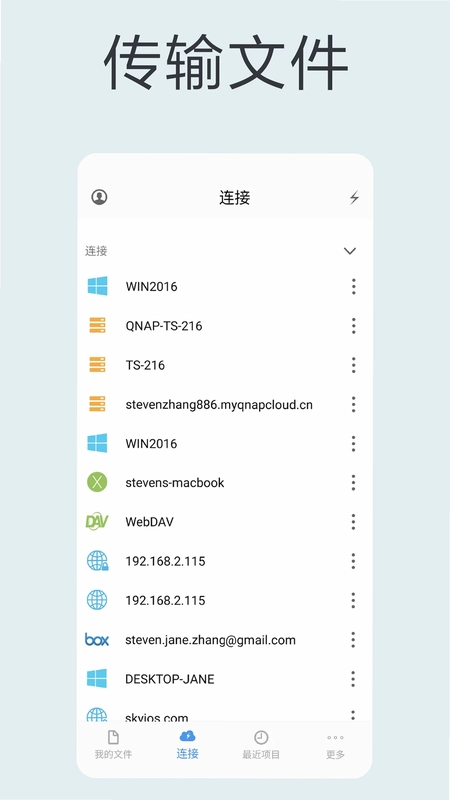
1. 确保电脑和安卓设备处于同一局域网内,并在电脑上开启文件共享功能(Windows需设置共享文件夹,Mac需开启文件共享)。
2. 打开猫头鹰文件应用,在主界面点击左上角的“+”号或“添加连接”按钮。
3. 在连接类型中选择“SMB”协议,并输入电脑的IP地址或主机名(可在电脑网络设置中查看)。
4. 输入电脑的登录用户名和密码(如果是Windows,可使用Microsoft账户或本地账户信息)。
5. 点击“保存”并连接,应用会自动扫描该电脑上可用的共享文件夹,之后即可像操作本地文件一样进行浏览、复制或移动操作。
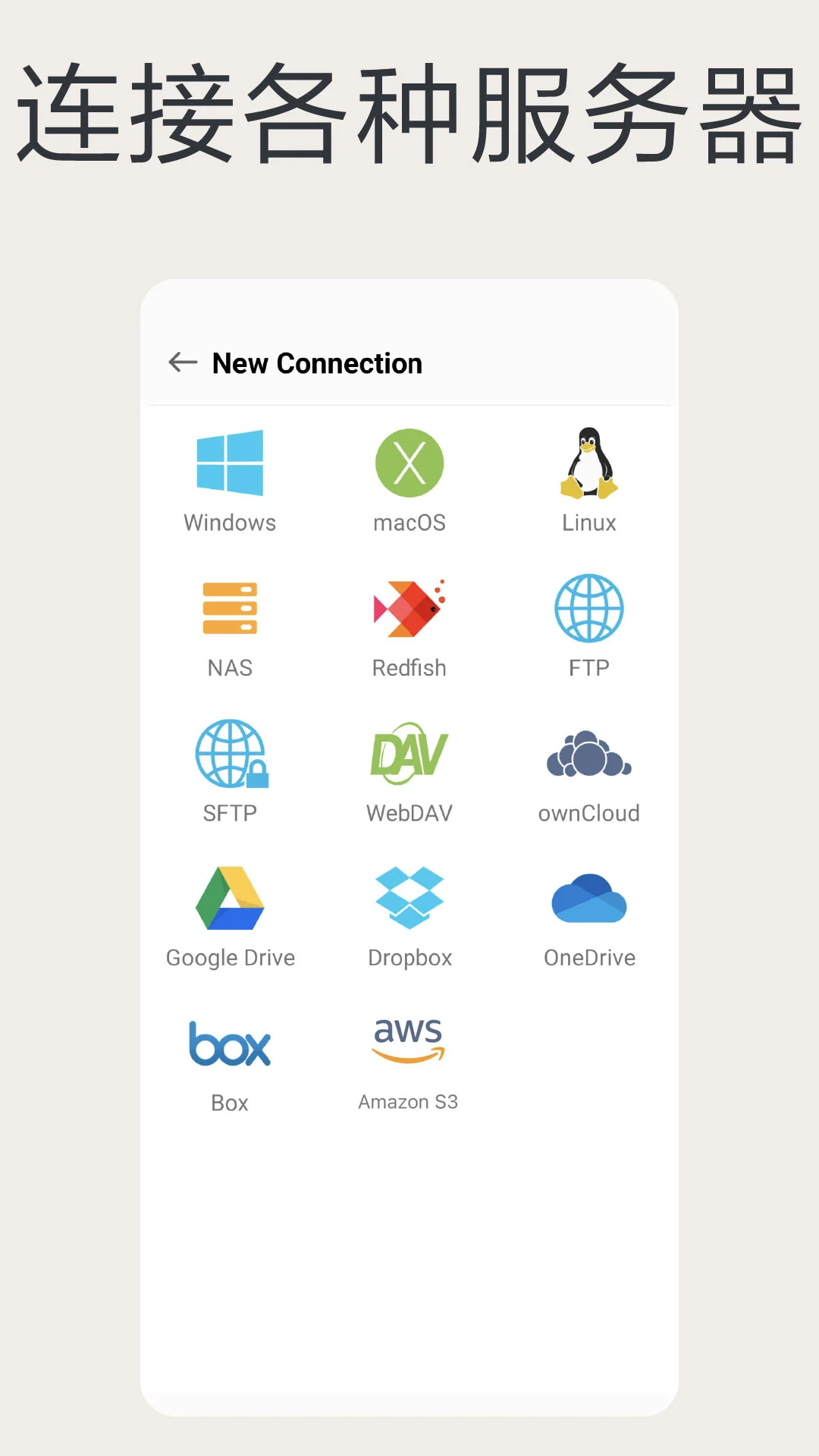
猫头鹰文件支持哪些云存储服务?如何添加网盘?
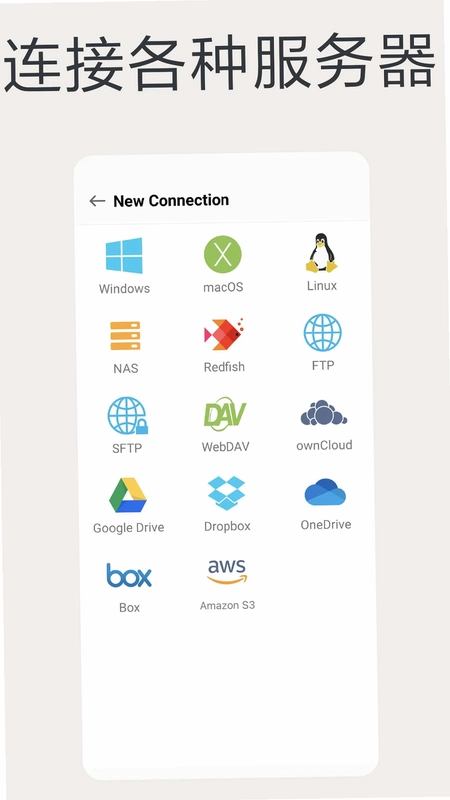
1. 猫头鹰文件内置了对主流云存储服务的支持,包括百度网盘、阿里云盘、115网盘、OneDrive、Amazon S3及兼容S3协议的存储服务。
2. 添加云盘时,点击主界面的“添加连接”,选择对应的云存储图标,例如“百度网盘”。
3. 应用会跳转至授权页面,登录您的网盘账户并同意授权,即可完成绑定。
4. 绑定后,网盘会作为一个独立的文件系统出现在主列表中,您可以随时浏览其中内容。
5. 对于S3兼容服务,需要手动填写服务器端点、访问密钥ID和秘密访问密钥,请确保信息准确无误。
6. 通过猫头鹰文件管理云盘文件时,支持重命名、删除、移动等常规操作,且不占用手机存储空间。
猫头鹰文件如何通过流媒体播放电脑或NAS上的电影?
1. 确保已通过SMB或NFS协议成功连接到存储有电影的电脑或NAS设备。
2. 在猫头鹰文件的主界面中,点击进入对应的网络设备,找到存放视频的文件夹。
3. 点击视频文件,应用将自动调起内置播放器,并开始流媒体播放,无需将整个文件下载到本地。
4. 播放过程中,您可以使用手势或控制栏调节音量、亮度、进度,并支持选择字幕轨道(如果视频内嵌字幕)。
5. 对于大体积的蓝光原盘或高码率影片,建议使用5GHz Wi-Fi或千兆有线网络以保证流畅度。
6. 如果播放遇到卡顿,可在设置中调整缓冲策略,或尝试使用外部播放器如MX Player Pro进行关联播放。
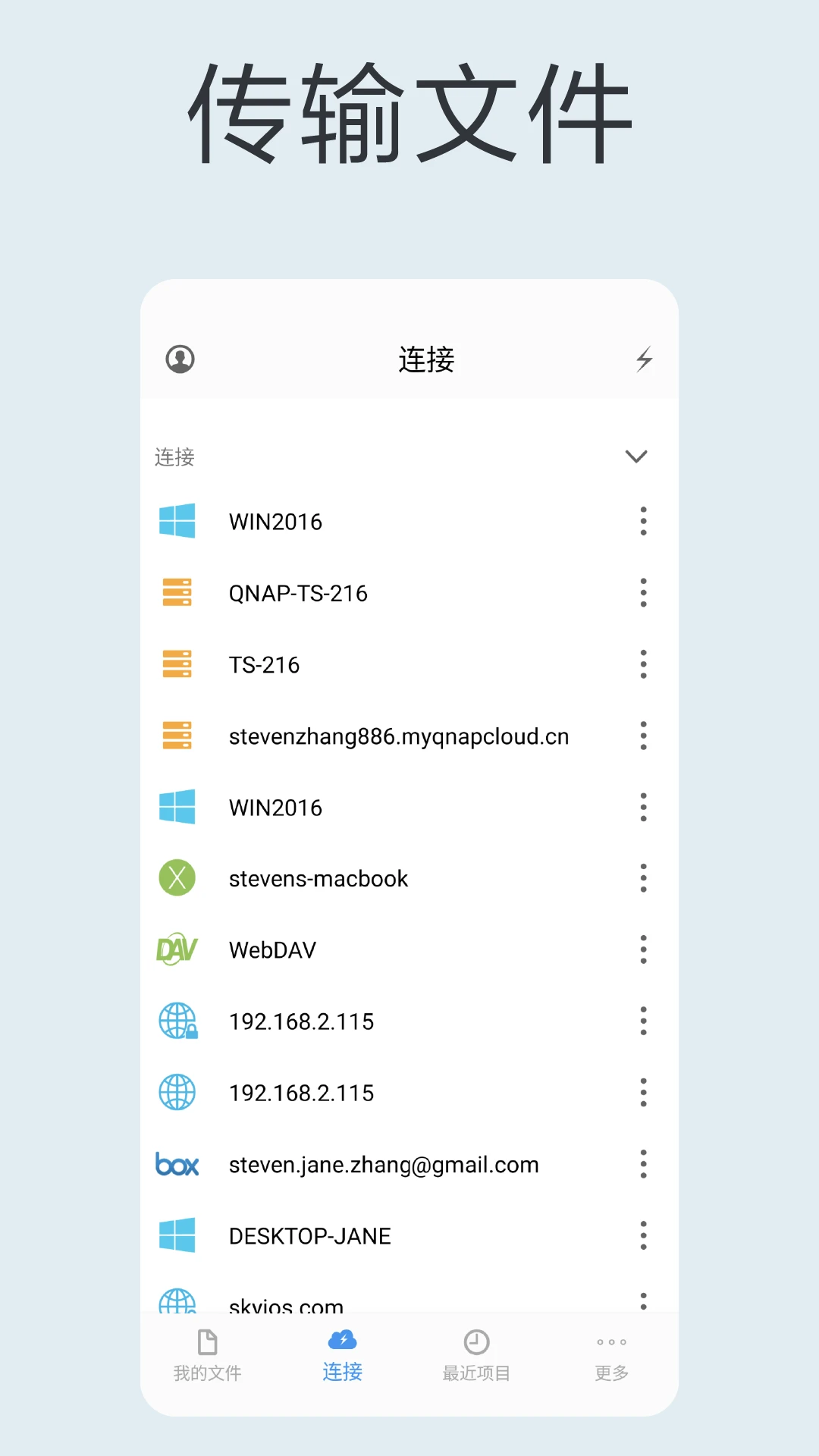
猫头鹰文件支持哪些文件传输协议?它们有什么区别?
1. SMB:主要用于Windows和Mac系统的局域网文件共享,兼容性最好,支持拖拽传输。
2. NFS:常用于NAS设备之间的高速数据传输,性能优于SMB,但配置相对复杂。
3. WebDAV:基于HTTP的扩展协议,适合通过互联网访问远程服务器文件,许多网盘也支持。
4. FTP:经典的文件传输协议,广泛用于网站服务器,猫头鹰文件支持主动和被动模式。
5. SFTP:基于SSH的安全文件传输协议,所有数据均加密传输,适合对安全性要求较高的用户。
6. 不同协议对应不同的使用场景,日常家庭局域网推荐SMB,远程访问推荐WebDAV或FTP,企业级应用可考虑SFTP。
猫头鹰文件如何在不同设备间同步文件?
1. 猫头鹰文件的VIP会员支持连接同步功能,您可以将所有设备上的连接配置(如电脑、NAS、云盘账户)同步至云端。
2. 在安卓设备上登录同一会员账户后,所有连接会自动出现在新设备中,无需重复添加。
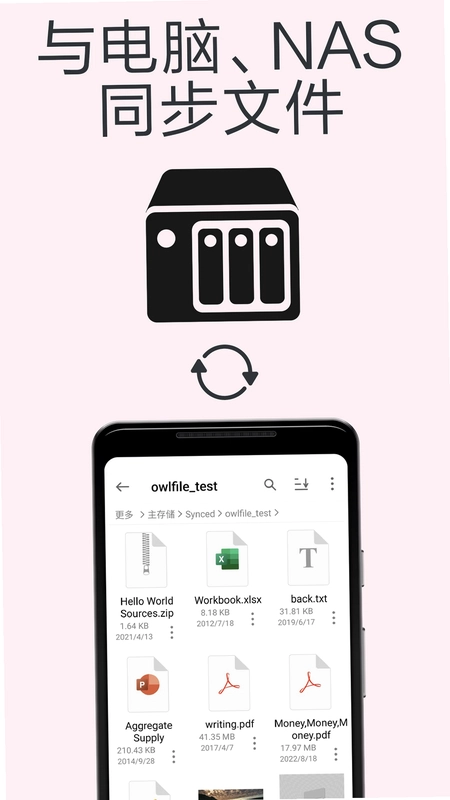
3. 对于文件夹同步,可在应用内选择本地或远程文件夹,点击“同步”按钮,应用会对比两端文件差异并执行增量传输。
4. 您还可以设置自动同步策略,例如仅在Wi-Fi下同步,或定期同步指定文件夹的内容。
5. 通过拖拽功能,您可以在双窗口模式下将文件从电脑窗口拖到手机窗口,实现快速传输,同时支持反向操作。
6. 注意免费版同步功能受限,开通VIP后可享受无限连接数及跨设备连接同步服务。
猫头鹰文件如何开启多窗口模式进行文件拖拽传输?
1. 确保您的安卓设备支持分屏功能,并在系统设置中允许猫头鹰文件显示在其他应用上层。
2. 打开猫头鹰文件,然后从屏幕边缘向内滑动,调出分屏栏,选择另一个文件管理器或云盘应用,或再次打开一个猫头鹰文件窗口。
3. 如果您使用的是平板或支持多窗口的手机,也可以直接点击应用菜单中的“多窗口”选项,应用会左右分屏显示两个文件浏览界面。
4. 在左窗口进入源文件夹(例如电脑上的共享目录),右窗口进入目标文件夹(例如手机本地存储)。
5. 长按要传输的文件,将其拖拽至右侧窗口的指定文件夹中,松开手指即可开始复制或移动。
6. 传输过程中可查看进度条,并支持同时拖拽多个文件,大幅提升批量操作效率。
猫头鹰文件的VIP会员有哪些专属功能?
1. 无限连接数:免费版有限制添加连接数量,而VIP会员可以创建并保存无限多个电脑、NAS及云盘连接。
2. 连接同步:将您的所有连接配置同步到其他移动端或桌面端设备,随时随地无缝切换。
3. 照片编辑:内置照片编辑工具,可对网盘或NAS中的图片进行裁剪、旋转、滤镜等操作,无需下载到本地。
4. 照片备份:一键将手机相册中的照片备份到电脑、NAS或云盘,释放手机空间,支持自定义备份目录。
5. 文件同步:在本地与远程设备之间双向同步文件夹,确保多端数据一致,类似云同步功能。
6. 多平台支持:VIP权益可跨安卓、iOS、Windows、macOS等平台使用,一次订阅多端通用。
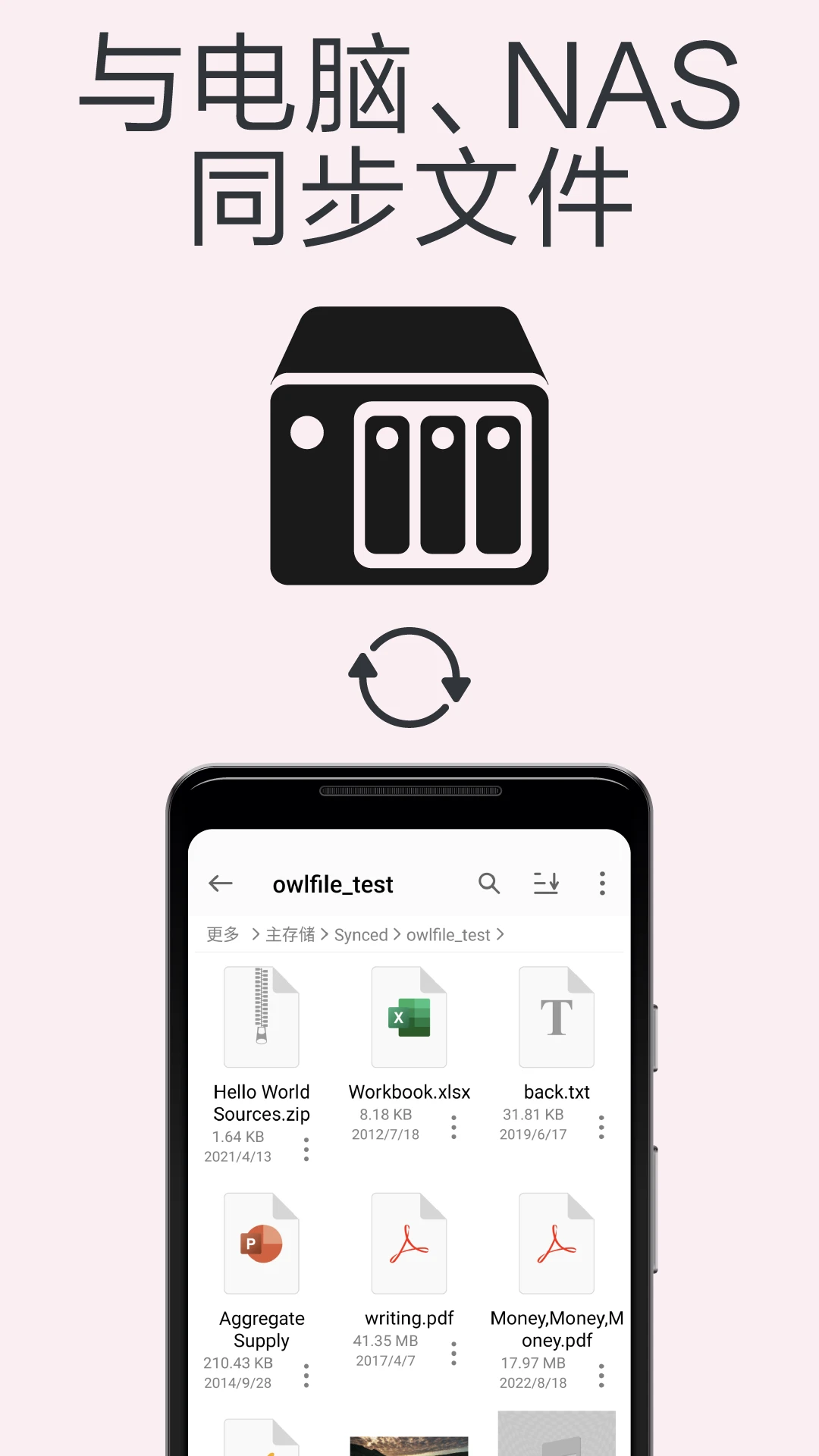
猫头鹰文件如何编辑和管理远程文件?
1. 连接至远程设备后,长按任意文件可弹出操作菜单,包括重命名、删除、复制、移动、压缩等选项。
2. 对于文本文件或Office文档,点击后可在应用内通过内置查看器快速预览内容,无需安装额外办公软件。
3. 若需编辑,应用会调用系统已安装的兼容应用打开,编辑后保存回原位置,但前提是该协议支持写入权限。
4. 在右键菜单中,您还可以选择“属性”查看文件大小、修改日期、权限等详细信息。
5. 使用多选模式,可以批量处理多个文件,例如同时重命名、移动或删除多个项目。
6. 对于重复文件,可启用“查找重复文件”功能,扫描指定目录并清理冗余内容,优化存储空间。
更新日志
14.6
修复了部分已知问题,提升应用稳定性。
优化文件管理体验,增强兼容性。
 客服宝5.2.6 安卓版
 快传克隆助手app1.0.6 安卓版
 条码和活码生成器1.0.2 安卓版
 无影快传2.1.8 安卓版
 相柳随身桌宠最新版0.3.4 安卓版
 百度输入法去开屏广告版13.3.18.21清爽版
 灵敢提词器最新版本20264.16.0安卓版
 M浏览器官方手机版3.3.19.1018安卓版
 minimax官方正版4.22.0安卓版
 爱原物设计平台3.1.71手机版
 WakeUp课程表app6.6.0最新版
 充电加速器4.3.2 最新版
 灵动组件免费1.0.0 最新版
 顺捷扫描王1.0.3 手机版



 agent智能体大全
 工作流软件大全
 邮件管理软件大全
 自媒体软件大全
 打工人必备软件大全
用户留言