










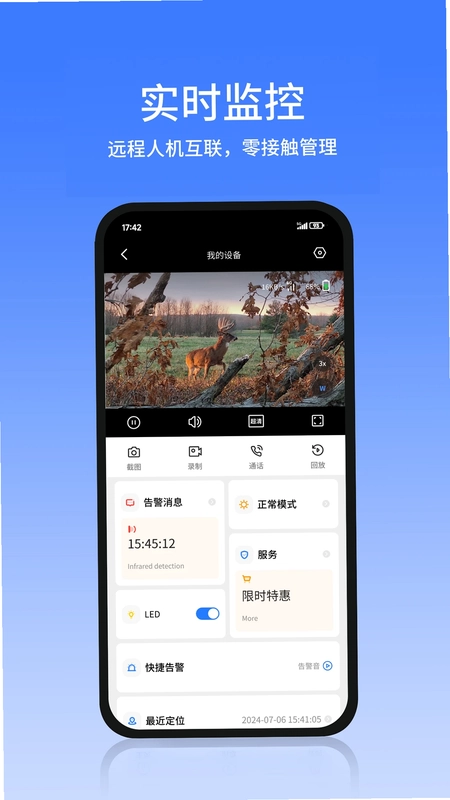
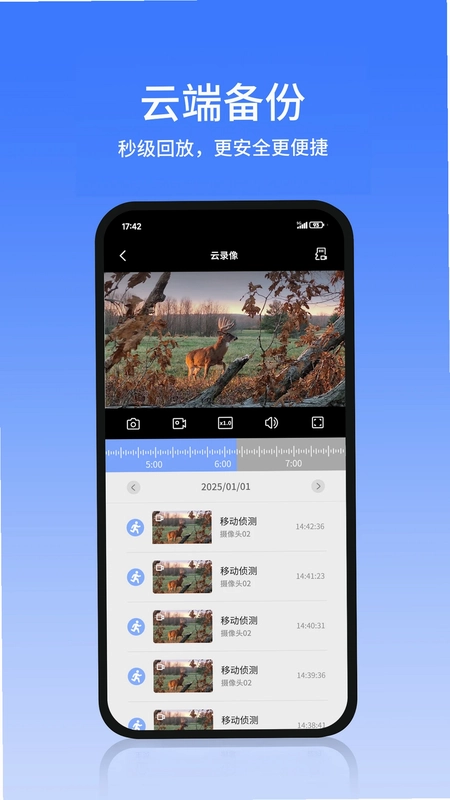
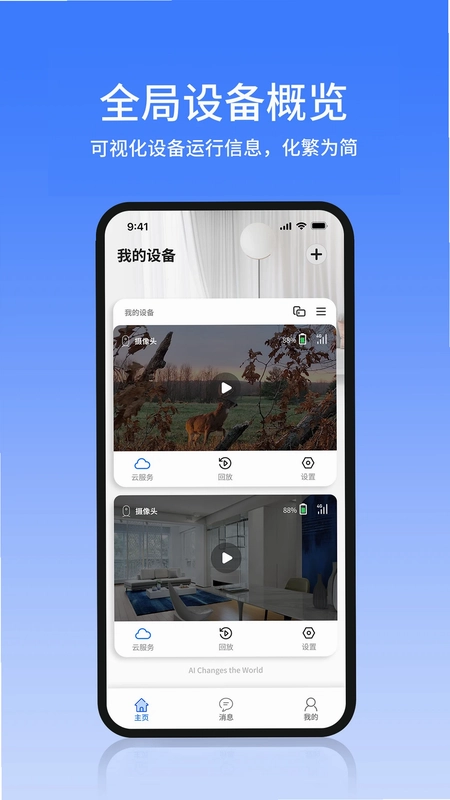
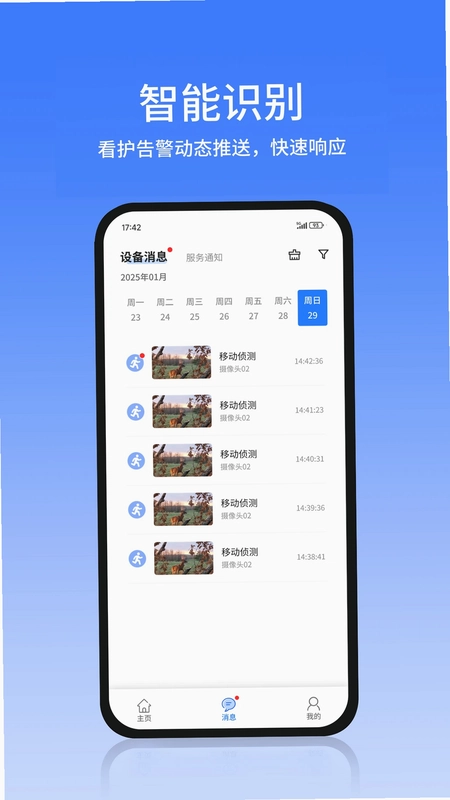
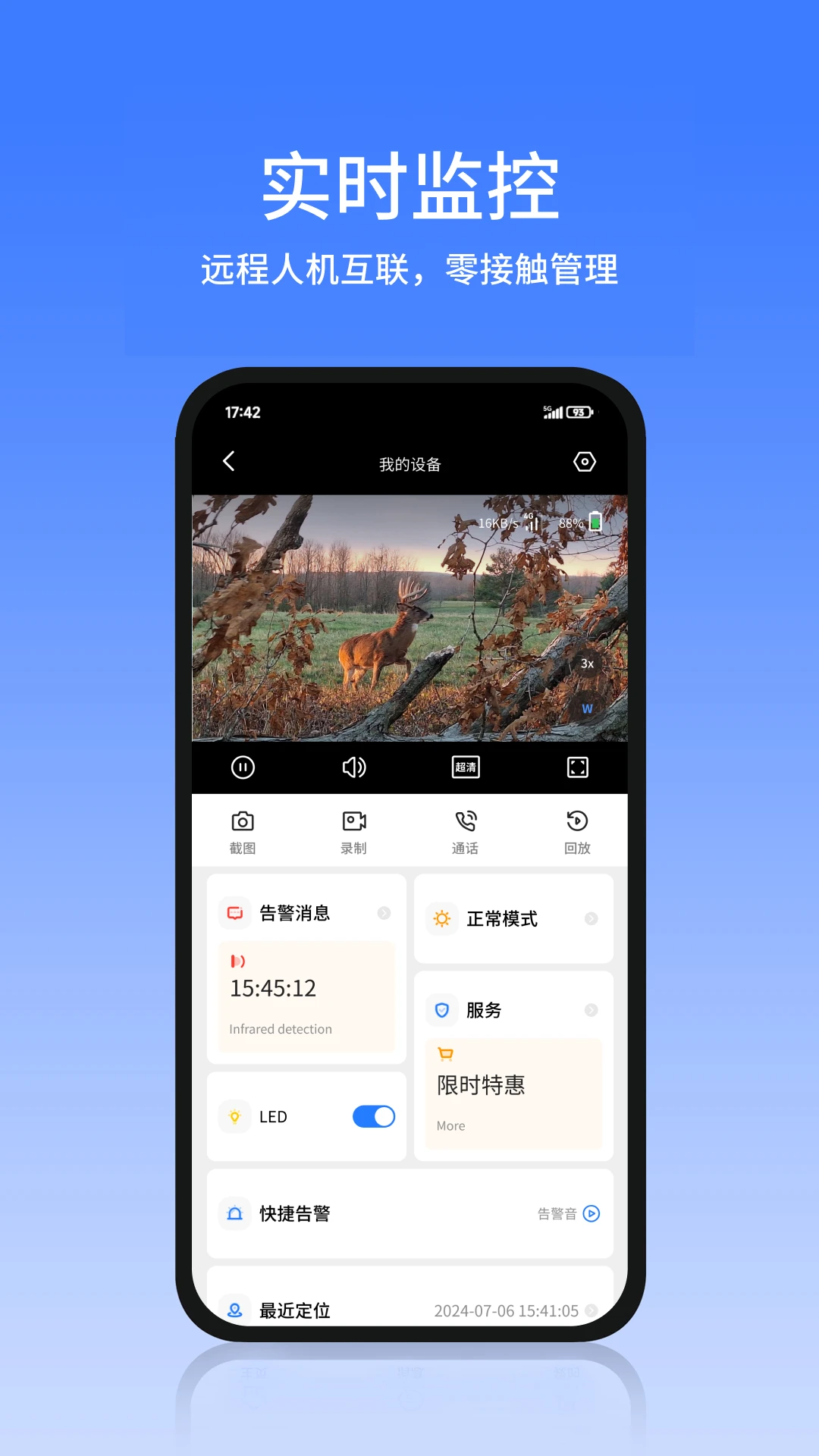
AIDOVID是一款专为智能硬件设备打造的移动端管理工具,旨在帮助用户随时随地掌握家中或办公场所的摄像头、传感器等设备状态。通过AIDOVID,您不仅可以实时查看高清视频画面,还能享受移动侦测报警、云端录像回放、双向语音对讲等实用功能,真正实现远程看护与智能联动。无论是家庭安防、老人看护还是宠物监控,AIDOVID都能提供稳定、流畅的使用体验,让智能生活触手可及。
AIDOVID如何添加智能摄像头设备?
1. 确保手机与摄像头连接至同一Wi-Fi网络,并给摄像头通电。
2. 打开AIDOVID应用,点击首页右上角的“+”号图标,选择“添加设备”。
3. 在设备列表中选中对应品牌或型号,或使用扫码功能扫描摄像头机身上的二维码。
4. 按照提示输入Wi-Fi密码,并确保摄像头处于配网状态(通常长按Reset键至指示灯快闪)。
5. 等待设备连接成功,可为设备命名并设置所在房间,然后点击“完成”即可在主界面看到实时画面。
6. 若添加失败,请检查设备是否支持AIDOVID协议,并尝试重启摄像头或路由器后重试。
AIDOVID的移动侦测报警功能如何设置?
1. 在AIDOVID主界面选择已添加的摄像头设备,进入设备详情页。
2. 点击右上角“设置”齿轮图标,在功能列表中找到“智能侦测”选项。
3. 开启“移动侦测”开关,并可根据需要勾选“人形侦测”以过滤误报。
4. 调整侦测灵敏度,建议设置为“中”以平衡准确度与漏报率。
5. 选择报警通知方式,如应用推送、短信或邮件,并设置触发时间段。
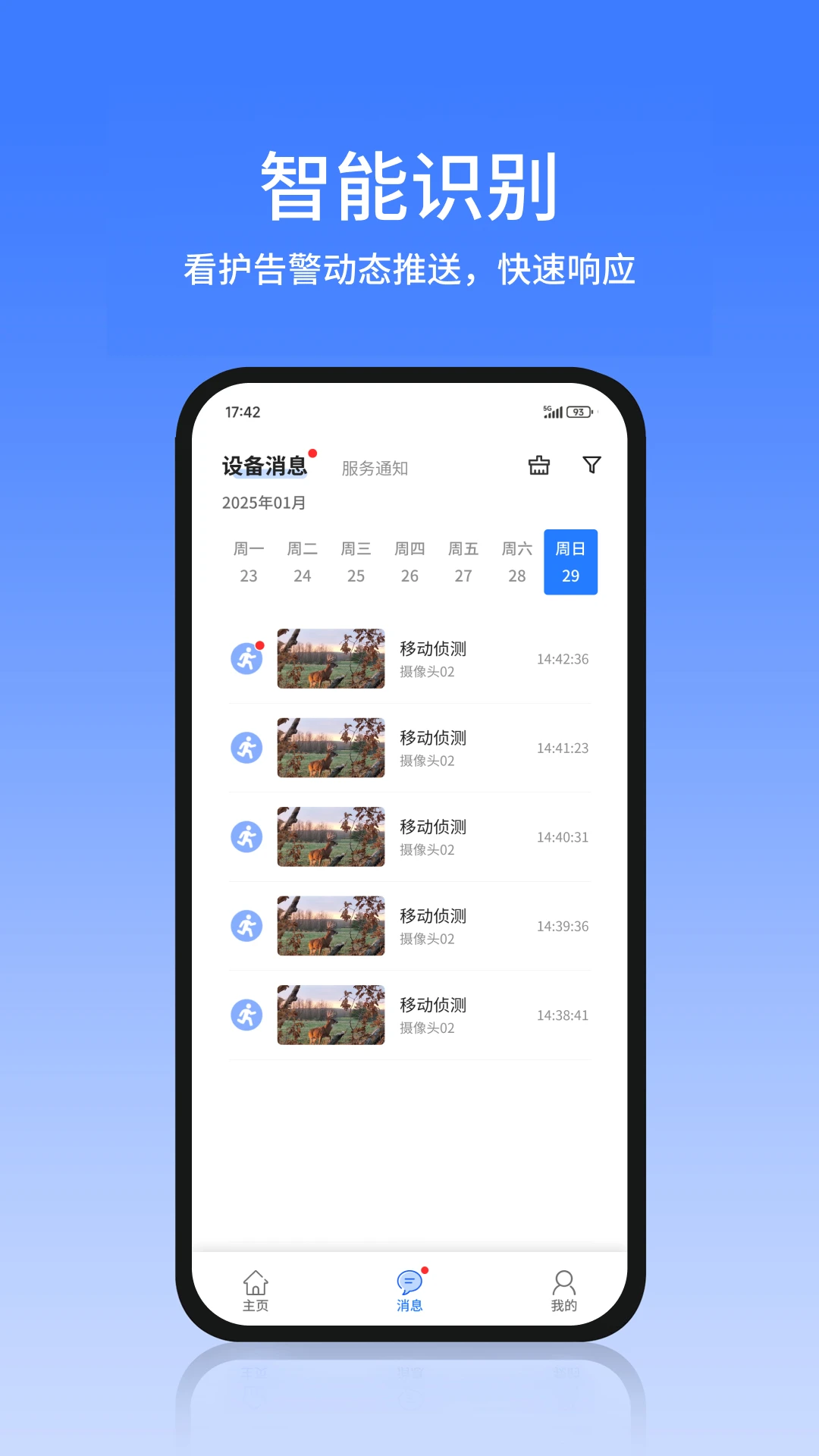
6. 保存设置后,当画面中出现移动物体时,手机会在数秒内收到报警提醒,点击通知可直接跳转至实时画面查看。
AIDOVID录像回看支持哪些存储方式?
1. AIDOVID支持两种录像存储模式,分别是本地Micro SD卡存储和云端存储。
2. 使用SD卡存储时,需在设备中插入兼容的存储卡,并确保卡已格式化且容量充足。
3. 在设备设置中开启“录像”选项,可选择“连续录像”或“事件录像”模式,后者仅在侦测到移动时录制以节省空间。
4. 云存储功能需在AIDOVID中购买套餐,购买后可享受7天或30天滚动循环录制,加密传输更安全。
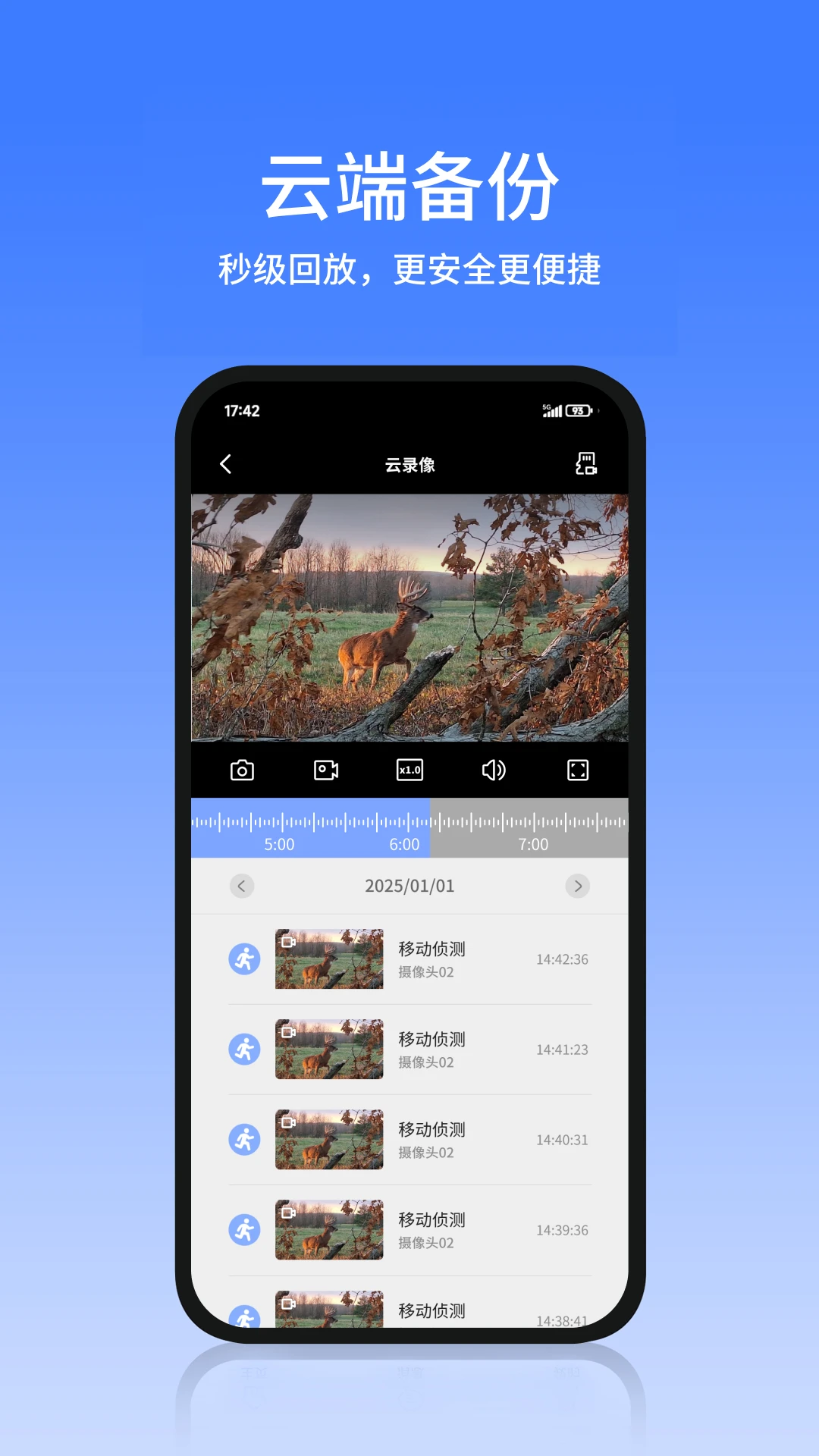
5. 回放录像时,在设备主页点击“回放”图标,通过日历选择日期,并拖动进度条快速定位关键片段。
6. 支持将重要录像片段截图或下载至手机相册,方便保存和分享。
AIDOVID云台控制与双向对讲怎么使用?
1. 若您的摄像头支持云台旋转,在实时画面底部会显示方向控制按钮。
2. 点击上、下、左、右箭头即可调整镜头角度,部分设备支持拖动画面直接控制。
3. 开启“巡航模式”可让摄像头自动轮转监控多个预设点,适合大空间区域。
4. 双向对讲功能需在实时画面中按住“通话”按钮,然后对着手机说话,声音会通过摄像头扬声器播放。
5. 松开按钮即可听到对方回应,建议在安静环境下使用以保证通话清晰度。
6. 若对讲声音过小,可检查摄像头音量设置及手机媒体音量,并确保网络上行速率足够。
AIDOVID设备分享给家人后对方能看到什么?
1. AIDOVID支持将设备分享给家人或朋友,被分享者需要先注册自己的AIDOVID账号。
2. 在设备详情页点击“共享设备”,输入对方手机号或邮箱即可发送邀请。
3. 对方接受邀请后,即可在自己的AIDOVID应用列表中看到此设备,并拥有实时预览、回放录像等权限。
4. 但被分享者无法修改设备的侦测设置、添加或删除存储卡等管理员专属操作。
5. 分享数量没有严格限制,但建议仅分享给信任的人,以保护隐私安全。
6. 如需取消分享,在共享列表中选择对应成员并删除即可,操作即时生效。
AIDOVID提示设备离线如何处理?
1. 首先检查摄像头是否仍然通电,指示灯状态是否为蓝色或绿色常亮。
2. 打开AIDOVID应用,下拉主界面刷新,确认手机网络是否正常且能与设备通信。
3. 尝试重启摄像头,拔掉电源等待10秒后重新插上,等待设备自检完成。
4. 若路由器变更过Wi-Fi密码或名称,需要重置摄像头并重新在AIDOVID中配网。
5. 检查家中路由器设置,确认未开启AP隔离或防火墙拦截设备通讯。
6. 若以上步骤均无效,可尝试删除设备后重新添加,或联系AIDOVID技术支持获取固件升级帮助。
AIDOVID是否支持多台设备同时观看?
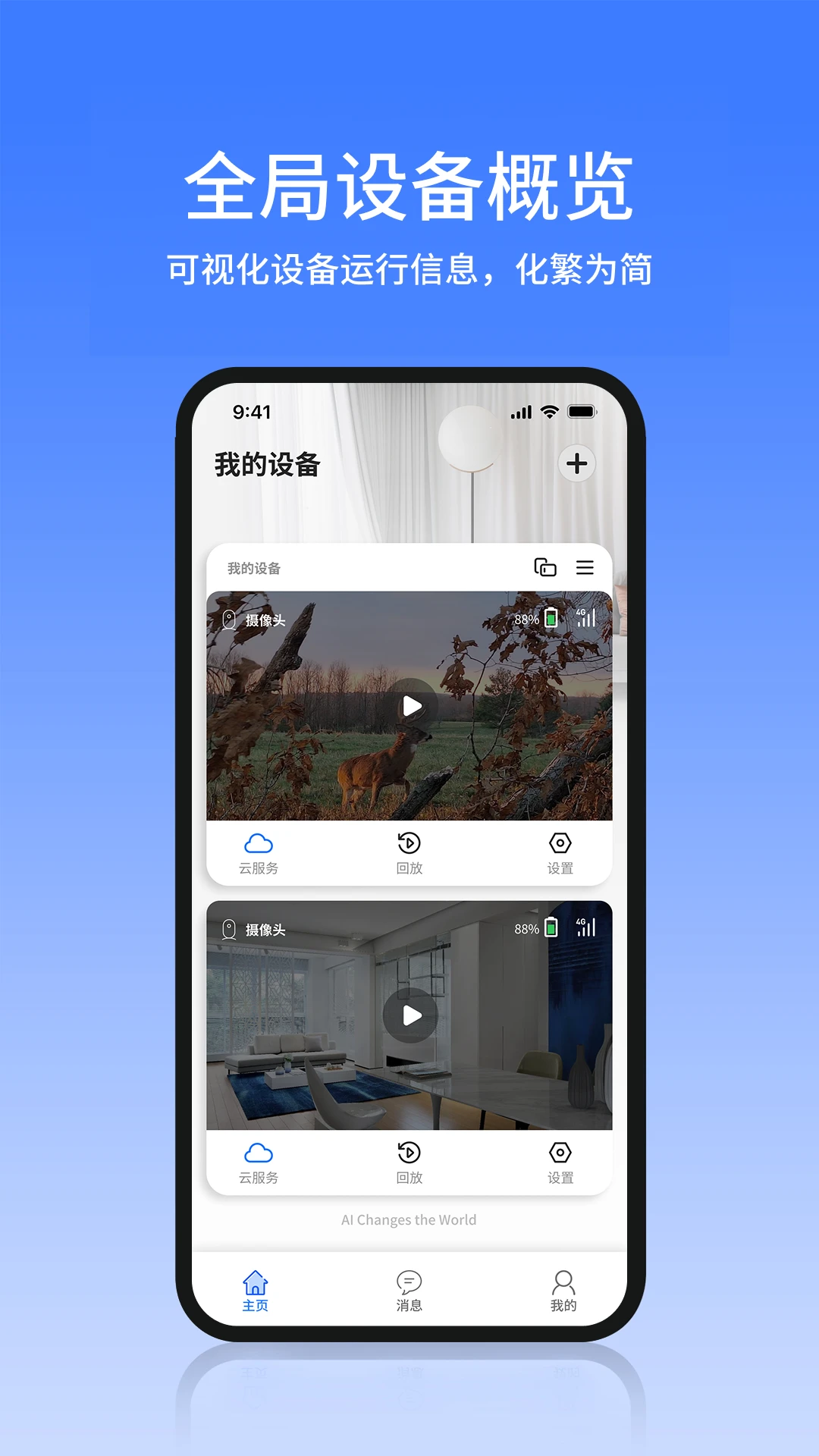
1. 是的,AIDOVID支持在同一账号下添加多台智能硬件设备,并可在主界面左右滑动切换。
2. 如果使用手机端观看,最多支持同时打开4路画面进行四分屏预览,但受限于手机性能。
3. 电脑端可通过安卓模拟器运行AIDOVID,实现更大屏幕的监控墙效果。
4. 同一台设备可被多个不同账号分享观看,但总并发路数受设备本身带宽和服务器限制。
5. 在多设备场景下,建议为每台设备设置不同的名称与分组,便于快速查找。
6. 若出现卡顿,可切换视频清晰度为标清或流畅,并关闭其他占用网络的应用。
更新日志
2.27.0
修复了部分已知问题,提升系统稳定性。
优化应用启动速度,减少加载时间。
适配 Android 最新系统版本。
界面细节调整,带来更流畅的视觉体验。
 飞手云1.0.21 安卓版
 IM Link2.1.5 安卓版
 润家宝1.9.0 安卓版
 新宅AI1.0.7 安卓版
 BrightEMS(储能电源管理)1.6.2 安卓版
 普尚智能4.1 安卓版
 neewer studio最新版5.7.8 安卓版
 智眠Luna1.0.9 最新版
 DTrac1.0.132.20261008 最新版
 AEC Cloud 能控云1.261010.5 最新版
 GeFit手机版1.2.82 最新版
 Sinota BMS安卓版1.0.8 安卓版
 LifeCam软件1.0.14 最新版
 SmallGoGo2.2.8 安卓版
 通通e锁9.9.261009 最新版


 灯控软件大全
用户留言