












自动顺畅连WiFi是一款专注于优化无线网络连接体验的安卓工具类应用,它通过智能检测与快速连接技术,帮助用户实现WiFi信号的稳定切换与自动重连,同时内置的专注模式与呼吸冥想功能,让您在享受高速网络的同时,也能有效管理屏幕使用时间,培养健康数字生活习惯。无论是居家办公、在线学习还是休闲娱乐,自动顺畅连WiFi都能为您提供流畅、安心的网络环境,让每一次连接都成为提升生活质量的开始。
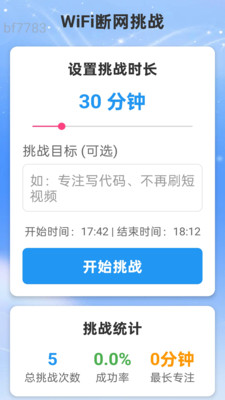
自动顺畅连WiFi的断网挑战功能怎么用
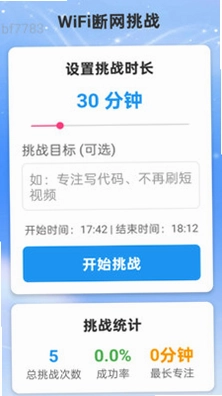
1. 打开自动顺畅连WiFi应用,进入首页后点击下方的“断网挑战”图标,即可进入功能设置界面。
2. 在断网挑战页面,您可以通过滑动条或直接输入数字来设定本次挑战的时长,建议从15分钟开始尝试,逐步适应。
3. 设定完成后点击“开始挑战”按钮,应用会立即断开当前连接的WiFi网络,同时屏幕会显示倒计时与鼓励语。
4. 在挑战期间,您可以正常使用手机的其他功能,但无法访问需要网络的应用,这样能有效减少无意义刷屏行为。
5. 若您需要提前结束挑战,只需点击屏幕中央的“结束挑战”按钮,并确认操作,系统会记录本次实际坚持的时间。
6. 每次成功完成挑战后,应用会弹出成就提示,并自动将数据保存至“挑战历史”中,方便您回顾与对比。
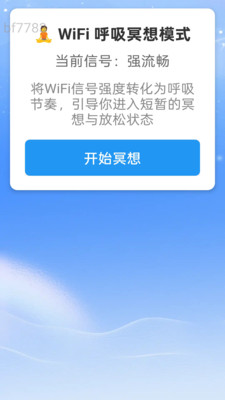
自动顺畅连WiFi的呼吸冥想模式如何开启
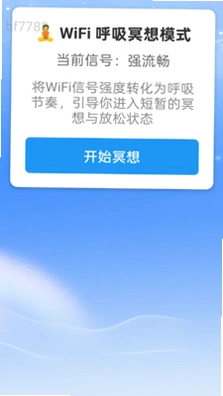
1. 在自动顺畅连WiFi的主界面,找到并点击“呼吸冥想”模块的入口,通常位于底部导航栏或功能卡片区域。
2. 进入呼吸冥想页面后,应用会提示您确保手机已连接WiFi,因为该功能需要实时读取信号强度数据。
3. 点击“开始冥想”按钮,此时屏幕会出现一个动态呼吸圆环,其缩放节奏会根据WiFi信号波动自动调整。
4. 请跟随圆环的节奏进行吸气与呼气,尽量保持呼吸平稳,建议每次练习持续3至5分钟,以达到放松效果。
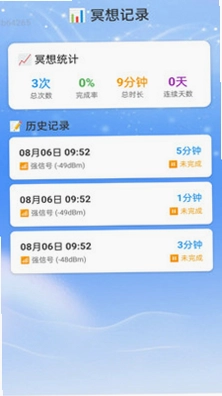
5. 冥想结束后,应用会显示本次的练习时长与平均呼吸频率,并自动归档到“冥想记录”中。
6. 您还可以在设置中开启“每日提醒”功能,让自动顺畅连WiFi在固定时间提醒您进行呼吸练习,养成习惯。
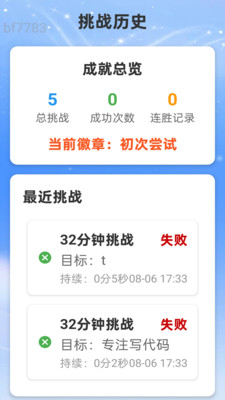
自动顺畅连WiFi的挑战历史记录在哪里查看
1. 启动自动顺畅连WiFi,点击主界面右下角的“我的”或“个人中心”按钮,进入个人中心页面。
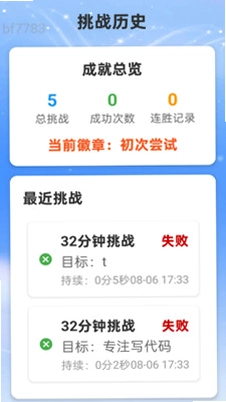
2. 在个人中心列表中找到“挑战历史”选项并点击,系统会展示您过往所有的断网挑战记录,包括日期、时长和完成状态。
3. 每条记录右侧会显示“成功”或“中断”标签,成功记录以绿色高亮显示,中断记录则为橙色。
4. 点击任意一条记录,可以查看更详细的挑战时间线,比如第几分钟产生了中断冲动等。
5. 页面顶部提供“按周/按月”筛选功能,您可以通过切换标签快速查看不同时间段的统计汇总。
6. 若想清除所有历史数据,可点击右上角的垃圾桶图标并确认,但建议保留数据以便追踪成长轨迹。
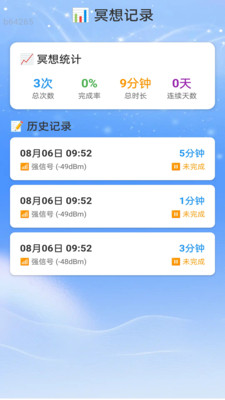
自动顺畅连WiFi的冥想统计包含哪些数据
1. 打开自动顺畅连WiFi,进入“呼吸冥想”页面,点击右上角的“统计”图标进入冥想统计面板。
2. 统计面板首先展示今日冥想总时长与累计冥想天数,以醒目数字卡片呈现,一目了然。
3. 下方柱状图显示最近7天或30天的冥想时长分布,绿色代表完成练习,灰色代表未练习。
4. 点击“平均时长”标签,可查看每次练习的平均分钟数,帮助您了解自己的稳定性。
5. 统计页面还提供“最佳连续天数”数据,即最长连续冥想天数,激励您保持规律练习。
6. 所有统计数据仅保存在本地,不会上传服务器,充分保障您的隐私安全,可放心使用。
自动顺畅连WiFi如何设置自动连接优先级
1. 进入自动顺畅连WiFi主界面,点击右上角的“设置”齿轮图标,进入应用设置菜单。
2. 在设置列表中找到“WiFi管理”分组,点击“自动连接优先级”选项。
3. 系统会列出所有曾经连接过的WiFi网络,您可以通过长按并拖动右侧的排序手柄来调整它们的优先级顺序。
4. 建议将常用且信号稳定的网络置于列表顶部,例如家庭WiFi或办公网络,这样应用会自动优先连接。
5. 开启“智能切换”开关后,当当前WiFi信号弱于某个阈值时,自动顺畅连WiFi会自动切换到信号更强的备用网络。
6. 设置完成后,点击“保存”按钮,应用会立即生效,无需重启,下次连接WiFi时便会按照新顺序执行。
自动顺畅连WiFi在专注学习时怎样发挥最大作用
1. 在进行深度学习或阅读前,先打开自动顺畅连WiFi,点击“断网挑战”并设置一个25分钟的学习周期(番茄钟时长)。
2. 同时开启“勿扰模式”或开启手机的静音开关,避免短信或应用通知干扰,确保断网期间注意力完全集中。
3. 启动挑战后,将手机屏幕朝下放置在桌面,减少视觉诱惑,让双手离开手机。
4. 若学习过程中产生查看手机的想法,可以瞥一眼屏幕上的剩余时间,提醒自己坚持到底。
5. 完成一个学习周期后,自动顺畅连WiFi会记录成功挑战,并自动建议休息5分钟,此时可以开启呼吸冥想恢复精力。
6. 长期坚持使用断网挑战搭配呼吸冥想,能有效提升专注力阈值,逐渐减少对手机的过度依赖。
自动顺畅连WiFi的呼吸冥想适合哪些人群
1. 对于经常感到焦虑的上班族,通过自动顺畅连WiFi的呼吸冥想功能,可以在午休时间快速放松神经,缓解压力。
2. 学生群体在备考期间,容易因信息过载而烦躁,利用该功能进行几分钟的呼吸调整,能提高复习效率。
3. 冥想初学者无需任何基础,只要跟着屏幕上的呼吸节奏练习,即可找到入门的感觉,非常友好。
4. 手机重度使用者想要减少屏幕时间,通过断网挑战与冥想结合,能逐步摆脱手机依赖。
5. 睡眠质量差的人群,可在睡前进行5分钟呼吸冥想,降低大脑活跃度,帮助更快入睡。
6. 所有功能均完全离线运行,无需注册账号,适合注重隐私的用户放心使用。
 捷达手机管家1.0.0 安卓版
 万能遥控18.0 最新版
 介入宝1.1.2 最新版
 云台4.4.0 最新版
 微二维码一键扫查1.0.0 最新版
 手心清理大师6.5.3 安卓版
 小仙收纳盒1.0 最新版
 快速亮码1.0.20 最新版
 万象灵动岛1.3 安卓版
 屏幕使用时间1.7.0903最新版
 Suki最新版本4.37.2手机版
 易管佳官方版2.86 最新版
 家长守护家长端官方版Jzsh_26081902_Hw 最新版


 游戏编辑器
游戏编辑器 视频补帧软件
 小红书爆款文案生成软件
 反编译软件
反编译软件 第三方应用商店大全
用户留言