












标注画笔是一款专注于图片标注的实用工具,它能够帮助用户快速地在照片或截图上添加箭头、文字、矩形等标注元素,广泛应用于工作汇报、教学演示、设计沟通等场景。无论是工程图纸的批注,还是日常分享时的趣味标记,标注画笔都提供了丰富的工具和灵活的编辑功能,让图片表达更加清晰高效。软件界面简洁直观,操作流畅,支持项目保存、批量导出,是提升沟通效率的得力助手。
标注画笔怎么用?
1. 打开标注画笔应用,在主界面选择“从相册选择”或“拍照”来加载需要标注的图片背景。
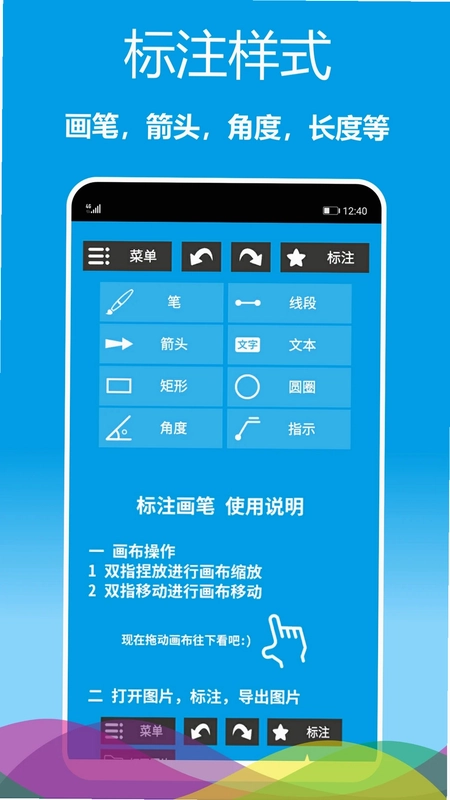
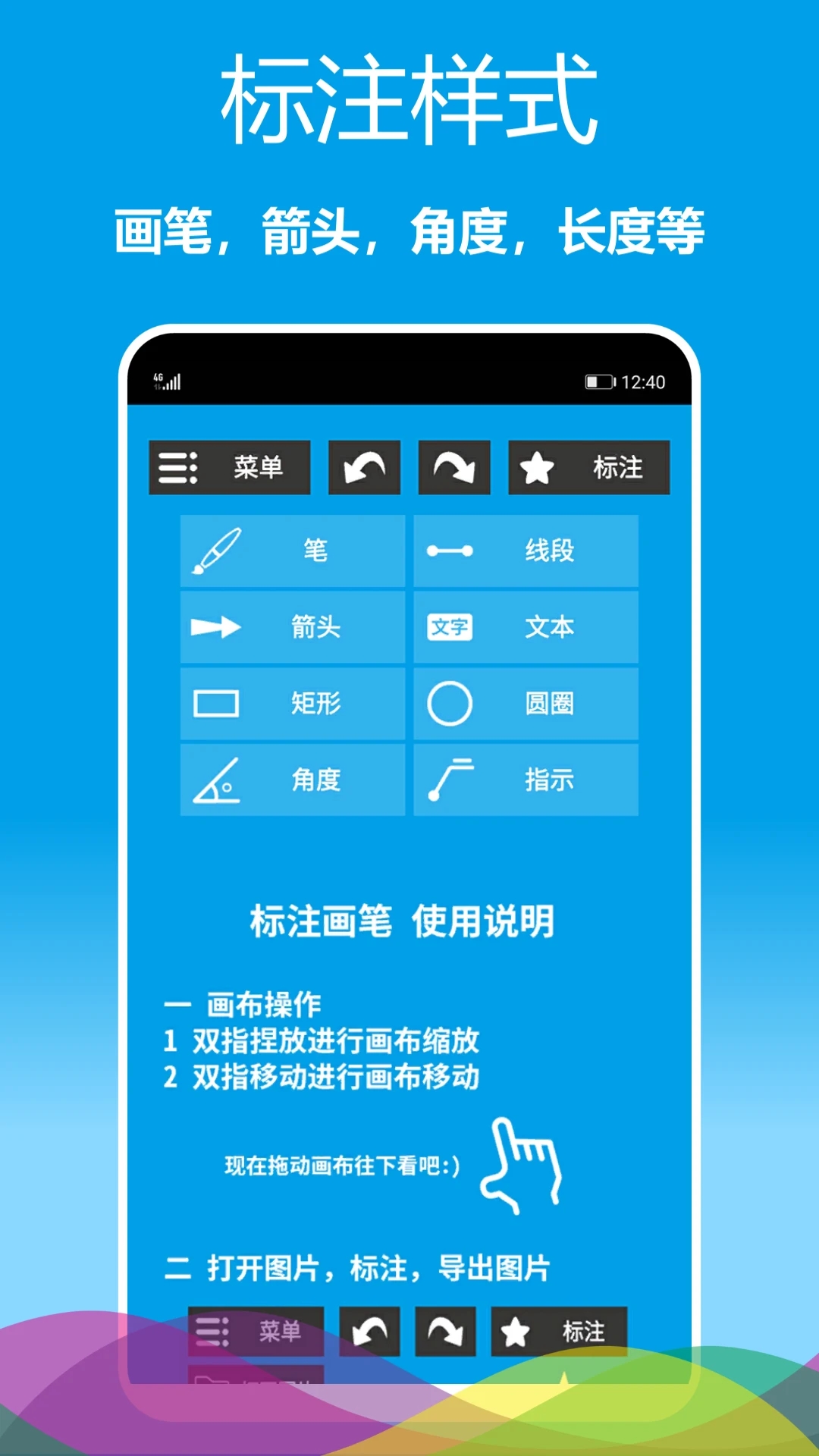
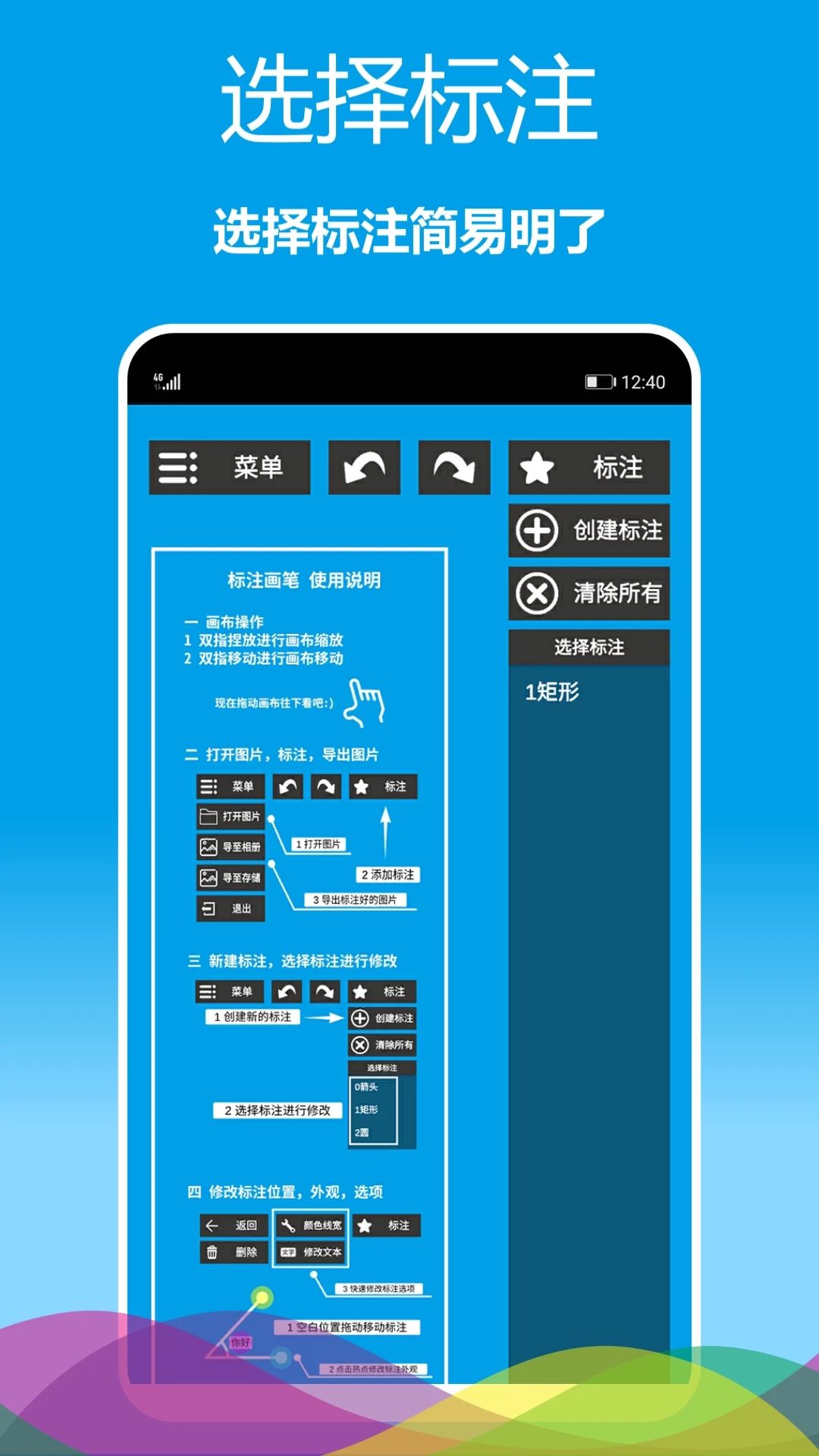
2. 加载图片后,底部工具栏会显示自由笔、线段、箭头、文本、矩形、圆、角度、指示、图片等工具,点击即可选中对应标注工具。
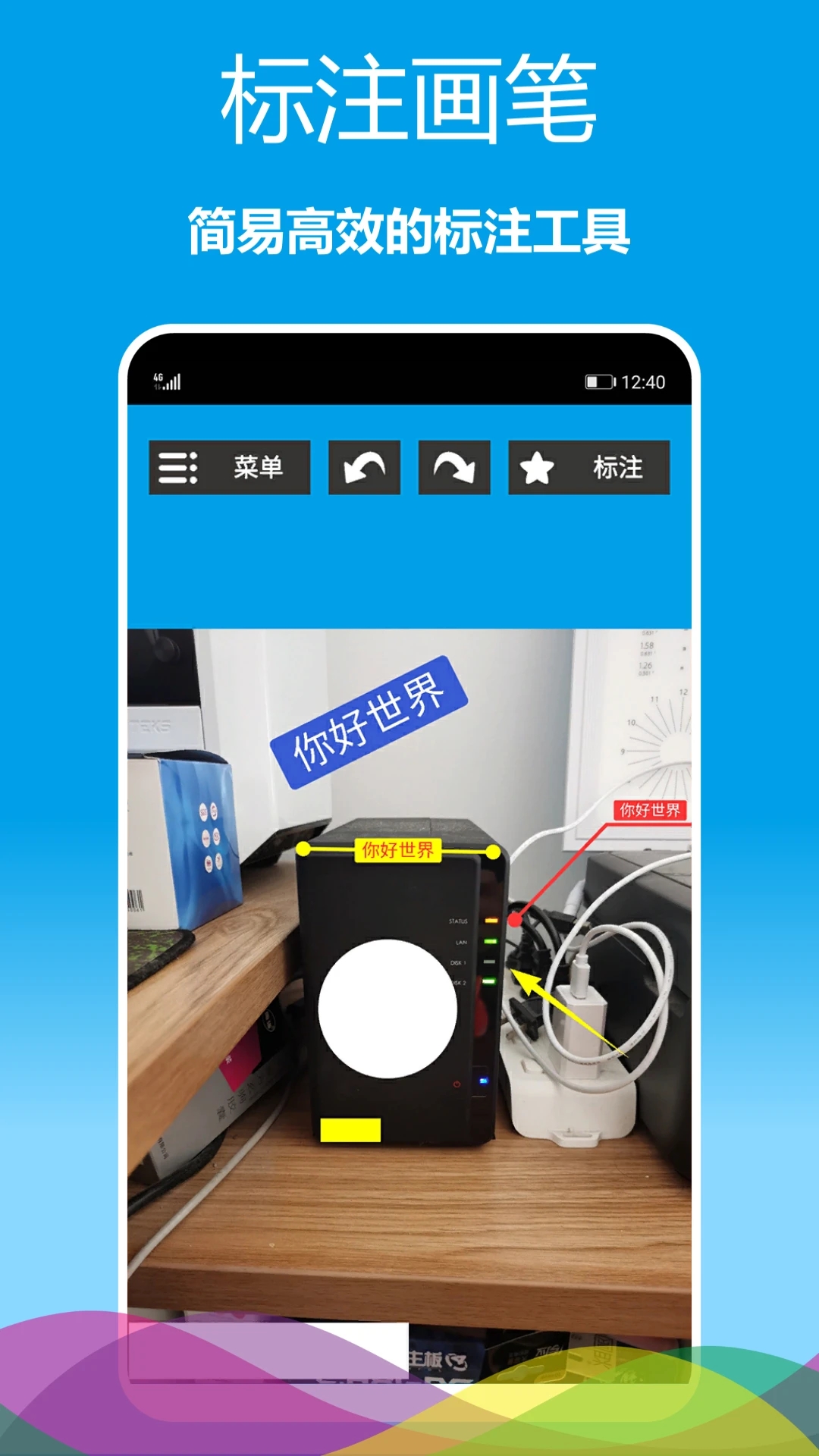
3. 以箭头为例,单指在图片上拖动即可绘制箭头,绘制完成后可以拖动端点调整箭头位置和方向,双指可以缩放或移动视图以便精细调整。
4. 对于文本标注,点击文本工具后在图片上点击会出现输入框,输入文字后还可设置字体加粗、斜体、对齐方式,并选择是否显示外框。
5. 所有标注完成后,点击右上角的保存按钮,可以将图片直接保存到相册,或通过分享功能发送给好友或合作伙伴。
标注画笔的标注工具有哪些?
1. 标注画笔提供了自由笔工具,适合手绘涂鸦或任意曲线标注,线条粗细可以通过滑块无级调节。
2. 线段工具可以绘制直线,通过拖拽两端点可以调整长度和角度,同时支持设置端点样式为圆点或箭头,并可选虚线样式。
3. 箭头工具是图片标注中最常用的功能,可快速指出图片中的重点区域,支持双向箭头和单向箭头,方向可自由旋转。
4. 文本工具用于添加文字说明,支持多行输入、对齐方式调整、粗体斜体设置,以及是否显示外框,让文字标注更醒目。
5. 矩形和圆工具可用来框选图片中的局部内容,轮廓颜色、粗细均可调整,适合突出显示重要位置。
6. 角度和指示工具则多用于工程测量或教学演示,可以准确标注角度值并指向特定位置,满足专业场景需求。
标注画笔支持哪些图片格式?
1. 标注画笔支持从系统相册中选取常见图片格式,包括JPEG、PNG、WEBP等,基本覆盖了手机拍摄和截图的通用格式。
2. 软件还支持直接调用相机拍摄新照片作为标注背景,拍摄后自动进入标注界面,无需额外导入操作。
3. 在导出图片时,标注画笔会默认保存为JPEG格式以保证兼容性,也可以选择PNG格式以保留透明背景和更清晰的文字边缘。
4. 对于需要二次编辑的项目文件,标注画笔使用专属的项目格式保存,可以完整保留所有标注图层和设置,方便后续修改。
5. 如果遇到无法识别的图片文件,建议先使用系统相册或其他图片转换工具转换为常见格式后再导入,以确保最佳使用体验。
标注画笔如何保存和分享图片?
1. 完成标注后,点击主界面右上角的“保存”按钮,软件会弹出保存选项,可选择保存到相册、保存为项目文件或直接分享。
2. 选择“保存到相册”,图片会以当前画布内容导出,背景图片与所有标注图层会合并为一张完整图片,分辨率和原图保持一致。
3. 如果需要保留编辑状态以便后续修改,建议选择“保存项目”,项目文件会包含所有图层信息,下次打开即可继续编辑。
4. 分享功能支持通过系统分享面板发送到微信、QQ、邮件等应用,也可以选择批量导出多张标注图片,极大提高工作效率。
5. 在保存前,还可以调整画布大小和背景颜色,比如将白色背景改为透明或自定义颜色,以适应不同分享渠道的要求。
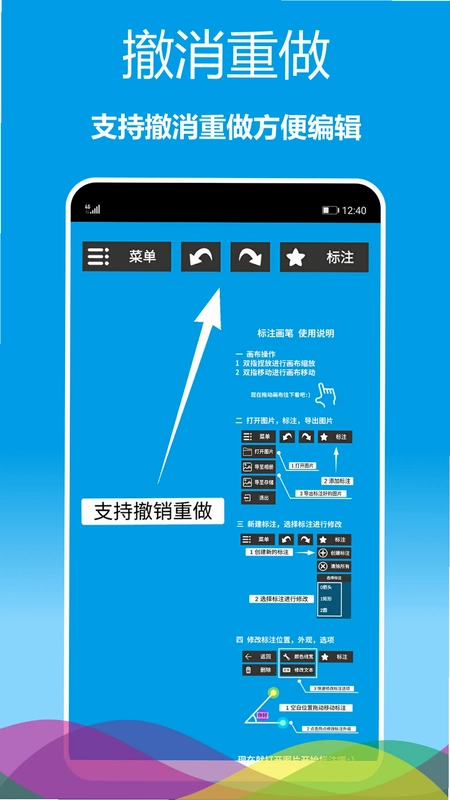
标注画笔的撤销重做功能如何使用?
1. 在标注过程中,如果画错或不满意的操作,可以点击界面左侧的“撤销”箭头按钮,即可回退到上一步操作状态。
2. 撤销后如果又想恢复刚刚撤销的内容,点击“重做”按钮(通常为撤销旁边的箭头)即可重新应用之前撤销的步骤。
3. 标注画笔支持多级撤销和重做,可以连续点击多次,直到回到满意的步骤位置,但要注意项目文件保存后历史记录会清空。
4. 除了按钮操作,部分版本还支持手势控制,比如双指左滑撤销、右滑重做,具体可在设置中查看或调整。
5. 撤销和重做功能适用于所有标注工具和编辑操作,包括添加文字、绘制图形、移动位置等,让编辑过程无后顾之忧。
标注画笔如何调整线条粗细和颜色?
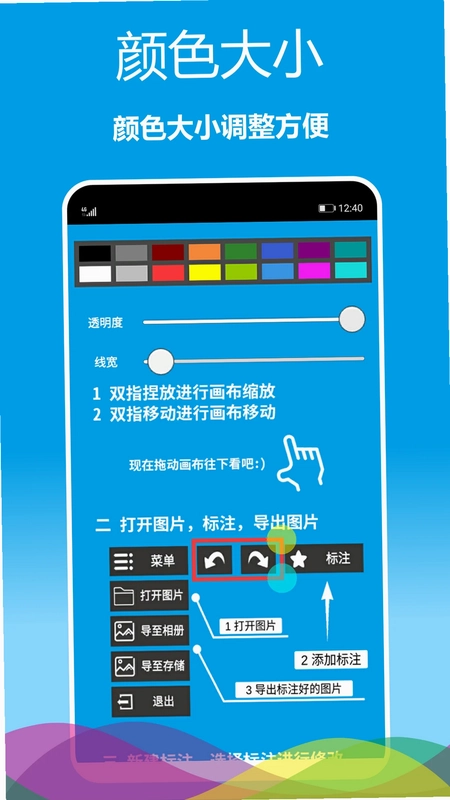
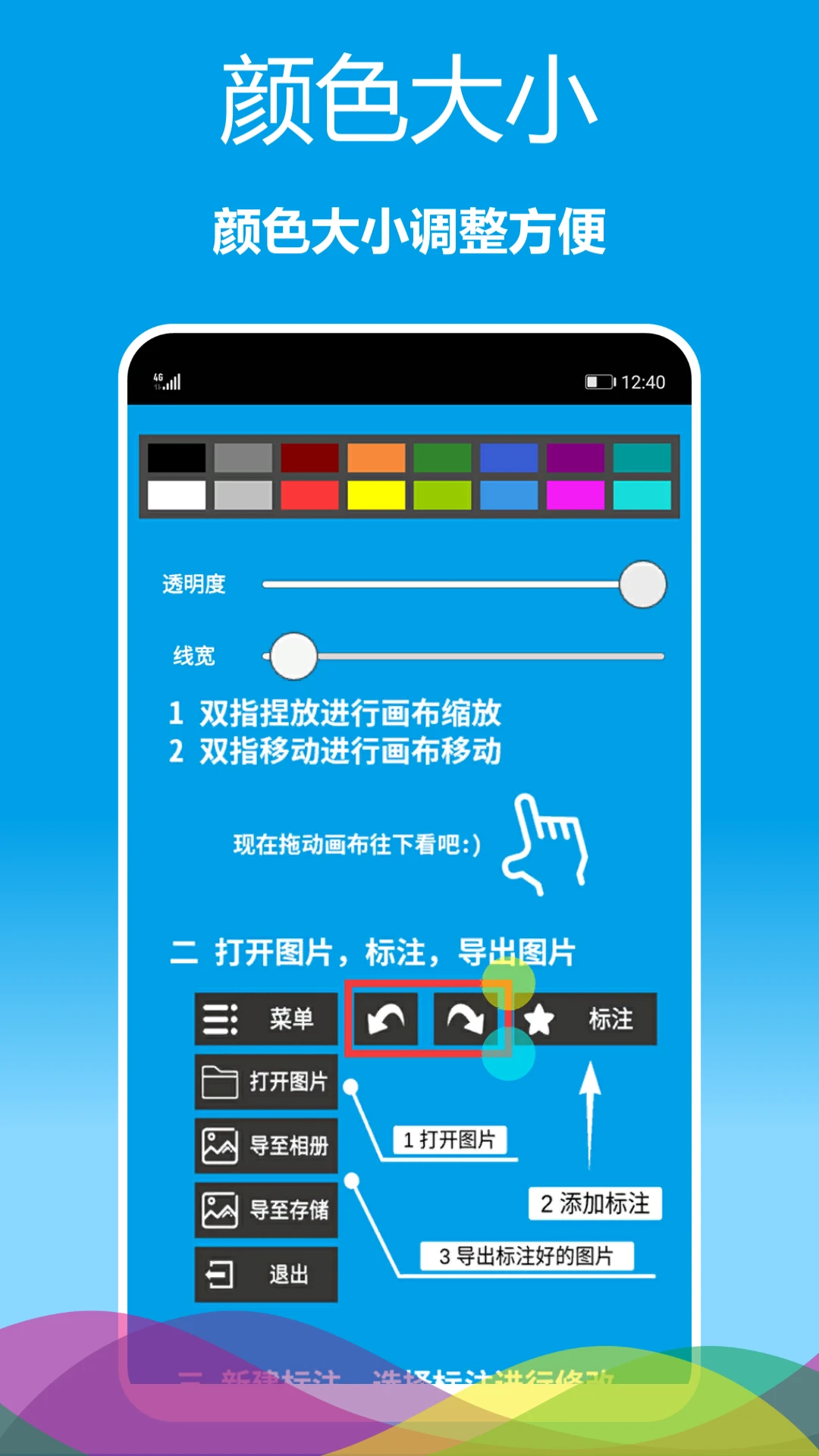
1. 选中任意绘图工具(如自由笔、线段、箭头)后,在工具栏的属性区域会显示颜色和粗细调节选项。
2. 点击颜色色块,会弹出调色板,可以自由选择预设颜色或使用自定义取色器,支持RGB和HEX输入精确调色。
3. 粗细调节通常通过滑杆实现,支持从1像素到数十像素的无级调整,拖动滑块时实时预览效果,直到符合需求。
4. 对于线段和箭头,额外提供虚线样式开关,开启后线条会以虚线显示,适合表示隐藏线或辅助线等特殊需求。
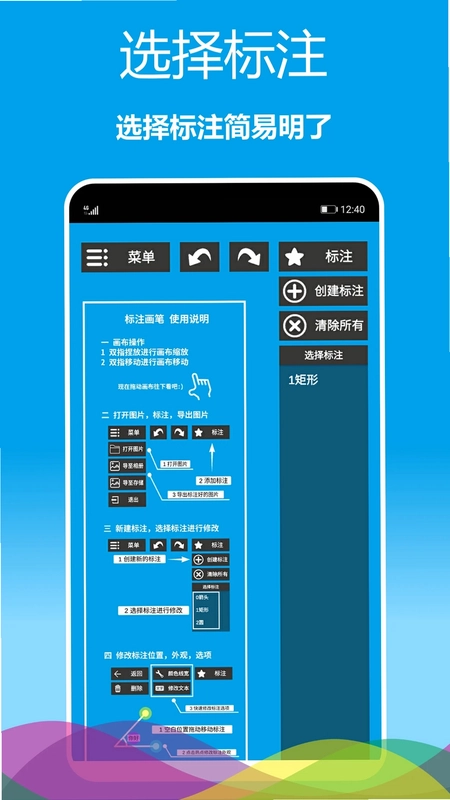
5. 如果对已经画好的标注调整属性,可以先点击选择工具,然后点击需要修改的标注对象,再在属性区域重新设置颜色和粗细即可。
标注画笔可以批量导出标注图片吗?
1. 标注画笔支持项目批量导出功能,在主界面点击“项目”进入项目列表,可以查看所有保存过的标注项目。
2. 在项目列表中,点击右上角的编辑或选择模式,可以勾选多个需要导出的项目,然后点击底部的“导出”按钮。
3. 导出时可以选择图片格式和保存路径,支持一次性将所有选中的项目导出为独立的图片文件,并自动命名避免覆盖。
4. 批量导出完成后,系统会弹出提示,可以直接跳转到相册查看所有导出的图片,也可以使用分享功能一次性发送多张图片。
5. 批量导出功能特别适合需要处理大量图片标注的场合,比如产品经理标注多张设计稿、教师批改学生作业等。
更新日志
2.0.68
修复了部分已知问题,提升应用稳定性。
优化画笔渲染效果,操作更加流畅。
 ev录屏最新版本20262.0.1 手机版
 马克水印相机最新版本202616.2.1安卓版
 天天抠图拼图5.3.23 安卓版
 私密相册助手1.2.6 安卓版
 oldroll复古胶片相机最新版7.9.1安卓版
 手机照片恢复宝76.0 安卓版
 picchi官方版免费1.25.0 手机版
 varlens免费官方版5.1最新版
 焕影AI1.7.0 最新版
 天天素材app2.3.7 安卓版
 一副相框APP最新版2.0.6 安卓版
 海报制作5.06 安卓版
 好用水印相机2.1.3 安卓版
 极速数数相机app1.0.5 安卓版
 玩美相机5.90.0 最新版





 手机拼豆图纸软件
 制作表情包的软件大全
 ai图片生成器大全
 照片变漫画app大全
 生成漫画脸的软件
用户留言