













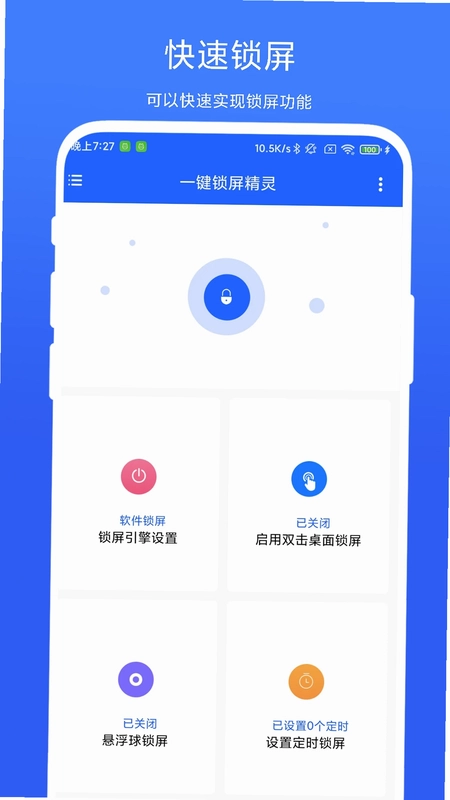
一键锁屏精灵是一款专为Android用户打造的实用系统工具,它彻底解决了手机电源键频繁按压易损坏的痛点,让锁屏操作变得无比轻松便捷。软件内置了点击悬浮球锁屏、双击桌面空白区域锁屏以及定时自动锁屏等多种智能化触发方式,同时支持自由配置电源管理器、悬浮窗模拟、无障碍服务等多种锁屏引擎,充分满足不同用户的使用习惯与场景需求。无论你是想保护电源键、追求操作效率,还是希望为手机增添一些科技感,一键锁屏精灵都能提供流畅、稳定且个性化的锁屏体验,堪称手机日常使用的得力小助手。

一键锁屏精灵的悬浮球锁屏功能怎么设置?
1. 在手机设置中开启“悬浮球”权限,确保应用能正常显示悬浮窗。
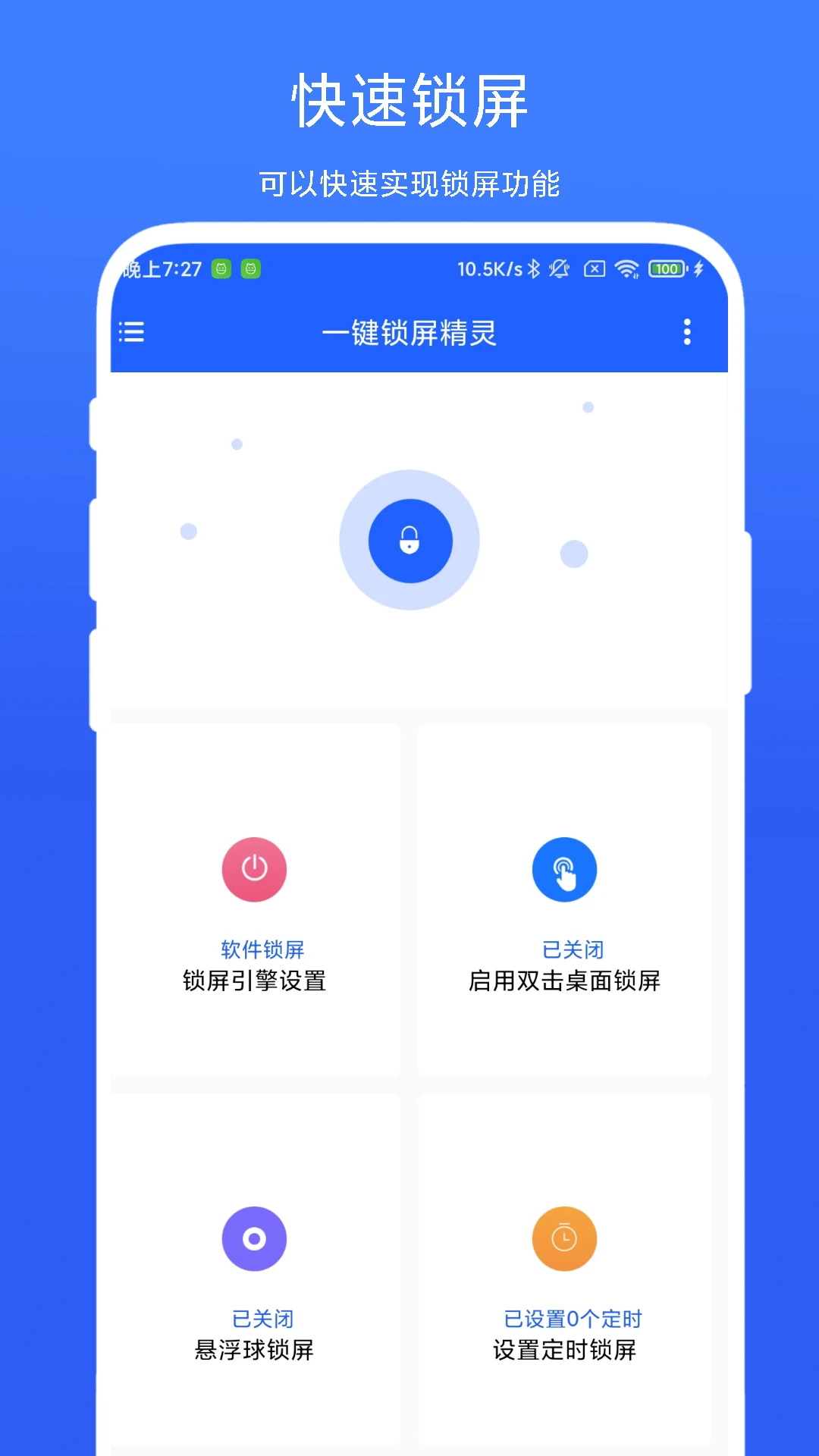
2. 打开一键锁屏精灵主界面,点击“锁屏方式”选项卡。
3. 选择“悬浮球锁屏”模式,并进入悬浮球样式与位置的自定义设置。
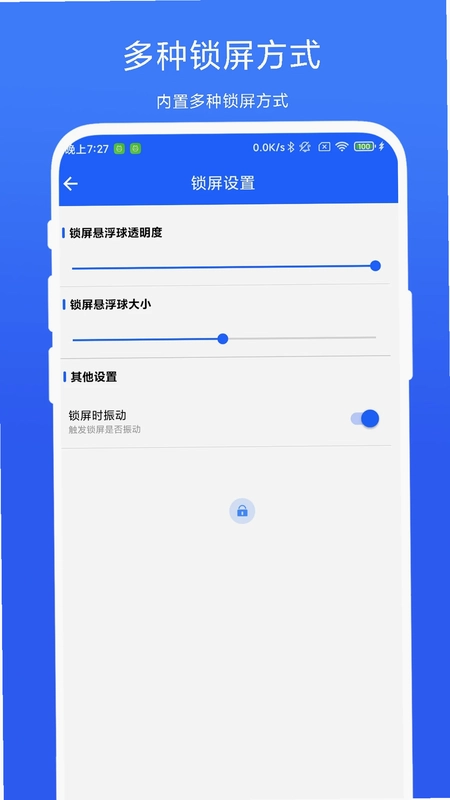
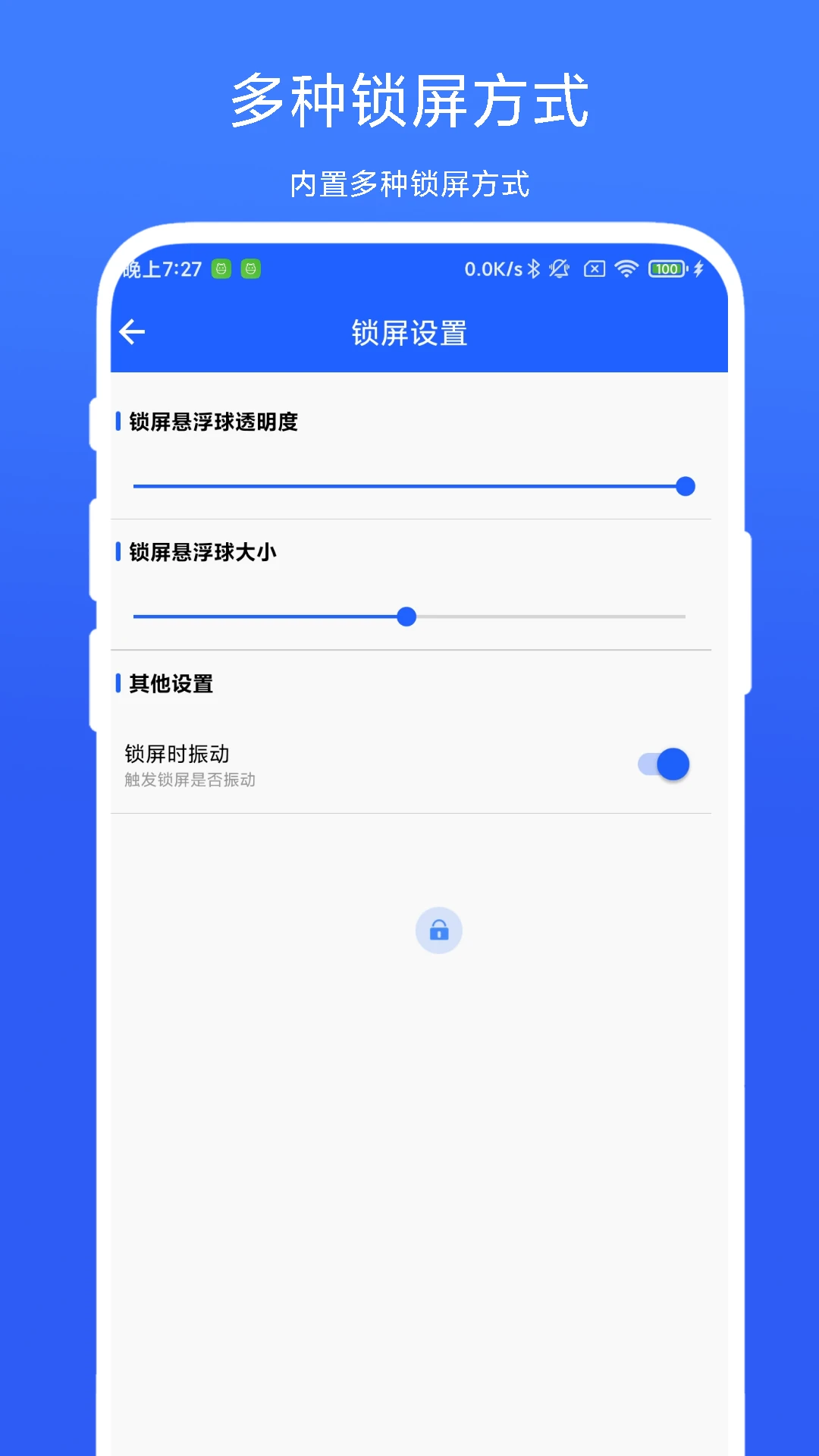
4. 调整悬浮球的透明度、大小以及贴边隐藏等参数,使其符合个人视觉偏好。
5. 点击“启用”按钮,系统会要求授予“悬浮窗”权限,请点击允许。
6. 返回到任意界面,轻触悬浮球即可立即锁屏,长按悬浮球还可弹出快捷菜单进行功能切换。
一键锁屏精灵为什么无法使用无障碍锁屏功能?
1. 请检查手机“设置”中的“无障碍”服务列表,确认一键锁屏精灵的服务开关是否已打开。
2. 部分安卓系统(如MIUI、EMUI)需要额外在“电池优化”中允许该应用后台运行,否则无障碍服务可能被系统自动关闭。
3. 确认手机已开启“悬浮窗”和“后台弹出界面”权限,这些权限缺失会导致无障碍锁屏失效。
4. 尝试重启一次一键锁屏精灵应用,并重新开启无障碍开关,以刷新服务状态。
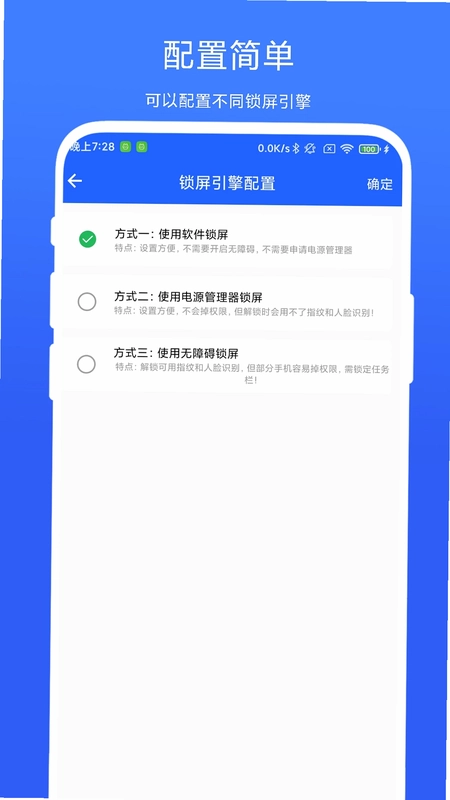
5. 若仍无法使用,可尝试在“锁屏引擎”中切换为“电源管理器”或“悬浮窗模拟”方式作为替代方案。
一键锁屏精灵的定时锁屏功能怎么用?
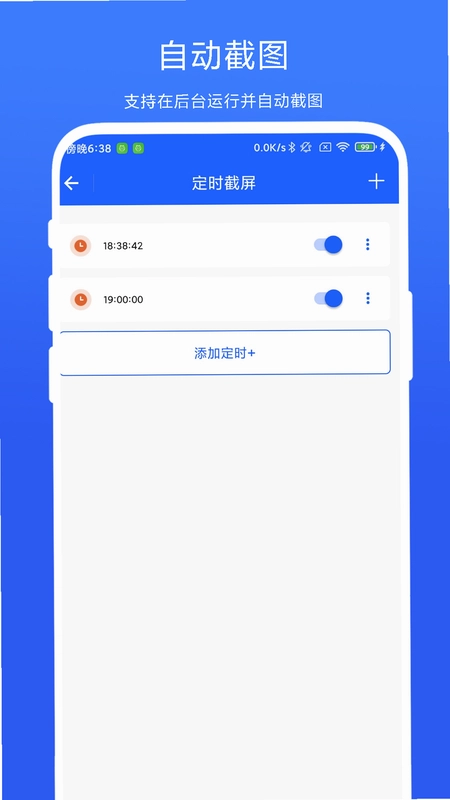
1. 打开一键锁屏精灵,进入“定时锁屏”设置页面。
2. 点击“添加定时任务”,设置首次触发锁屏的具体时间点(如12:30)。
3. 设置重复周期,可选择“仅一次”、“每天”或指定星期几重复执行。
4. 您还可以设置“倒计时锁屏”,例如在15分钟、30分钟或自定义分钟数后自动锁屏。
5. 开启“锁屏前提醒”开关,以便在锁屏前5秒收到通知,避免打断正在进行的工作或游戏。
6. 保存设置后,应用会在后台精确计时,到点自动执行锁屏操作,无需人工干预。

一键锁屏精灵的锁屏引擎哪种更省电?
1. 电源管理器锁屏引擎直接调用系统锁屏接口,是最为省电的锁屏方式,因为它不占用任何后台资源,锁屏后应用即处于休眠状态。
2. 悬浮窗模拟锁屏引擎需要应用在后台保持一个悬浮窗服务,因此会消耗少量电量与内存,但耗电微乎其微,几乎可以忽略不计。
3. 无障碍锁屏引擎则需要系统持续保持无障碍服务运行,其耗电量与悬浮窗相当,但在某些系统上可能因后台活跃而略高一些。
4. 若要追求极致省电,建议优先选择“电源管理器”引擎,同时关闭应用内置的动画特效与不必要的通知。
5. 您可以在“一键锁屏精灵”的“锁屏引擎”设置中随时切换,系统会给出实时省电建议与预估耗电百分比。
一键锁屏精灵双击锁屏没反应如何解决?
1. 首先确认您已在“锁屏方式”中启用了“双击桌面空白处锁屏”选项,并且使用的是系统默认桌面(部分第三方桌面可能不支持该手势)。
2. 检查应用权限,确保一键锁屏精灵已获得“显示在其他应用上层”和“修改系统设置”权限。
3. 部分手机(如华为、荣耀)需要手动将该应用加入“受保护应用”列表,避免其在后台被清理导致手势失效。
4. 尝试在“锁屏引擎”中更换为“无障碍”模式,因为双击锁屏依赖无障碍服务来监听触摸事件。
5. 如果以上操作后仍无反应,请重启手机并重新开启一键锁屏精灵的无障碍服务,通常可恢复双击锁屏功能。
一键锁屏精灵是否支持锁屏后自动清理内存?
1. 一键锁屏精灵本身不直接提供内存清理功能,但它在锁屏时可以触发系统自带的“清理内存”任务,帮助释放后台运行的应用。
2. 您可以在应用的“高级设置”中开启“锁屏前自动清理内存”开关,锁屏瞬间会调起系统清理进程。
3. 该功能需要授予“通知使用权”或“设备管理”权限,具体权限取决于手机品牌与Android版本。
4. 若手机运行Android 11及以上系统,应用会调用系统API完成清理,不会影响锁屏速度。
5. 清理后,您可以在主界面看到内存释放的提示,让手机保持流畅状态,同时延长续航时间。
一键锁屏精灵会不会自动弹出广告?
1. 一键锁屏精灵承诺不包含任何恶意弹窗广告,所有推广信息均集成在应用内的“推荐”页面,不会干扰您的正常使用。
2. 软件在锁屏时不会弹出任何广告,除非您主动开启“锁屏画报”功能,该功能会在锁屏界面展示精美图片,您也可随时关闭。
3. 在“设置”中可关闭“个性化推荐”选项,并禁止应用读取广告标识符,以彻底杜绝广告追踪。
4. 建议从正规应用商店下载安装,避免第三方渠道捆绑恶意插件,从而保障应用纯净性。
5. 如果在使用中遇到任何异常弹窗,请检查是否安装了其他流氓软件,可通过权限管理查看哪些应用拥有“悬浮窗”权限。
 变声工厂最新版本1.7 安卓版
 手机进水1.1 最新版
 饭没来1.2 安卓版
 宠物交流器5.0 安卓版
 JCtrans手机版2.1.4 最新版
 pamemories mobile1.0 最新版
 优氙费控1.0.0 最新版
 AI视频鹅1.1.0 最新版
 应用游戏隐藏大师app1.13 安卓版
 AI图生视频app1.0.26 最新版


 汽车控制软件大全
 应用冻结软件
 游戏编辑器
游戏编辑器 视频补帧软件
 小红书爆款文案生成软件
用户留言