













箭头工厂是一款专注箭头素材制作与管理的实用工具,它集工坊创作、样式库套用、素材保存于一体,为设计师、标注爱好者以及内容创作者提供了从箭头设计到最终使用的完整闭环。通过直观的图形化操作,用户无需复杂的设计基础即可快速生成直线、折线、双头、弯头等多种形态的箭头,并自由调整颜色、粗细、方向等细节。软件内置丰富的预设样式库,支持一键套用与个性化收藏,显著提升设计效率。生成的作品可系统化管理于我的素材中,支持分类筛选、排序、搜索与批量整理,并能便捷导出或分享至其他应用,让箭头素材的创建与管理变得简单高效。
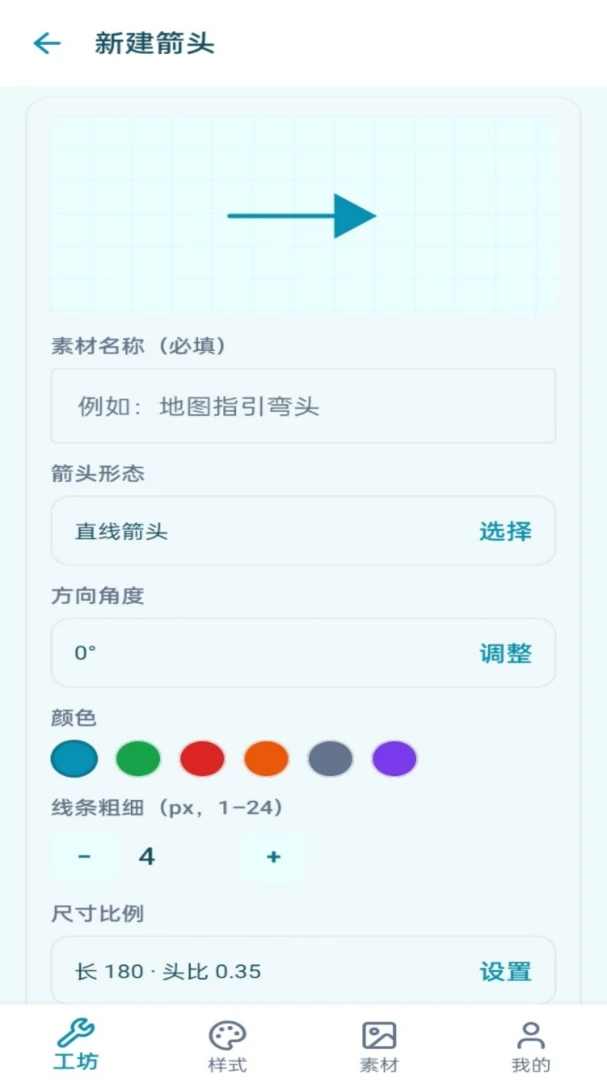
箭头工厂如何新建箭头素材?
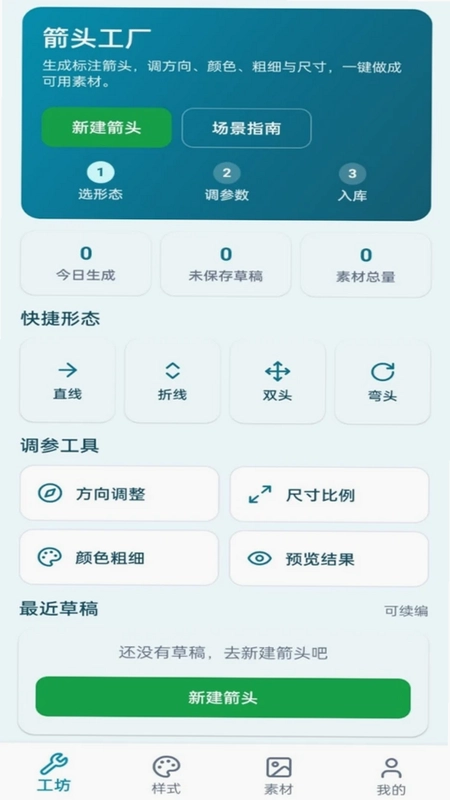
1. 打开箭头工厂应用,进入首页后点击底部导航栏中的“工坊”按钮,进入箭头创作主界面。
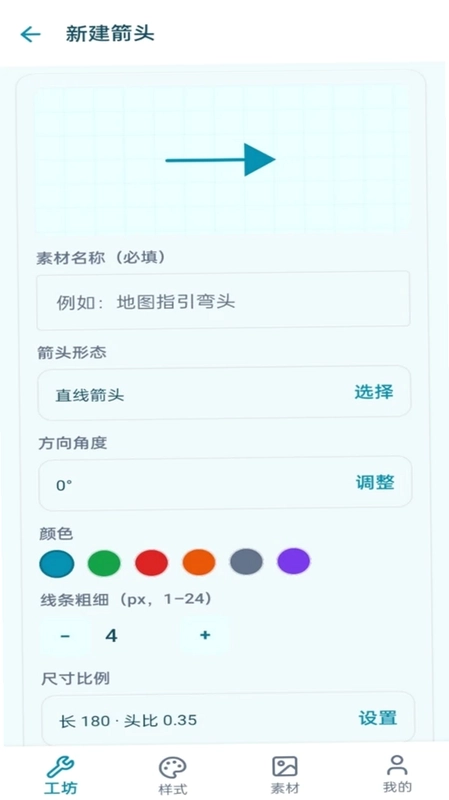
2. 在工坊页面右上角点击“新建”图标,选择您需要创建的箭头形态,目前支持直线、折线、双头和弯头四种基本类型。
3. 选中形态后,画布上会出现默认样式的箭头,此时您可以通过拖动控制点调整箭头的长度、弯曲角度以及转折点位置,实时预览形状变化。
4. 右侧或底部的属性面板中,您可以分别设置箭头的方向角度、颜色色值、线条粗细、整体尺寸比例以及箭头头部和尾部的具体样式,每次调整画布都会即时刷新效果。
5. 若创作过程中需要暂停,可点击“保存草稿”按钮,系统会保留当前所有编辑状态,下次进入工坊后可从草稿箱中继续编辑,无需担心进度丢失。
6. 完成所有参数调整并确认预览效果满意后,点击“保存”按钮,输入素材名称并选择所属分类,即可将新箭头存入“我的素材”库中。
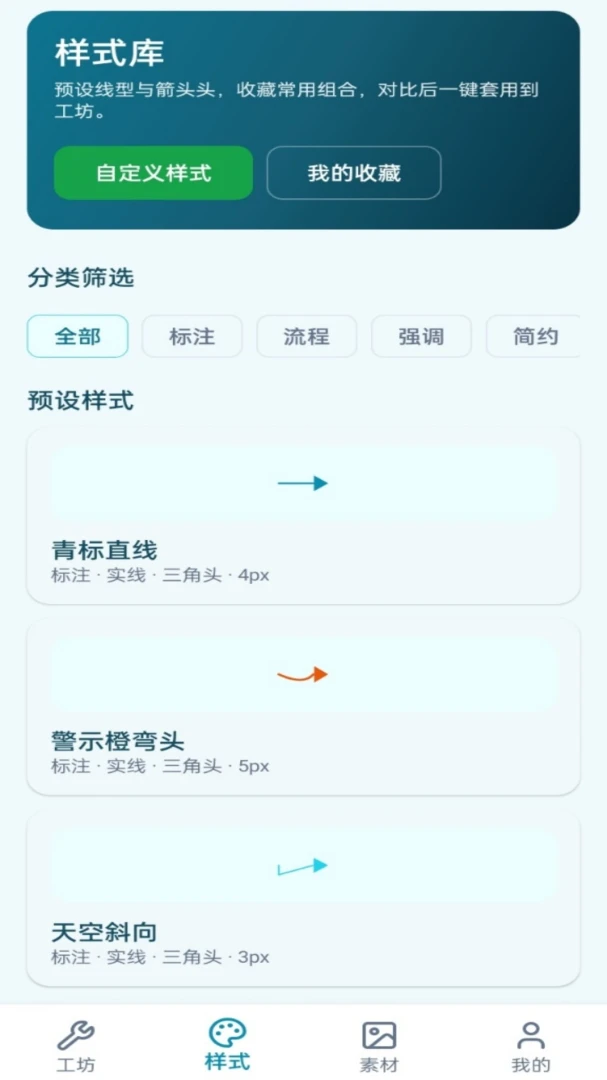
箭头工厂样式库如何使用?
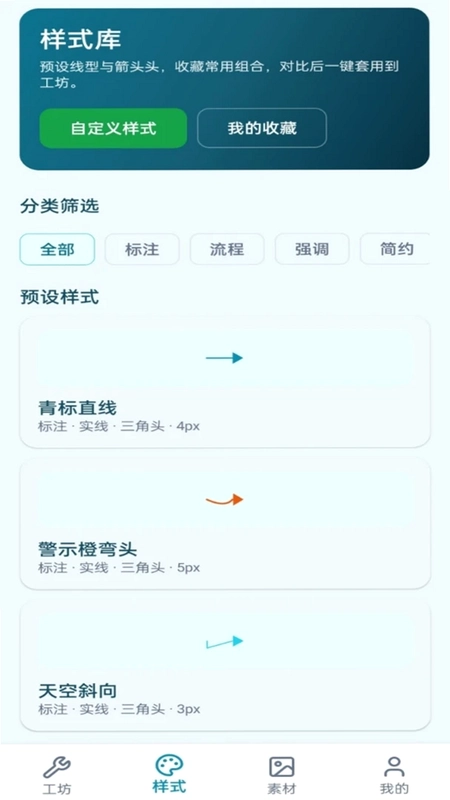
1. 在箭头工厂主界面切换至“样式库”标签,页面会展示按标注、流程、强调、简约等场景分类的预设箭头样式合集。
2. 浏览样式时,点击任意缩略图可查看大图预览,了解该样式的线条特点、配色方案和适用场景说明。
3. 若要使用某款样式,直接点击样式卡片右下角的“套用”按钮,系统会自动跳转至工坊并将该样式的全部参数加载到当前画布中。
4. 在工坊中,您可以基于套用的样式继续微调,如更换颜色、加粗线条或改变箭头尺寸,使之更贴合具体设计需求。
5. 对于经常使用的样式组合,点击“收藏”图标即可将其加入自定义收藏夹,后续在样式库顶部“我的收藏”分类中可快速找到并一键套用。
6. 当您积累了独特的箭头设计方案,也可以点击“自定义样式”按钮,将当前画布参数保存为个人样式,方便日后直接调用。
箭头工厂如何管理我的素材?
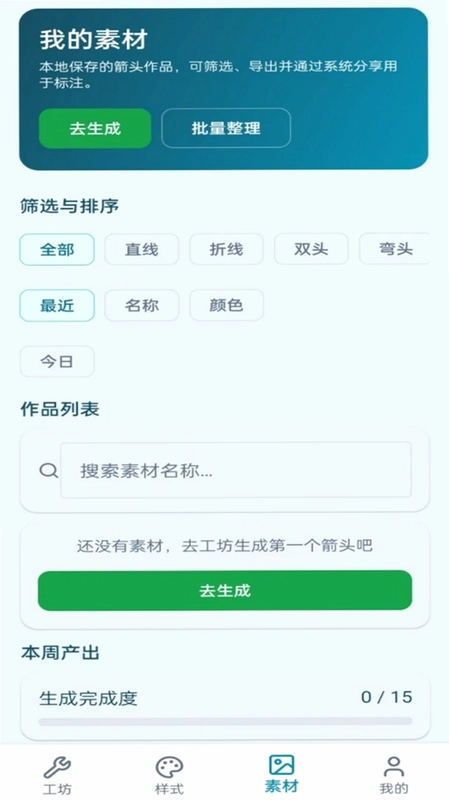
1. 进入箭头工厂“我的素材”模块,这里集中展示了所有您创建或保存的箭头作品,默认按最近创建时间排序。
2. 顶部提供筛选栏,您可以根据箭头形态(直线、折线、双头、弯头)进行精确过滤,快速定位特定类型的素材。
3. 点击排序按钮,可选择按最近使用、名称首字母、颜色类别或创建日期等多种排序方式,灵活匹配您的查找习惯。
4. 在素材列表中,长按任意素材卡片可进入多选管理模式,此时您可以批量选择多个素材进行删除、移动或分享操作。
5. 点击素材卡片右下角的更多按钮,可执行单张导出,支持将箭头以PNG、SVG等格式保存至本地相册或文件管理器。
6. 利用系统分享功能,您可以将选中的箭头素材直接发送到微信、钉钉、邮件等外部应用,实现跨平台协作与使用。
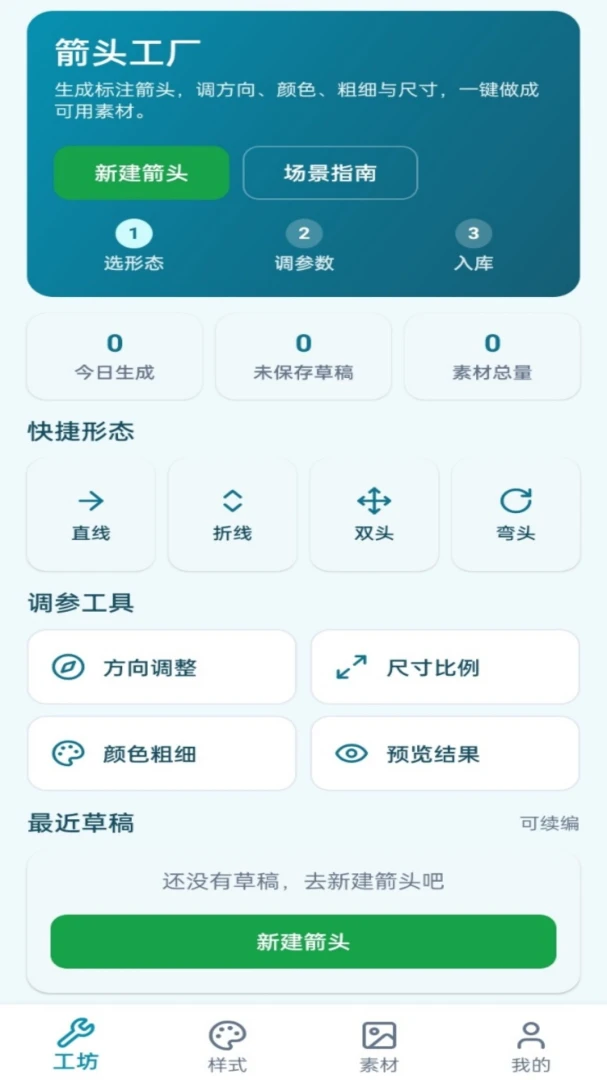
箭头工厂支持哪些自定义参数调整?
1. 方向角度调整:箭头工厂允许用户通过滑块或输入角度数值的方式,任意旋转箭头指向,从0°到360°无级调节,满足各种标注需求。
2. 颜色设置:内置常用色盘及RGB/HEX自定义取色器,可为箭头的线条和填充区域分别指定不同颜色,实现高对比度或柔和过渡效果。
3. 线条粗细与尺寸比例:提供1px至20px的线性粗细调节选项,同时可独立调整箭头头部、箭身和尾部的长度比例,获得更协调的视觉外观。
4. 箭头样式定制:除了基础形态,用户还能为直线和折线选择不同的端点样式,如圆形端点、方形端点、菱形端点等,增强表达力。
5. 实时预览反馈:所有参数调整过程中,画布中的箭头都会即时更新,并附带尺寸、角度等数据提示,让每次修改都直观可控。
6. 草稿保存机制:当参数调整未完成时,可随时保存为草稿,系统会记录完整参数组合,下次打开继续调整,不会丢失任何细节。
箭头工厂如何批量整理与导出素材?
1. 进入“我的素材”页面,点击右上角的“整理”按钮,此时素材列表会变为可编辑状态,支持多选操作。
2. 您可以通过勾选素材卡片左上角的复选框,选择多个目标素材,也可以点击“全选”一键选中当前筛选条件下的所有素材。
3. 选择完成后,底部会出现操作栏,包含“移动到分组”、“添加到样式库”、“删除”等按钮,方便您进行系统性整理。
4. 若需要导出,点击“导出”图标,系统会弹出格式选择菜单,支持导出为PNG图片序列或SVG矢量文件,并设置导出尺寸倍数。
5. 导出后的文件会保存在系统相册或您指定的文件目录中,您也可以直接调用系统分享面板,将素材批量发送到其他设备或应用。
6. 整理完成后,再次点击“完成”退出批量管理模式,所有分组、排序和导出操作均已生效,素材库保持整洁有序。
箭头工厂素材可以用于哪些设计场景?
1. 流程图绘制:利用箭头工厂制作标准流程箭头,配合文字说明,可快速搭建清晰的业务流程图或技术架构图,提升文档专业性。
2. 截图标注:在制作教程或分享屏幕截图时,使用高亮箭头标注关键位置,引导读者视线,增强信息传达效率。
3. 幻灯片演示:在PPT或Keynote中插入箭头素材,用于强调重点、展示逻辑关系或指示数据变化,让演示更加生动。
4. 平面设计辅助:在宣传海报、信息图或社交媒体图片中,使用风格统一的箭头作为视觉元素,增强版式设计感。
5. 交互原型说明:产品经理或UI设计师可用箭头表示页面跳转流程或触控手势,为开发人员提供直观的交互说明。
6. 教育培训课件:教师在制作课件时,利用箭头指出公式推导步骤或地图路线,帮助学生更快抓住学习要点,提升教学质量。
更新日志
1.0.1
修复了部分已知问题,提升系统稳定性。
优化了箭头工厂的生产效率与界面交互体验。
适配Android最新系统版本。
 良言1.0.3 安卓版
 云登浏览器助手1.0.12 最新版
 手机电筒打光1.0.0 安卓版
 掌上智能精灵自动点击器助手app1.0.7.F 安卓版
 ym电子钢琴手机版2.11最新版
 宏见ERP6.9 安卓版
 一键锁屏极速版app1.5.3 安卓版
 注册手机邮箱app1.0.6 安卓版
 AweSun Host软件6.6.6.76626 安卓版
 格局云app4.84 安卓版
 乐可FM软件1.13 安卓版
 广雅OA软件1.3.9 安卓版
 teamviewer最新版本15.82.270安卓版
 DNR视频速取宝app1.2.1 安卓版



 自媒体软件大全
 打工人必备软件大全
 b站视频下载软件大全
 手表应用商店大全
 多开框架软件
用户留言