















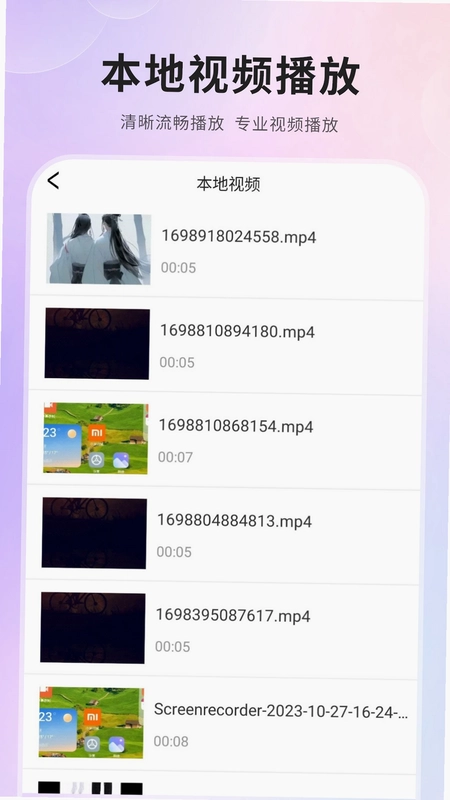
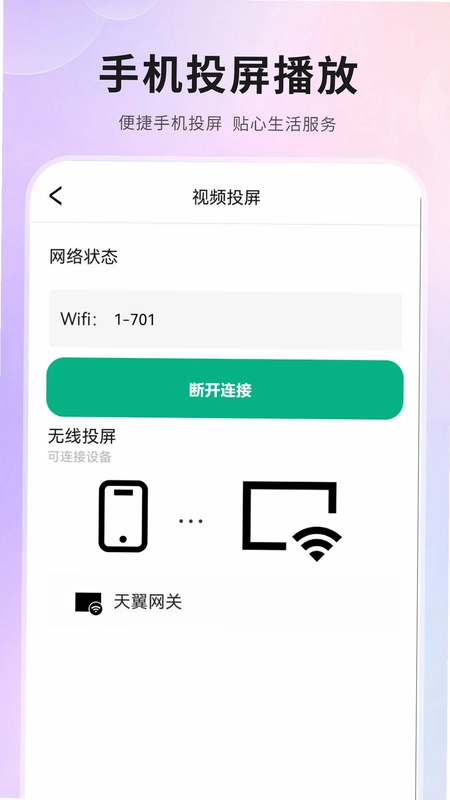
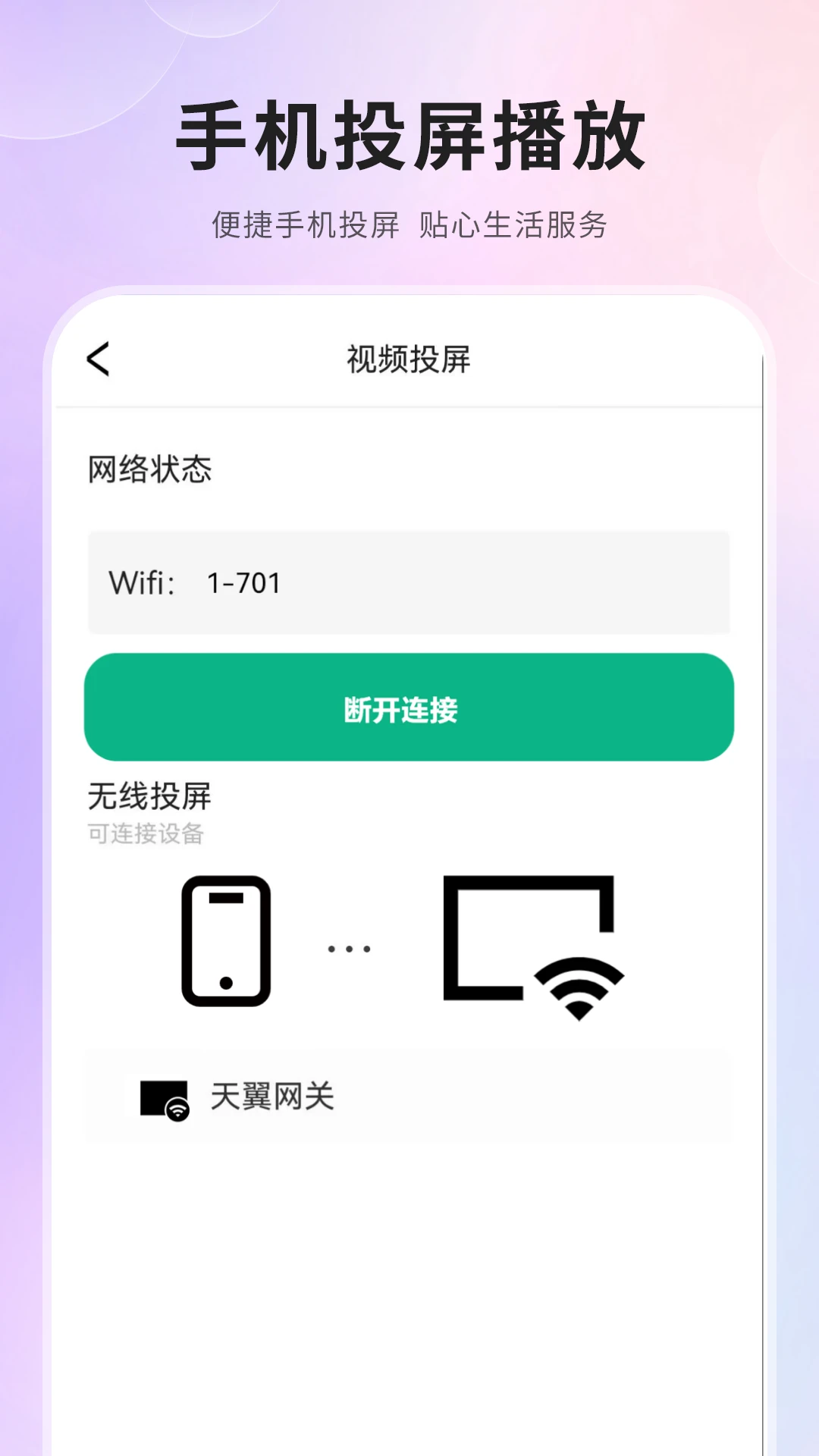
投屏助手是一款功能强大的多屏互动工具,支持手机、电脑、TV电视等多种设备之间的无线投屏。只需确保所有设备连接在同一WiFi网络下,即可轻松实现手机投电视、手机投电脑、手机投投影仪等操作,无需繁琐的线材连接,让大屏观影、办公演示、游戏娱乐变得更加便捷高效。软件界面简洁,操作直观,一键搜索设备,秒速连接,是家庭娱乐与商务办公的得力助手。

投屏助手支持哪些投屏方式?
1.手机投电视:打开投屏助手,确保手机和电视连接同一WiFi,在首页点击“屏幕镜像”或“投屏”按钮,自动搜索附近可用的电视设备。
2.手机投电脑:在电脑上安装并打开投屏助手的电脑接收端,手机端选择“投电脑”功能,从搜索结果中点击对应电脑名称即可完成连接。
3.手机投投影仪:支持支持DLNA或Miracast协议的投影仪,在投屏助手中选择“投影仪”类型,找到设备后一键连接。
4.电脑投电视:通过电脑客户端输入电视端显示的验证码,或在同一局域网内自动发现设备,实现电脑画面推送到电视。
5.电脑投手机:在电脑上选择“投手机”,手机端确认接收后,电脑屏幕即可实时显示在手机上,方便远程操控。
6.电视投手机:部分场景下可将电视画面反向投射到手机,便于近距离观看或录制。

投屏助手连接失败怎么办?
1.检查WiFi网络:确保手机和投屏设备连接的是同一个WiFi,并且网络信号稳定,避免使用公共WiFi或访客网络。
2.重启设备:尝试关闭并重新开启手机和投屏设备的WiFi,或者重启投屏助手应用及电视/电脑端软件。
3.更新软件版本:前往应用商店检查投屏助手是否有新版本,及时更新以修复已知连接问题。
4.关闭防火墙或安全软件:电脑端若开启了防火墙或杀毒软件,可能阻止投屏助手的网络通信,请暂时关闭或添加信任。
5.检查设备兼容性:部分老旧电视或投影仪可能不支持Miracast或DLNA协议,可尝试使用投屏助手提供的“扫码投屏”或“输入码投屏”备用方案。
6.重置网络设置:在手机设置中重置网络参数,或更换路由器信道,避免无线干扰。

投屏助手投屏延迟高怎么解决?
1.靠近路由器:将手机和投屏设备尽量靠近无线路由器,减少墙壁等障碍物对信号的衰减。
2.使用5G频段WiFi:在路由器设置中开启5GHz频段,并让设备连接5G WiFi,传输速度更快,延迟更低。
3.关闭后台占用带宽的应用:在手机和电脑上关闭视频下载、在线游戏等占用大量带宽的程序。
4.降低投屏画质:在投屏助手的设置中调整分辨率和帧率,选择“流畅优先”模式,可明显降低延迟。
5.使用有线网络:如果条件允许,将电视或电脑通过网线连接路由器,可获得更稳定的网络环境。
6.更新显卡驱动(电脑投屏):电脑投屏时,确保显卡驱动为最新版本,有助于提升编码效率。
投屏助手是否支持苹果手机?
1.投屏助手完全支持苹果iPhone和iPad,可在App Store中下载安装。
2.苹果设备支持AirPlay协议,可以直接投屏到支持AirPlay的电视或通过投屏助手接收端实现。
3.在投屏助手中选择“屏幕镜像”,即可搜索到同一WiFi下的苹果设备兼容的电视或盒子。
4.如果电视不支持AirPlay,可借助投屏助手的“DLNA”模式进行视频、图片的推送。
5.苹果手机投屏时,请确保iOS系统版本在12.0以上,以获得最佳兼容性。
6.投屏过程中如果遇到黑屏或闪退,可尝试在控制中心重新开启屏幕镜像。
投屏助手看电视直播流畅吗?
1.流畅度取决于网络带宽和直播源质量,一般家庭宽带(50Mbps以上)可以流畅播放高清直播。
2.在投屏助手内打开直播应用或网页,点击投屏按钮,选择电视设备,即可将直播画面投射到大屏。
3.建议选择“原画”或“高清”清晰度,避免4K或超清码率过高导致卡顿。
4.如果直播源不稳定,可尝试切换其他直播线路或应用。
5.投屏时保持手机屏幕常亮,部分系统在锁屏后可能会中断投屏。
6.使用投屏助手的“极速模式”可优化传输协议,提高直播流畅度。
投屏助手如何实现手机投电脑?
1.在电脑上访问投屏助手官网,下载对应Windows或Mac版本的接收端软件并安装。
2.打开电脑端投屏助手,界面会显示设备名称和连接验证码。
3.在手机投屏助手中点击“投电脑”,输入电脑上显示的验证码,或自动搜索同一WiFi下的电脑设备。
4.连接成功后,手机画面会实时同步到电脑屏幕,可通过电脑鼠标反向控制手机。
5.电脑端支持录制投屏画面,方便制作教程或保存演示过程。
6.若要结束投屏,在手机端点击“断开连接”或直接关闭电脑端窗口即可。
 智众健康助手官方版4.8.8安卓版
 嗨耍成都2.0.2 最新版
 途众好车官方版3.5.6 安卓版
 车主惠商户1.3.2 安卓版
 麦酷拉1.0.4 最新版
 牡丹智安官方版1.1.15 安卓版
 小鱼二手回收1.0.4 安卓版
 新途径人1.6.8 安卓版
 123电子证件身份查1.0.3 最新版
 守望地图1.160 最新版
 扫扫二维码识别快查1.0.0 安卓版
 燃气费用记录助手1.0.2 安卓版
 暖暖猫咪儿1.2 最新版
 在路上商旅最新版4.8.8安卓版




 手机交电费app大全
 飞机值机选座软件
 开店选址软件
 数字文化馆软件
 手机抓娃娃软件
用户留言