













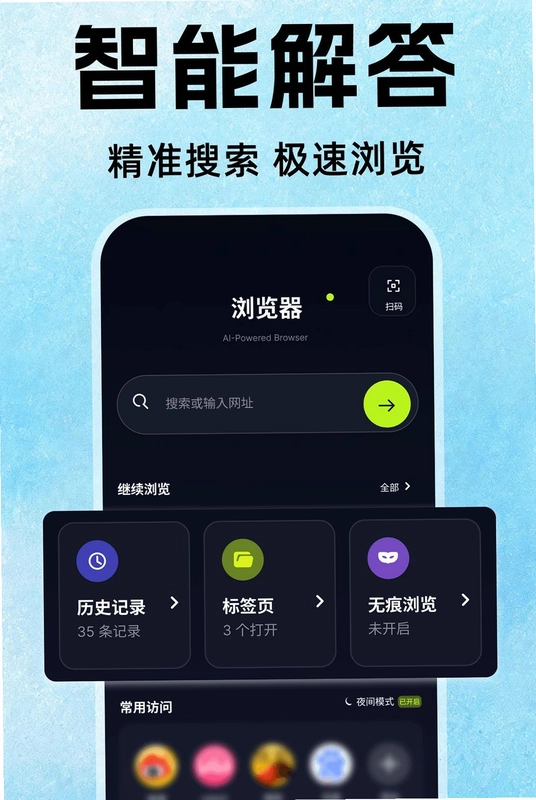
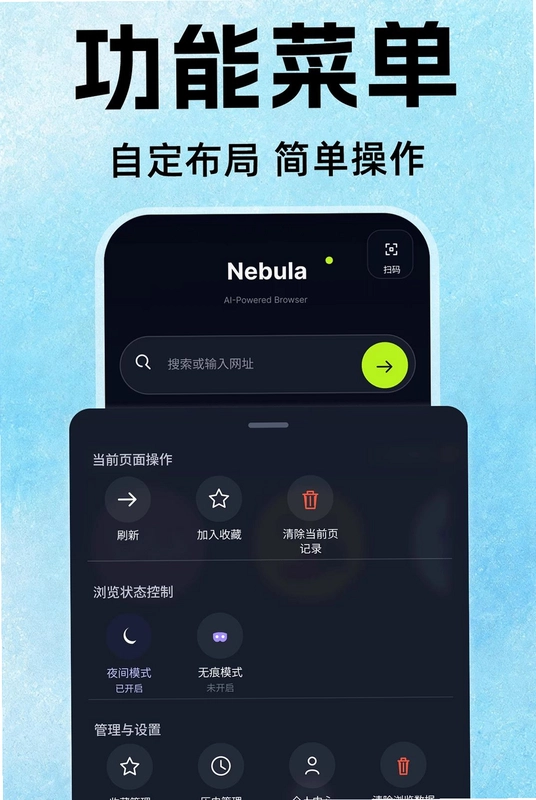

C0浏览器是一款集极速浏览、智能解答、多功能菜单与便捷书签管理于一体的手机浏览器应用。它致力于为用户提供流畅、安全、个性化的移动上网体验,无论是日常搜索资讯、观看视频,还是购物比价、阅读小说,C0浏览器都能凭借其强大的内核与人性化的功能设计,成为您掌上冲浪的贴心伙伴。软件界面简洁清爽,操作逻辑直观易懂,同时内置了强大的下载管理和多标签页支持,让多任务处理更加高效。C0浏览器还特别注重用户隐私保护,提供了无痕浏览与夜间模式等贴心功能,全面满足不同场景下的使用需求。
C0浏览器有哪些实用功能?
1. 极速浏览引擎:C0浏览器采用了先进的网页渲染技术,能够快速加载各类网页,减少等待时间,让您畅享飞一般的上网速度。
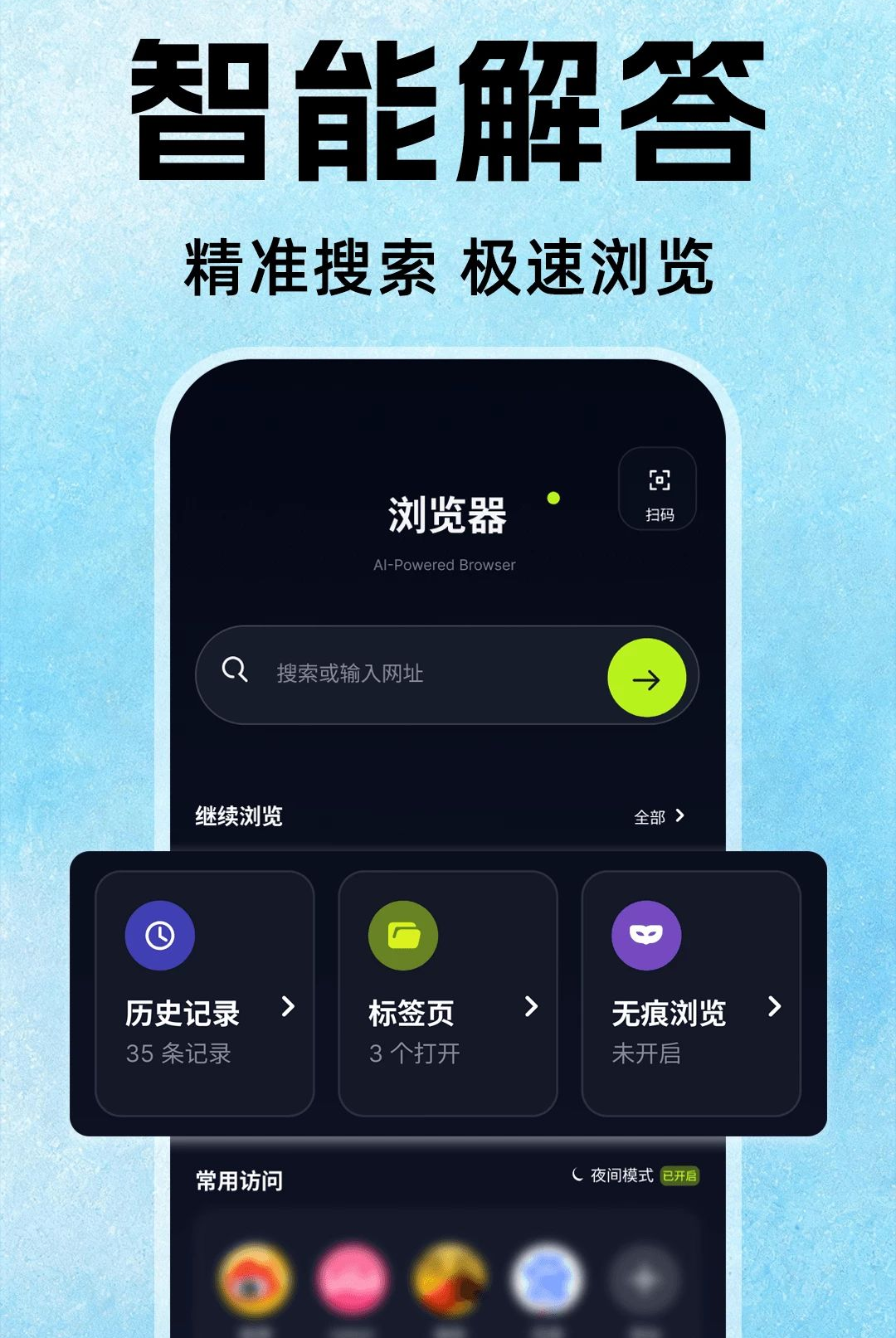
2. 智能解答搜索:集成智能搜索框,不仅支持关键词搜索,还能直接输入网址访问,并根据您的搜索历史提供个性化推荐,让信息获取更加精准高效。
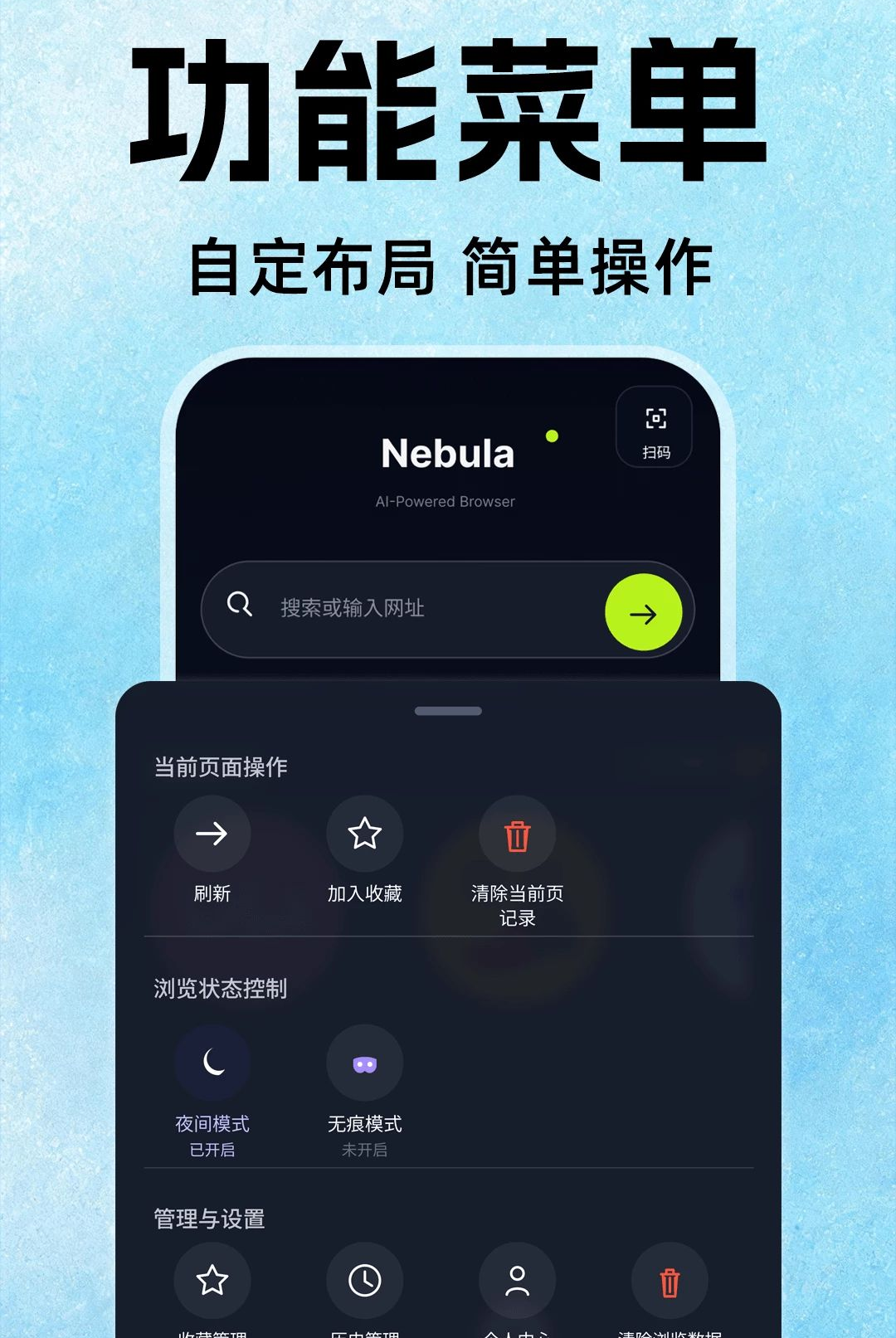
3. 多功能菜单管理:通过底部或侧边菜单栏,您可以快速访问刷新、收藏、清除记录、夜间模式、无痕模式、收藏管理、历史管理及个人中心等核心功能,操作简单快捷。
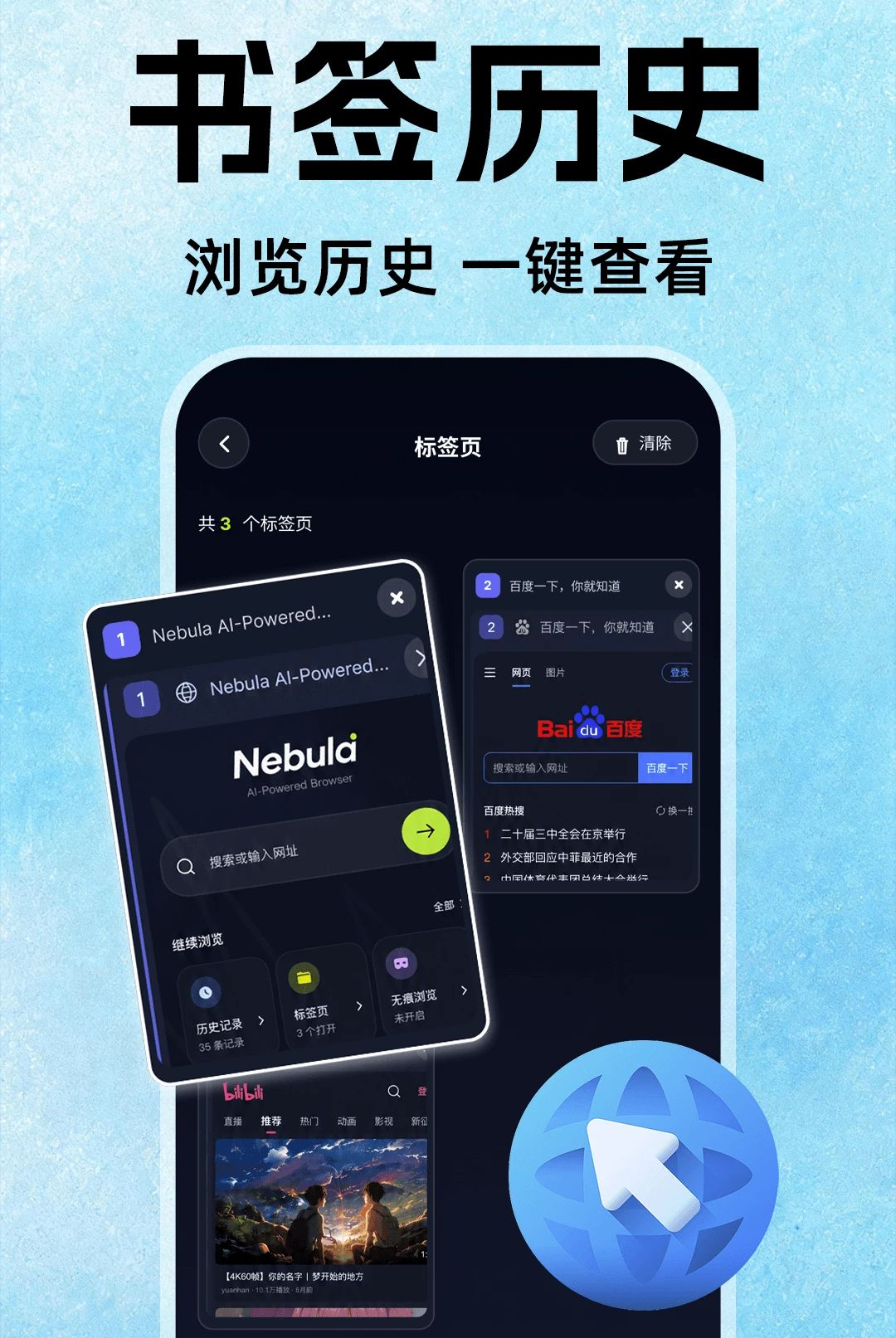
4. 书签与历史管理:支持多标签页同时开启,您可以随时查看和切换已打开的页面,浏览历史和收藏夹支持一键回溯查找,方便您随时找回重要内容。
5. 下载管理工具:内置强大的下载管理器,支持多任务并行下载,并可查看下载进度、暂停或恢复任务,管理下载文件更加得心应手。
6. 隐私保护模式:提供无痕浏览功能,在此模式下不会记录您的浏览历史、搜索记录和表单数据,有效保护个人隐私安全。
C0浏览器夜间模式如何开启?
1. 打开C0浏览器应用,进入主界面。
2. 在页面底部或顶部工具栏中找到“菜单”图标(通常为三个横线或圆点),点击展开功能菜单。
3. 在菜单列表中寻找“夜间模式”或“深色模式”选项,点击即可开启。
4. 开启后,浏览器界面及网页内容将自动切换为深色背景,有效降低屏幕亮度,保护眼睛,适合夜间使用。
5. 如需关闭,重复上述步骤,再次点击“夜间模式”按钮即可恢复日间模式。
6. 部分版本还支持定时自动切换或跟随系统深色模式,您可以在设置中进一步调整。
C0浏览器如何添加书签?
1. 使用C0浏览器打开您想要收藏的网页。
2. 点击地址栏右侧的“星标”图标或菜单中的“收藏”按钮。
3. 在弹出的编辑框中,可以修改书签名称和保存位置(如书签栏或某个文件夹)。
4. 点击“保存”或“完成”按钮,即可将该网页添加为书签。
5. 下次访问时,可以通过书签菜单快速找到并打开该网页。
6. 您还可以在书签管理界面,对书签进行编辑、删除或分类整理。
C0浏览器清除历史记录的方法?
1. 打开C0浏览器,进入主界面。
2. 点击菜单按钮,进入功能菜单列表。
3. 找到“清除记录”或“清除浏览数据”选项并点击。
4. 您可以选择清除浏览历史、缓存文件、Cookie等数据类型,也可以选择时间范围(如最近一小时、今天、全部)。
5. 确认选择后,点击“清除”按钮,系统将自动清理所选数据。
6. 清除完成后,您的浏览记录将不再显示,隐私得到保护。
C0浏览器无痕模式有什么作用?
1. 无痕模式是一种隐私保护功能,开启后浏览器不会保存您的浏览历史、搜索记录、表单数据及Cookie。
2. 在此模式下,每次关闭无痕窗口后,所有的浏览痕迹都会被自动清除,其他人无法通过浏览器记录查看您访问过哪些网站。
3. 无痕模式非常适合在公共电脑或共享设备上使用,防止个人信息泄露。
4. 开启无痕模式的方法:点击菜单按钮,选择“无痕模式”或“新建无痕标签页”即可。
5. 无痕模式下,浏览器外观可能会有颜色变化(如变为深色),以提示您当前处于隐私状态。
6. 需要注意的是,无痕模式并不能完全隐藏您的网络活动,您的网络服务提供商或网站本身仍可能看到您的访问行为。
C0浏览器标签页管理技巧
1. 新建标签页:点击浏览器界面上的“+”号或菜单中的“新标签页”按钮,即可打开新的空白标签页。
2. 切换标签页:在标签页缩略图列表中,点击任意一个页面即可快速切换,或者左右滑动标签栏进行切换。
3. 关闭标签页:点击标签页右上角的“×”号即可关闭,也可以使用手势或菜单中的“关闭全部”功能。
4. 恢复已关闭标签页:如果不小心关闭了某个页面,可以通过历史记录或“最近关闭”列表重新打开。
5. 多标签页排列:长按标签页可以拖动排序,方便您按需整理。
6. 标签页数量上限:C0浏览器支持多个标签页同时开启,但开启过多可能会影响运行速度,建议定期清理不用的标签页。
C0浏览器下载文件保存在哪里?
1. 使用C0浏览器下载的文件,默认保存在设备的“下载”文件夹内。
2. 您可以通过浏览器的“下载管理”功能查看所有下载任务及文件列表。
3. 在下载管理界面,点击文件名可以打开或运行该文件,点击“文件夹”图标可直接跳转至文件所在目录。
4. 如需更改下载保存位置,可在浏览器的“设置”中找到“下载设置”,选择自定义存储路径。
5. 某些文件类型(如APK安装包)可能需要额外权限才能打开,请根据系统提示进行授权。
6. 下载过程中如果中断,可以点击“暂停”或“继续”按钮控制任务状态。
 天天快看极速版6.2.9 最新版
 爱宜川1.4.3 安卓版
 智媒移动采编1.1.3 最新版
 梧桐免费小说1.5.0安卓版
 彩鱼1.1.560 最新版
 沙发漫画官方版1.14.0手机版
 今日看点极速版最新版6.4.2 安卓版
 极简阅读器1.0.7 安卓版
 低空之家3.0.40 最新版
 麦宇灵淘2.0 安卓版
 秘密星球社区2.0.5 安卓版
 京东读书手机客户端4.70.5最新版
 众流玩家3.1.260908 最新版
 快闻天下3.1.3 最新版
 息壤阅读平台5.01安卓版





 可以看韩漫的软件
 本地新闻app大全
 书荒了小说合集
 开源漫画软件
 开源小说软件
用户留言