











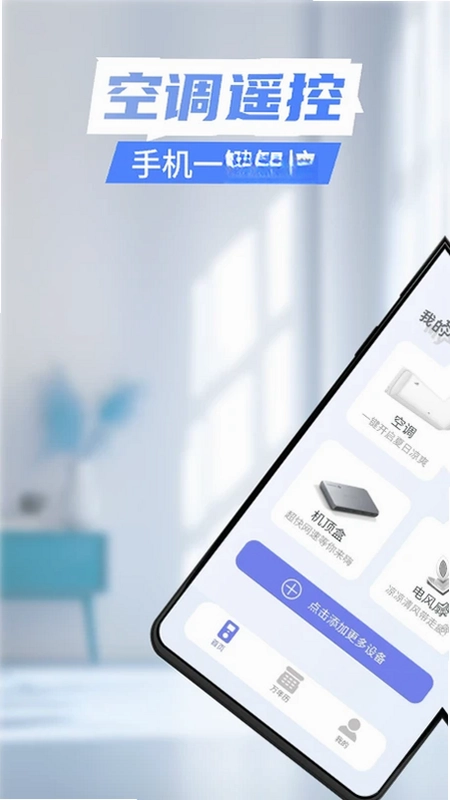
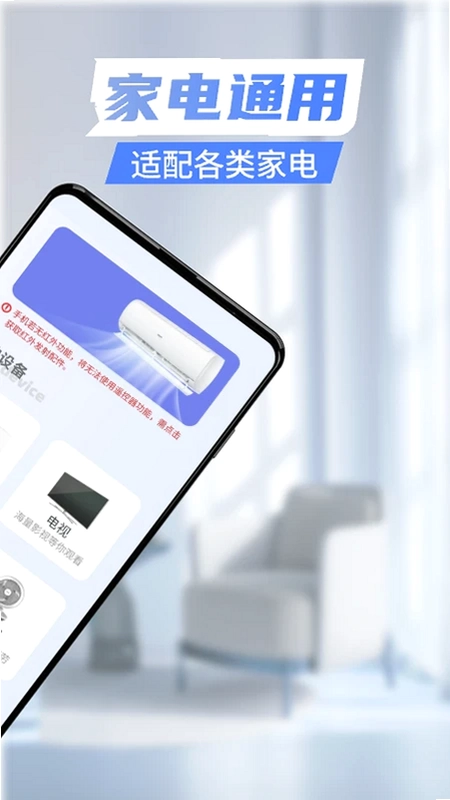
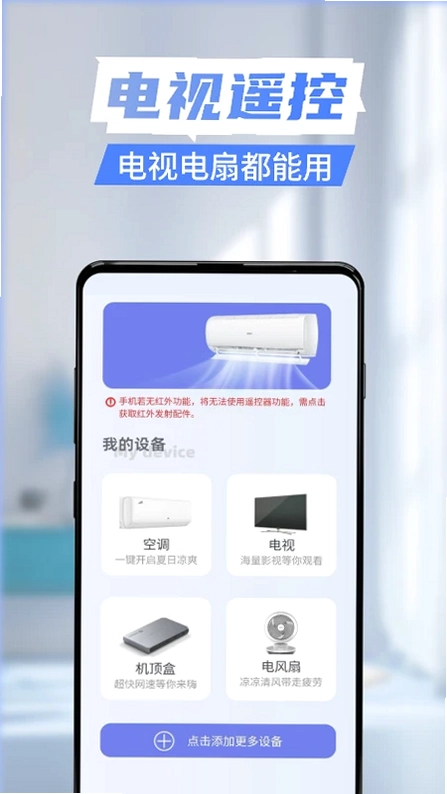
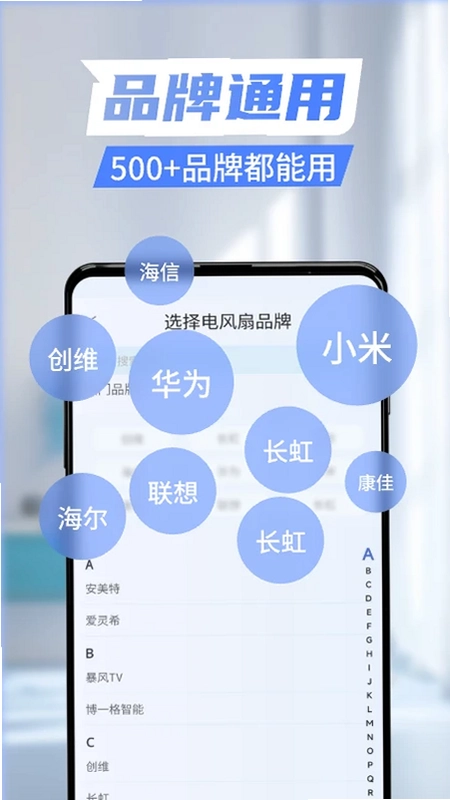
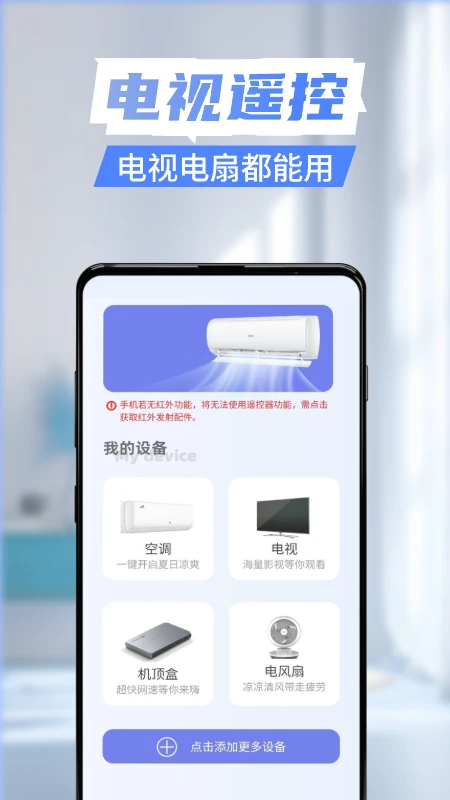
智能遥控器家用是一款非常实用的手机遥控工具,它能够将您的智能手机变身为一台万能的家庭遥控器,轻松掌控家中的空调、电视、机顶盒等多种红外家电设备。这款软件的核心优势在于其强大的兼容性和便捷的操控体验,无需网络也能完成遥控操作,真正实现了离线智控。无论是炎炎夏日提前开启空调,还是睡前关闭电视,智能遥控器家用都能为您提供一站式的解决方案,让日常生活变得更加轻松惬意。接下来,我们就来详细了解一下这款软件的具体功能和使用技巧。
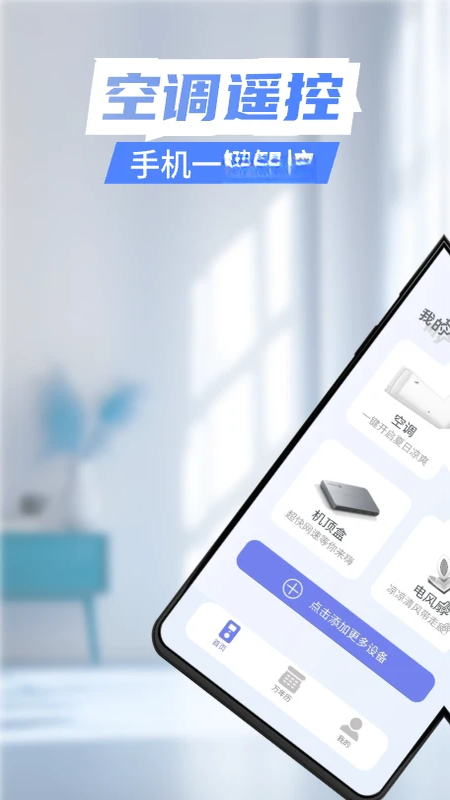
智能遥控器家用怎么添加空调遥控器?
1. 首先,在您的手机上打开已安装好的智能遥控器家用应用,进入其主界面。
2. 在主界面中找到并点击“添加设备”或界面中央的“+”号按钮,进入设备添加向导。
3. 在设备类型列表中,选择“空调”作为您要添加的设备种类。
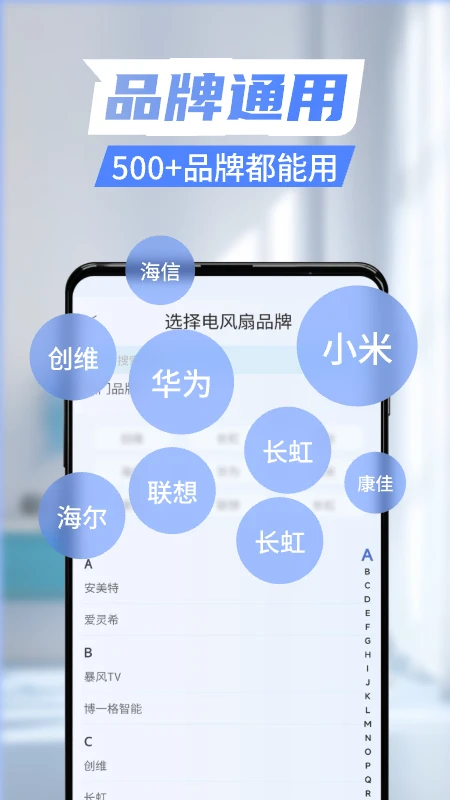
4. 接着,在品牌选择页面,从列表中找到并选中您家中空调对应的品牌名称,比如格力、美的等。
5. 按照屏幕上的提示,将手机顶部的红外发射器对准空调,然后点击“电源”按钮进行信号测试。
6. 如果空调有响应,点击“确认”保存;若没有反应,则点击“重试”并尝试切换不同的遥控码库,直至匹配成功。
7. 添加完成后,为这个遥控器设置一个易于识别的名称,例如“客厅空调”,方便后续管理。
智能遥控器家用怎么搜索电视型号?
1. 启动智能遥控器家用应用,在主界面点击“添加设备”,随后选择“电视”类别。
2. 在品牌列表中挑选您的电视品牌,或者直接选择“按型号搜索”选项。
3. 在弹出的搜索框中,准确输入您电视机的具体型号,例如“小米电视4A 55英寸”或“海信LED55EC720US”。
4. 点击“搜索”按钮,软件会自动在云端数据库中进行匹配,并返回相应的遥控器方案。
5. 在搜索结果中找到与您电视型号完全一致的条目,点击进入并尝试用手机红外口对准电视进行电源开关测试。
6. 测试成功后,点击保存,该电视的遥控器就会被添加到主界面的列表中了。
7. 如果搜索不到完全匹配的型号,可以尝试使用“通用遥控器”或相近型号进行学习匹配。
智能遥控器家用支持哪些设备品牌?
1. 智能遥控器家用内置了庞大的红外码库,覆盖了市场上绝大多数主流家电品牌。
2. 空调品牌方面,支持格力、美的、海尔、奥克斯、志高、TCL、长虹、海信、科龙、日立、大金、松下、三菱电机等。
3. 电视品牌支持小米、海信、TCL、创维、长虹、康佳、索尼、三星、LG、夏普、飞利浦、华为等众多知名厂商。
4. 机顶盒方面,兼容中国移动、中国电信、中国联通等运营商定制盒子,以及天猫魔盒、小米盒子等网络机顶盒。
5. 此外,还支持投影仪、DVD播放器、风扇、音响等多种红外遥控设备,应用范围十分广泛。
6. 对于新出的小众品牌,该软件还会定期更新数据库,以提供更好的兼容性支持。
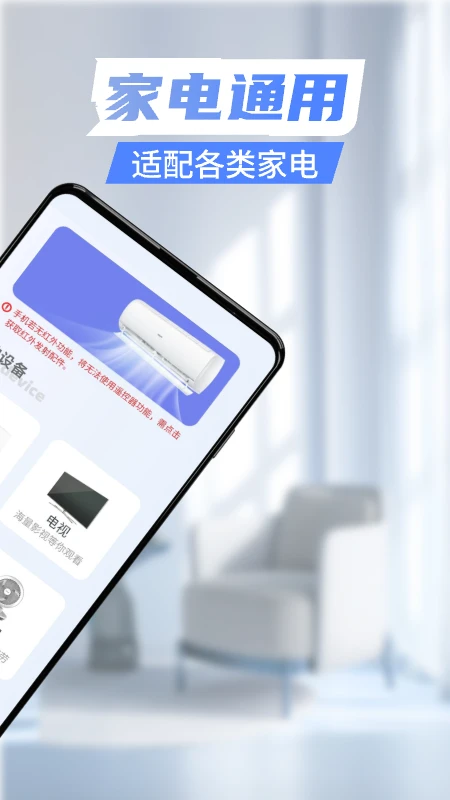
智能遥控器家用没有红外线功能能用吗?
1. 如果您的手机没有内置红外发射器,智能遥控器家用依然可以使用,但需要借助外接硬件。
2. 您可以购买一个3.5毫米耳机接口或Type-C接口的红外发射器,将其插入手机。
3. 打开智能遥控器家用应用,在设置中找到“外设管理”或“红外配件”选项。
4. 按照应用内的引导,选择与您购买的外接发射器对应的型号进行配对连接。
5. 连接成功后,应用会通过外接设备发送红外信号,从而实现遥控功能,使用方法与自带红外的手机一致。
6. 建议选购经过官方认证或知名品牌的发射器,以确保遥控距离和灵敏度的稳定性。
智能遥控器家用怎么删除或管理多个设备?
1. 在智能遥控器家用的主界面上,您可以看到所有已经添加成功的遥控设备卡片。
2. 若要管理某个设备,长按该设备的卡片图标,即可弹出操作菜单,如“重命名”、“删除”等。
3. 选择“重命名”,您可以对设备名称进行修改,方便区分客厅、卧室等不同区域的电器。
4. 点击“删除”按钮,并在弹出的确认框中点击确定,即可移除不需要的遥控设备。
5. 若想调整设备的排列顺序,可以通过拖拽设备卡片右侧的列表按钮来上下移动位置。
6. 应用还支持将常用设备设为默认,这样在打开应用时就能快速显示,提升操作效率。
7. 通过云备份功能,您还可以将设备配置同步到云端,更换手机时轻松恢复所有遥控设置。
智能遥控器家用遥控距离有多远?
1. 智能遥控器家用的有效遥控距离通常在5到10米之间,具体取决于手机红外发射器的功率和接收设备的位置。
2. 在无遮挡的直线环境下,距离可达10米左右;如果有墙壁或家具阻隔,距离会相应缩短。
3. 为确保最佳遥控体验,建议将手机红外窗口对准家电的接收面板,并保持在5米以内。
4. 阳光直射或强光环境下,可能会干扰红外信号的接收,适当遮挡光线可以提升灵敏度。
5. 使用外接红外发射器时,其发射角度和功率也会影响遥控距离,一般与手机自带效果相当。
6. 如果发现遥控距离变短,可以检查手机红外窗口是否被保护壳遮挡,或者外接设备电量是否充足。
智能遥控器家用可以遥控机顶盒吗?
1. 智能遥控器家用明确支持机顶盒的遥控功能,包括各类网络机顶盒和运营商IPTV机顶盒。
2. 添加机顶盒遥控器时,在“添加设备”中选择“机顶盒”类别,然后根据机顶盒品牌或运营商进行选择。
3. 例如,中国移动的机顶盒可以选择“中国移动”或“华为”、“中兴”等代工品牌。
4. 对于小米盒子、天猫魔盒这类基于安卓系统的网络盒子,同样在品牌列表或搜索功能中能找到对应型号。
5. 添加成功后,您可以使用手机完美模拟原装遥控器的按键,如方向键、确认键、返回键、数字键等。
6. 这样就能告别多个遥控器来回切换的烦恼,一个手机就能轻松控制所有影音设备。
 闪现2.4.8 最新版
 智好生活1.1.6 最新版
 免费AI万能助手1.0.0 最新版
 AEC Cloud 能控云1.260909.5 最新版
 VTB2.11.0 最新版
 心链1.0.0 最新版
 iGPSPORT8.07.28 安卓版
 星联智控app最新版本2.0.26081408 安卓版
 IOT智联1.1.0 最新版
 Ginix软件2.0.7 最新版
 巨力智慧2.0.0907 最新版
 LifeCam软件1.0.12 最新版
 物趣智联官方版1.1.5 最新版
 娃邻国2.2.7 最新版


 灯控软件大全
用户留言