












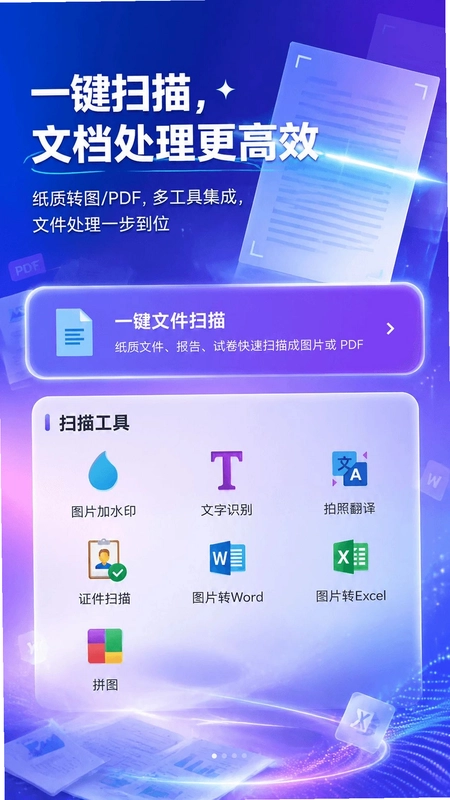
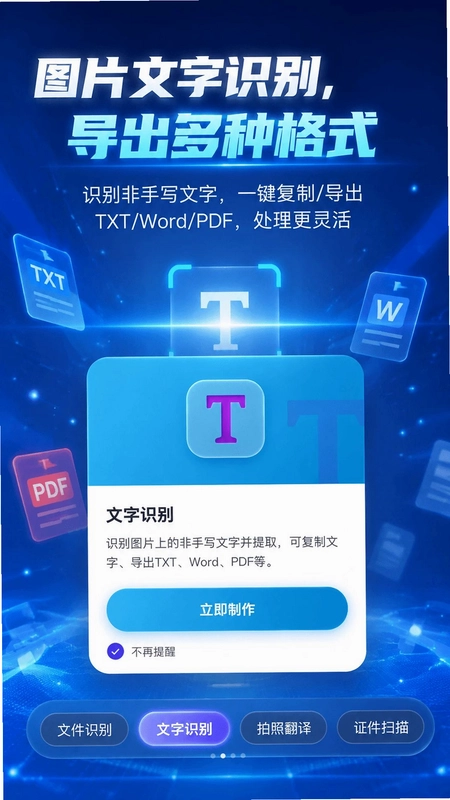

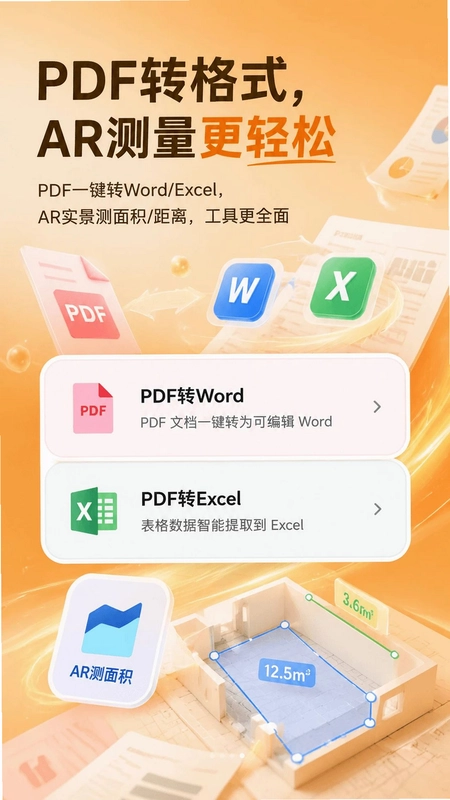
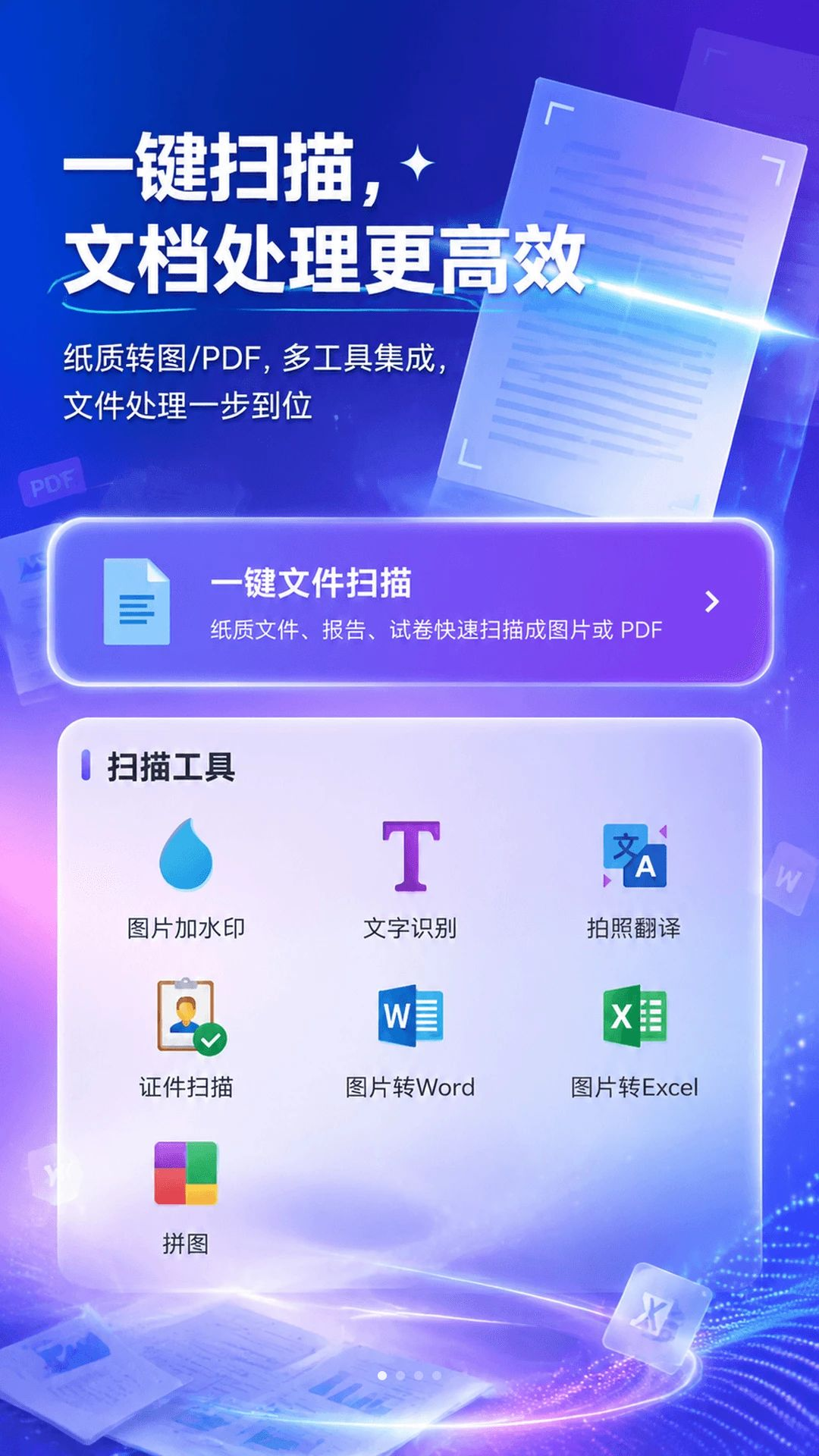
灵狐扫描是一款专为办公、学习和证件整理场景打造的文档扫描与文字识别工具,它能够帮助用户将纸质文件、合同、报告、试卷等快速拍照生成清晰的电子扫描件,并支持OCR文字识别、证件扫描以及拍照翻译等多种实用功能。软件操作界面简洁直观,处理完成的扫描与转换记录会自动归档到文档页,方便用户随时查找、预览、分享和再次编辑,大大提升了文档管理的效率,是高频文档整理场景下的得力助手。
灵狐扫描怎么用才能把纸质文件变成电子版?
1. 在手机上打开灵狐扫描应用,进入首页后点击底部中央的“拍照扫描”按钮。
2. 将需要扫描的纸质文件平铺在光线充足、背景单一的桌面上,确保文件完整出现在取景框内。
3. 调整拍摄角度,让文件边缘与屏幕边框平行,点击快门按钮完成拍摄,软件会自动识别文件边界并生成电子扫描件。
4. 拍摄后进入编辑页面,可以拖动四个角上的锚点手动调整扫描区域,确保只保留文件内容。
5. 点击“保存”按钮,扫描件会自动存入“文档”页,同时可为其命名或添加标签,方便后续查找。
6. 若一次需要扫描多页,可连续拍摄,软件会自动合并为一个PDF或多页文档,支持批量导出。
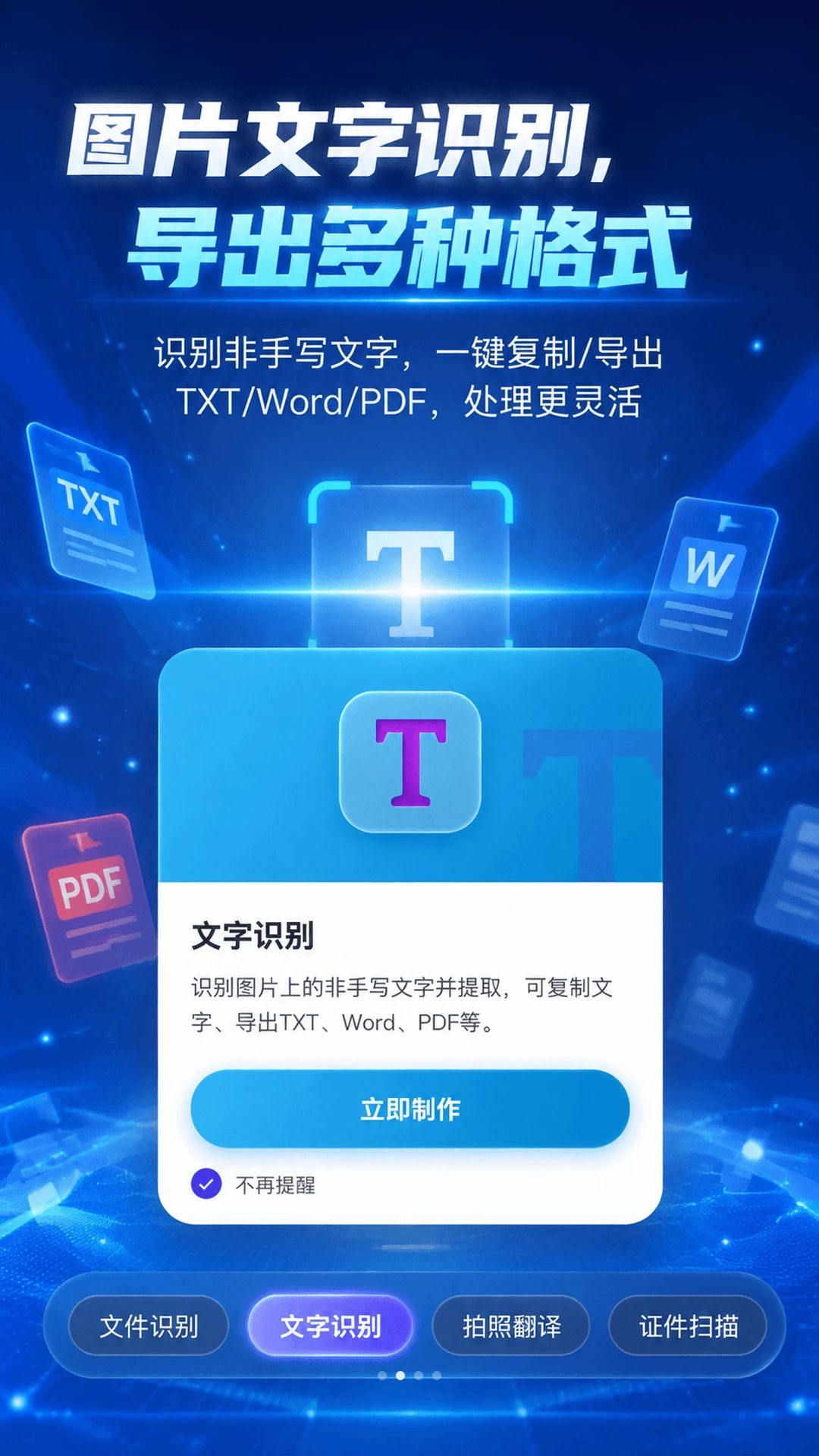
灵狐扫描识别文字后如何复制或导出?
1. 在文档列表中找到已完成的扫描件,点击进入预览页面。
2. 点击页面下方的“OCR识别”或“文字提取”按钮,软件会开始识别图片中的文字内容。
3. 识别完成后,文字会高亮显示在图片上方,可以直接点击“复制全部”按钮将文字复制到剪贴板。
4. 也可以点击“导出”按钮,选择将文字保存为TXT文本文件,或者直接发送到微信、QQ等社交应用。
5. 如果需要进一步编辑,可点击“转为Word”或“转为Excel”,软件会自动生成对应的Office文档并保存到文档库。
6. 导出的文件支持分享给好友或上传至云盘,满足不同场景下的使用需求。
灵狐扫描能不能拍试卷然后去掉手写痕迹?
1. 打开灵狐扫描,点击“拍照扫描”,对准试卷进行拍摄,确保字迹清晰。
2. 生成电子扫描件后,进入编辑页面,选择“增强”或“优化”工具。
3. 在增强工具栏中找到“擦除手写”或“去笔迹”功能,点击后用手指涂抹需要清除的手写答案区域。
4. 软件会智能识别并移除涂抹区域内的手写痕迹,同时尽量保留印刷体文字清晰可读。
5. 若局部擦除效果不理想,可以放大图片后精细涂抹,多次调整直到满意。
6. 处理完成后保存文档,即可获得一份干净的试卷电子版,方便重新打印练习或分享给他人。

灵狐扫描的拍照翻译功能适合哪些场景?
1. 灵狐扫描内置了拍照翻译功能,非常适合在阅读外文资料、说明书、菜单、路牌等场景下使用。
2. 打开应用,在首页选择“拍照翻译”模式,将手机镜头对准需要翻译的外文内容。
3. 确保文字在取景框内清晰对焦,点击拍摄按钮,软件会自动识别图片中的外文文字。
4. 识别完成后,系统会提供逐句翻译结果,显示原文与译文的对照,支持中文、英文、日文、韩文等多语种互译。
5. 翻译结果可以复制、保存或分享,方便用于学习笔记或旅行交流。
6. 该功能支持离线翻译包下载,在网络不稳定时依然可以完成基础翻译,实用性很强。
灵狐扫描如何整理身份证和证件照?
1. 打开灵狐扫描,点击“证件扫描”功能入口。
2. 将身份证、护照、驾驶证等证件平放在深色背景上,按照提示拍摄证件正面和反面。
3. 软件会自动裁剪并校正透视变形,生成符合印刷要求的电子版证件照。
4. 可对生成的证件扫描件进行边框修饰、添加水印等操作,保护个人隐私。
5. 保存后的证件扫描件会单独归类在“证件”文件夹中,方便需要时快速查找。
6. 支持一键打印或导出为PDF,适用于办理业务、复印材料等场景。
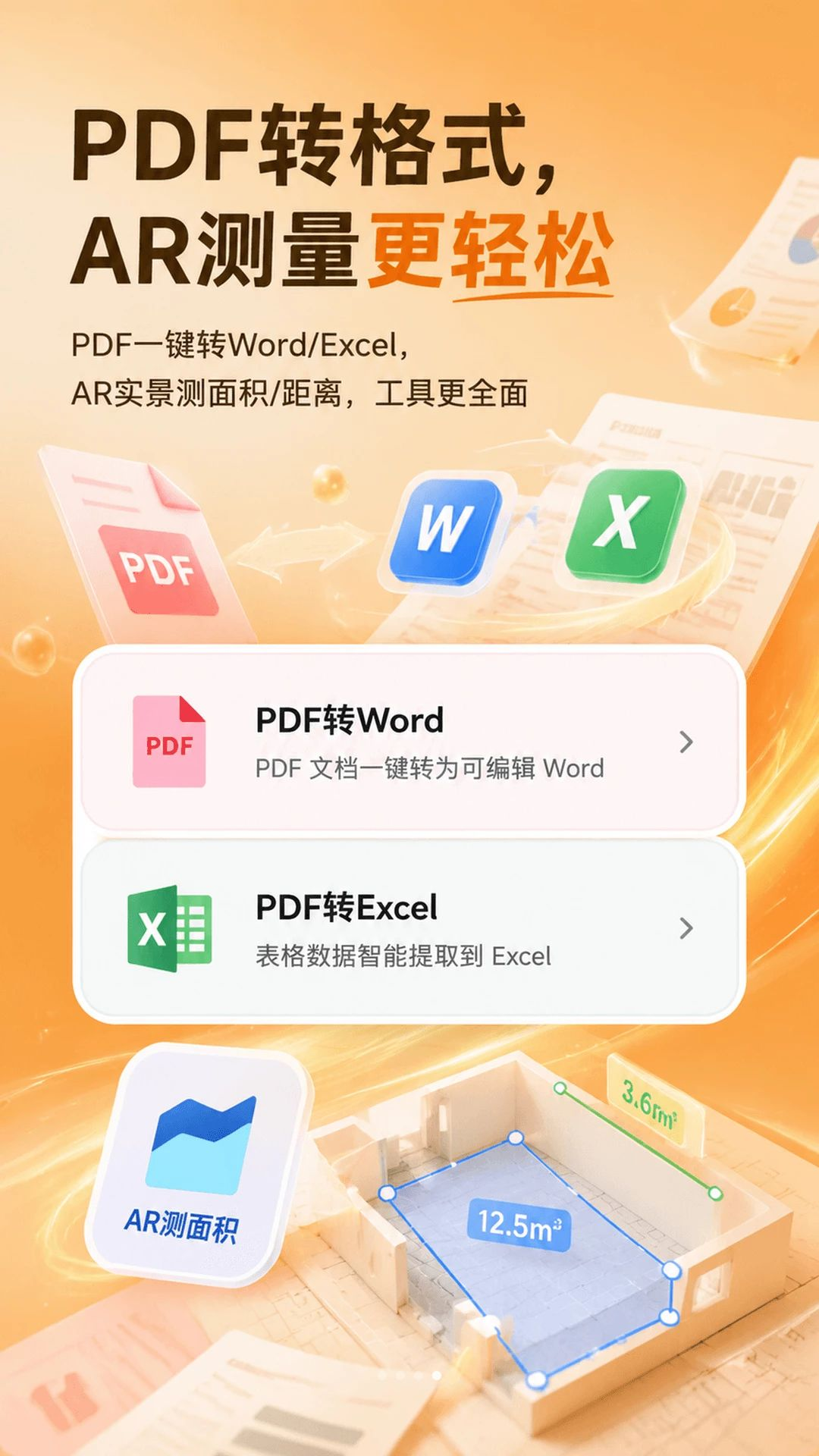
灵狐扫描转换Word后排版会乱吗?
1. 灵狐扫描使用先进的OCR识别引擎,能够最大限度地保留原文的段落结构和字体格式。
2. 转换后的Word文档会保留基本的字体样式、对齐方式和列表结构,但复杂排版如表格、图文混排可能略有偏差。
3. 用户可以在转换前对扫描图片进行倾斜校正、增亮等预处理,有助于提升识别准确率。
4. 转换完成后,建议在Word中检查并手动微调,尤其是页眉页脚、特殊符号等部分。
5. 对于纯文本内容,转换效果通常非常好,几乎无需后期修改,可大幅节省手动录入时间。
6. 此外,软件还支持将扫描件转为Excel,适合处理数据表格,识别率同样令人满意。
 顺风拼车好出行1.0.7.F.F.DF 安卓版
 微视频监控看家1.0.1 最新版
 海马爸比智慧1.0.6 安卓版
 不特精选1.0.1 安卓版
 多多智工1.4.0 最新版
 闲置设备网官方版2.0.55 最新版
 沐宝卫士官方版1.01.55 最新版
 双海豚司机通1.0.3 最新版
 每日八段锦1.3.0 安卓版
 活力奈曼云一卡通app1.5.7 安卓版




 手机交电费app大全
 飞机值机选座软件
 开店选址软件
 数字文化馆软件
 手机抓娃娃软件
用户留言