










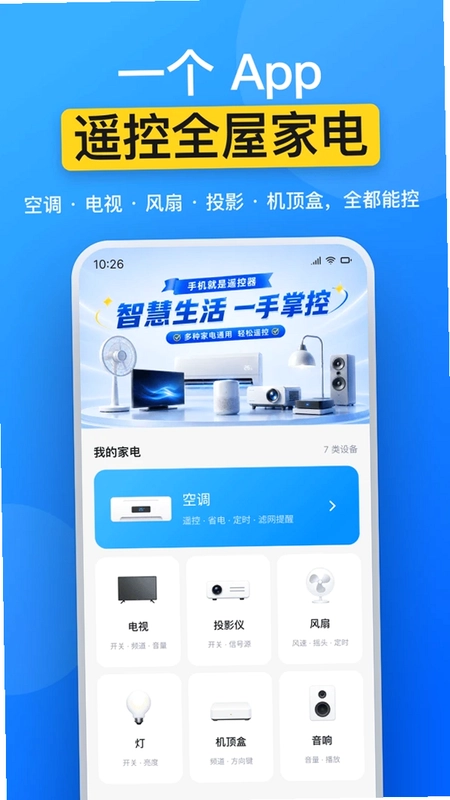
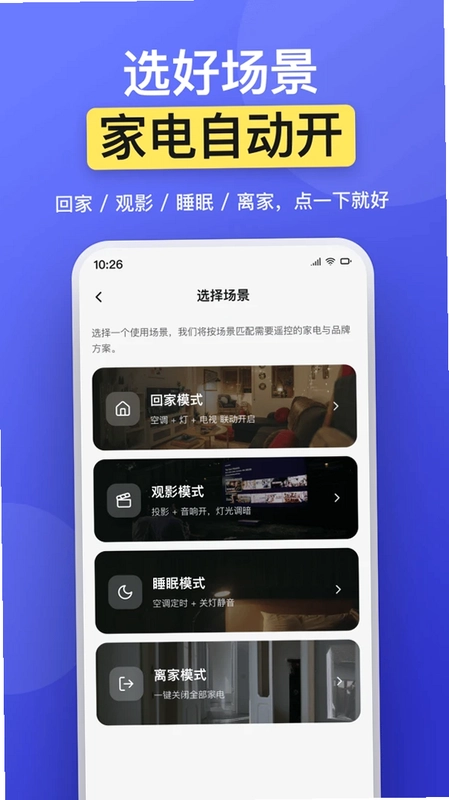
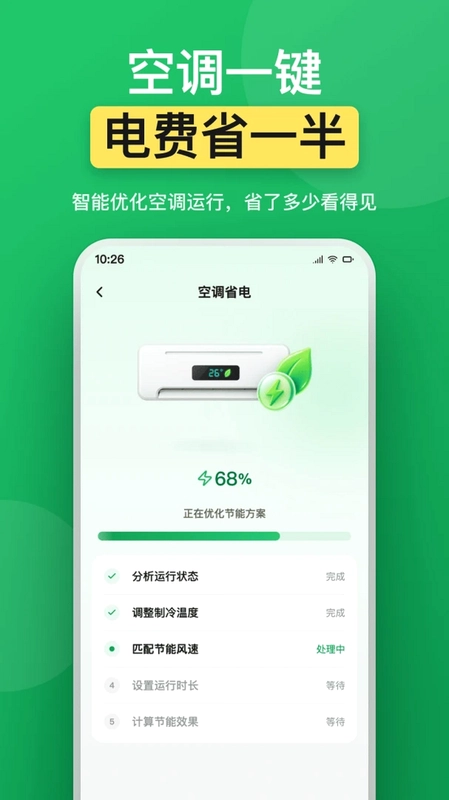
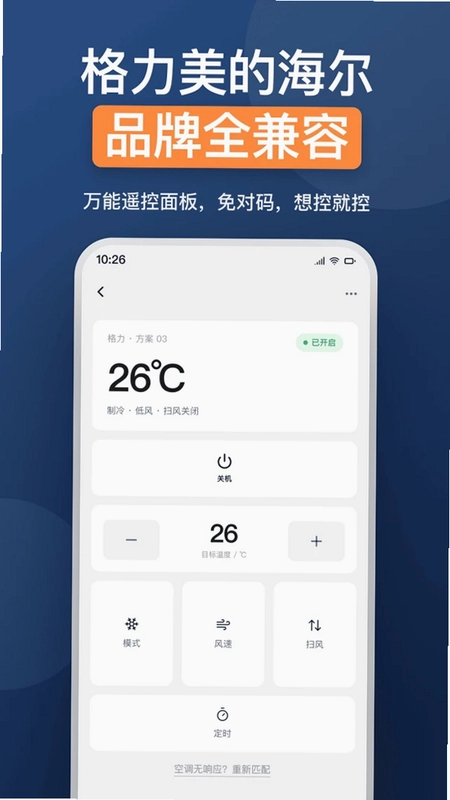
万用家电遥控器是一款专为现代家庭打造的一站式智能红外遥控工具,它彻底解决了家中遥控器繁多、容易丢失或损坏的烦恼。只要您的手机自带红外发射功能,无需任何外接配件,即可秒变万能遥控器,轻松操控电视、空调、风扇、机顶盒等各类主流家电。软件内置了庞大的红外码库,覆盖格力、美的、海尔等众多品牌,配对过程简单快捷,老人小孩都能轻松上手。它不仅功能强大,而且界面设计简洁直观,完全模拟实体遥控器的操作逻辑,让您享受前所未有的智能家居操控体验。
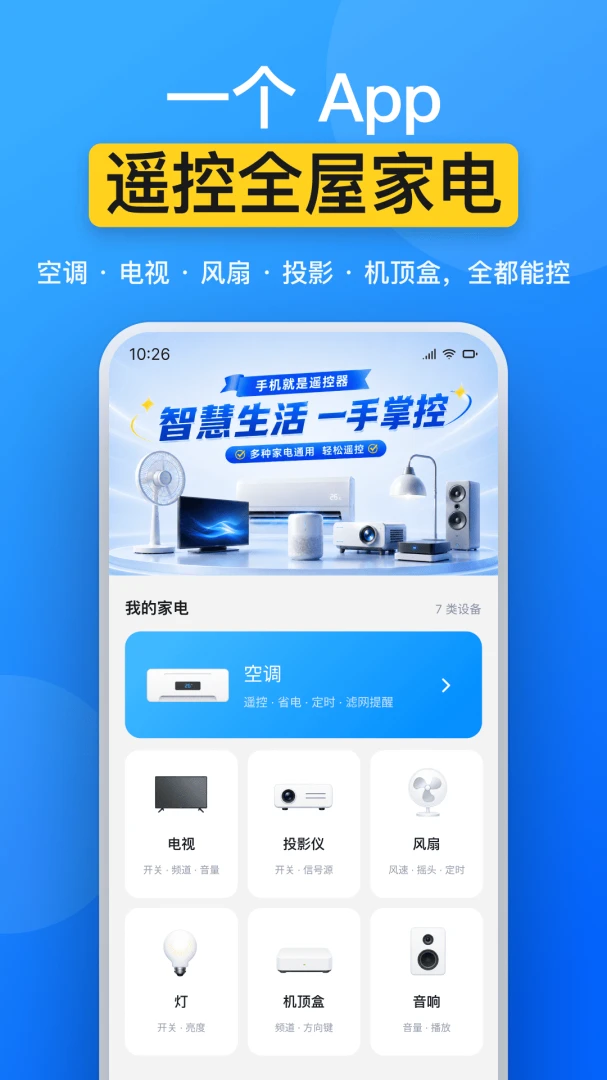
万用家电遥控器怎么用
1. 首先,在您的安卓手机上安装并打开万用家电遥控器应用,确保手机顶部带有红外发射器。
2. 将手机对准需要控制的家电设备,保持3-5厘米的距离,确保红外信号能够有效覆盖。
3. 在应用首页点击“添加设备”,选择家电类型,例如“空调”、“电视”或“机顶盒”。
4. 接着选择家电品牌,如果列表中没有,可以尝试使用“自动匹配”功能,应用会自动搜索并尝试连接。
5. 按照界面提示,点击“电源”按钮测试是否响应,若成功则完成配对,之后即可通过手机上的虚拟遥控器进行全功能操作。
6. 您还可以为每个房间或设备自定义名称,方便后续快速切换和管理。

万用家电遥控器支持哪些品牌和型号
1. 万用家电遥控器内置了超过数千种主流家电品牌的红外码库,包括格力、美的、海尔、奥克斯、志高、TCL、长虹、康佳、创维、海信、小米、索尼、三星、LG等。
2. 支持的设备类型广泛,涵盖空调、电视、机顶盒、网络盒子、投影仪、风扇、空气净化器、DVD播放器、功放音响等。
3. 对于较老或非主流品牌,应用提供了“自定义学习”功能,您可以使用原装遥控器对着手机红外口进行信号录制,实现精准匹配。
4. 软件会定期更新红外码库,不断新增对新上市家电型号的支持,确保兼容性持续提升。
5. 如果自动搜索未找到对应型号,您可以通过手动选择“品牌+型号”的方式尝试,或者联系应用客服获取码库支持。
手机没有红外功能可以用万用家电遥控器吗
1. 万用家电遥控器必须依托手机内置的红外发射器才能正常工作,因此如果您的手机没有红外功能,则无法直接使用。
2. 您可以检查手机顶部是否有黑色或深色的小圆点,通常那就是红外发射窗口,也可以通过手机官网或设置中的“红外遥控”选项进行确认。
3. 如果确认手机没有红外功能,建议您购买一个外接的红外发射头(如3.5mm耳机插孔式或Type-C接口式),插入手机后即可配合本应用使用。
4. 另外,部分手机支持通过Wi-Fi或蓝牙连接智能家居设备,但万用家电遥控器主要针对传统红外家电,因此红外功能是必须的。
5. 在下载前,您也可以查看应用详情页的兼容性说明,或咨询客服确认您的手机型号是否在支持列表内。
万用家电遥控器配对不上怎么办
1. 首先确保手机红外窗口没有遮挡,并保持与家电正对,距离建议在5米以内。
2. 检查家电是否支持红外遥控,部分新型智能家电可能仅支持Wi-Fi或蓝牙,需使用对应品牌APP控制。
3. 尝试在万用家电遥控器中手动选择品牌,并逐一测试“电源”或“模式”按钮,直到家电有响应为止。
4. 如果手动匹配无效,可以使用“学习模式”,用原装遥控器对着手机红外接收口,按一下对应按键,让应用记录信号。
5. 确保手机电量和系统版本满足要求,重启应用或手机后再尝试配对。
6. 如果以上方法均无效,请清除应用缓存或重新安装最新版,并查看官方帮助文档或联系技术支持。
万用家电遥控器耗电吗
1. 万用家电遥控器在正常使用过程中,仅在发射红外信号时短暂耗电,平均单次操作耗电量极低。
2. 应用在后台待机时几乎不消耗系统资源,不会导致手机异常发热或电量快速下降。
3. 相比持续连接Wi-Fi或蓝牙的智能遥控器,万用家电遥控器更为省电,因为它仅在需要时开启红外发射。
4. 建议合理管理后台权限,可设置不自动启动,进一步减少不必要的电量消耗。
5. 在长时间不使用时,可通过系统任务管理器关闭应用,完全释放内存,但不会影响下次快速启动。
6. 经过实际测试,使用万用家电遥控器进行100次以上遥控操作,耗电量不足手机总电量的1%,用户可以放心使用。
 悠洗app最新版8.3.5安卓版
 铁亿最新版v5.0.11手机版
 医健通eHealth26.08.01安卓版
 看道州app1.8安卓版
 水城通e行最新版本2.0.6安卓版
 智医云app安卓版2.1.25客户端
 江淮瑞风最新版1.5.7安卓版
 Worktile官方版8.0.1 安卓版
 轻氧睡眠安卓版2.4.2 手机版
 纯纯周记最新版本2.1.13手机版
 好万家大药房手机版4.7.6最新版




 手机交电费app大全
 飞机值机选座软件
 开店选址软件
 数字文化馆软件
 手机抓娃娃软件
用户留言