









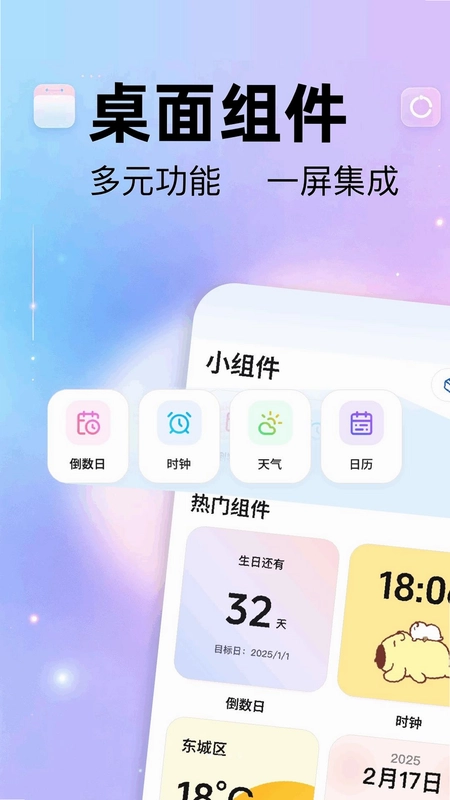
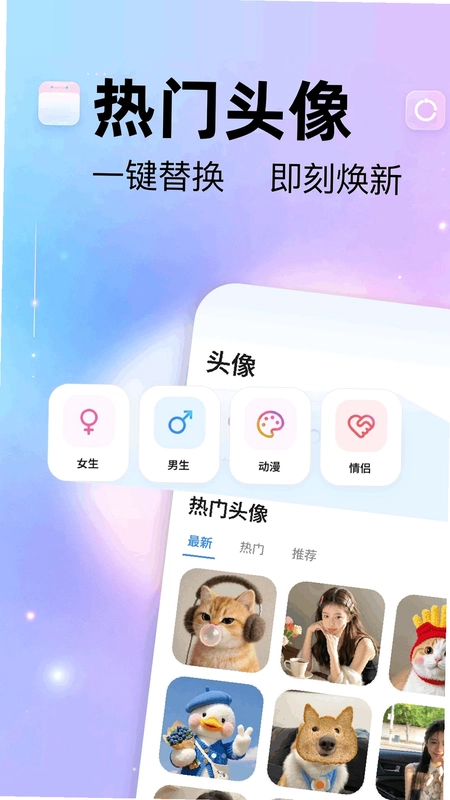
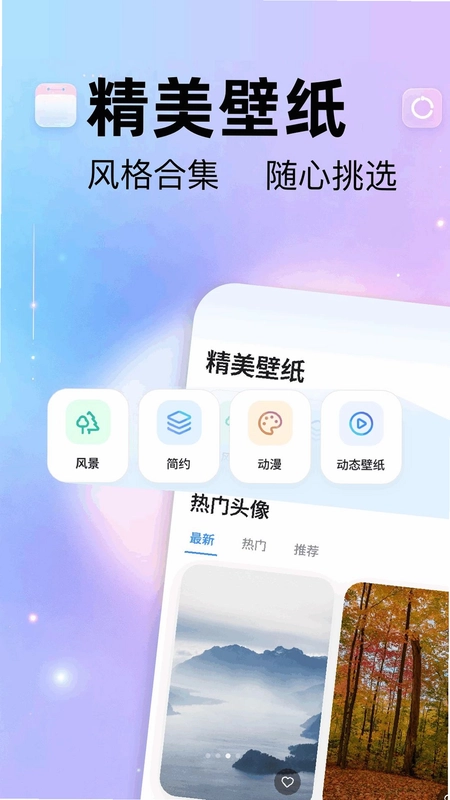

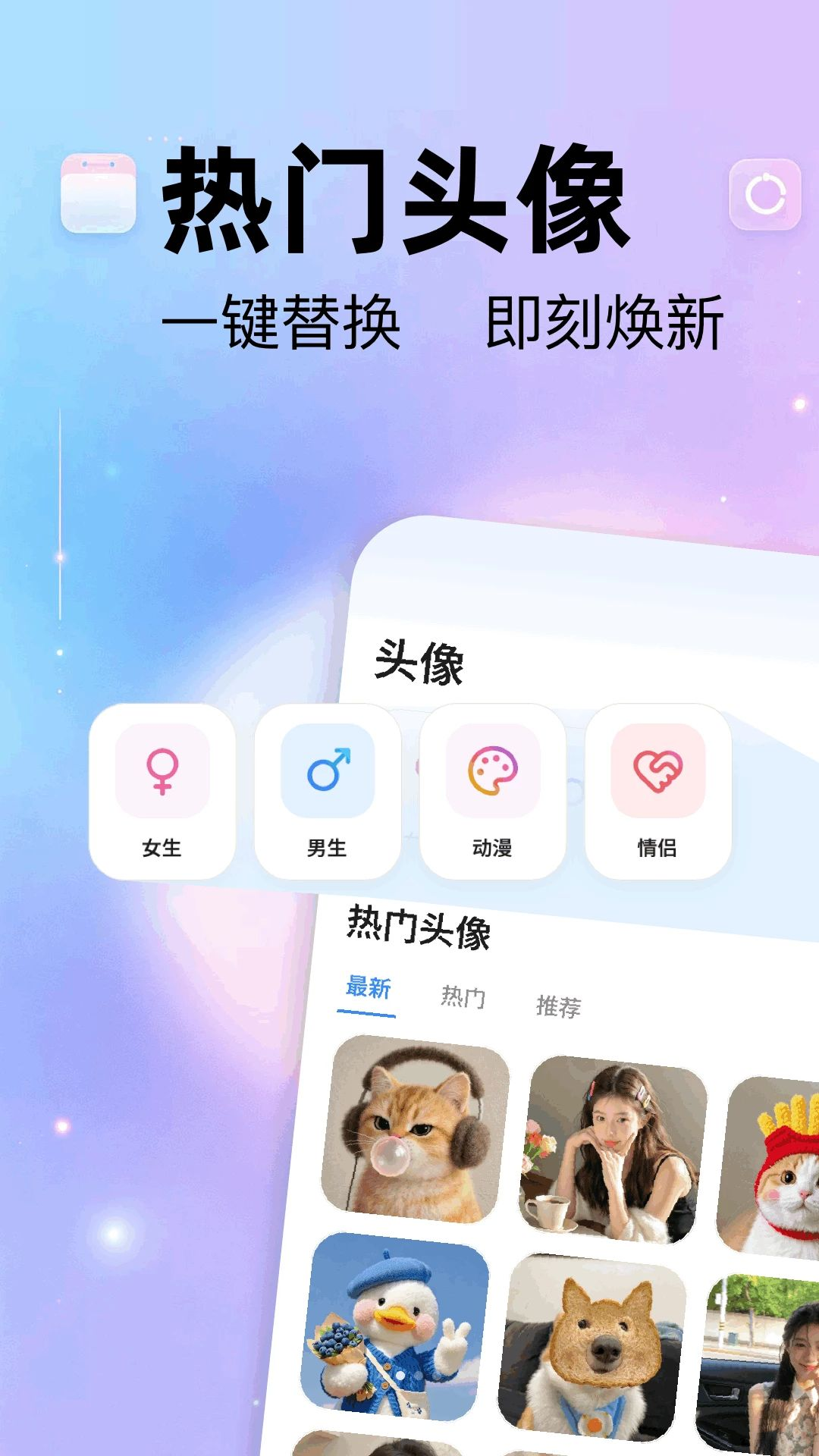
主题小组件是一款专注于桌面美化与效率提升的实用工具,它无需越狱或Root权限,通过调用系统原生接口,即可在手机桌面上灵活添加日历、倒计时、天气、时钟等多种小组件,让您的手机桌面不仅美观大方,更兼具高效的信息展示功能。无论是查看重要日程、倒数纪念日,还是快速了解天气变化,主题小组件都能为您提供便捷的桌面级体验,帮助您打造出独一无二的个性化主题桌面,让每一次点亮屏幕都充满惊喜与效率。
主题小组件怎么添加日历组件?
1. 首先在手机上打开已安装好的主题小组件应用,进入其主界面。
2. 在主界面下方或侧边栏中找到“组件库”或“添加组件”的入口,点击进入组件选择页面。
3. 在组件列表中,滑动找到“日历”分类,点击进入后可以看到多种日历样式,选择您喜欢的一款。
4. 点击所选日历组件下方的“添加到桌面”按钮,此时系统会跳转到桌面编辑模式。
5. 在桌面编辑状态下,长按空白区域或点击屏幕上方出现的“添加小组件”提示,在弹出的窗口中找到并选择“主题小组件”应用。
6. 从展开的小组件列表中,选择刚才选中的日历组件样式,然后点击“添加”按钮,即可将日历组件固定在桌面上。
7. 返回桌面,您会看到日历组件已经成功显示,长按组件还可以进行拖动位置、调整大小等个性化设置。
主题小组件有哪些实用功能?
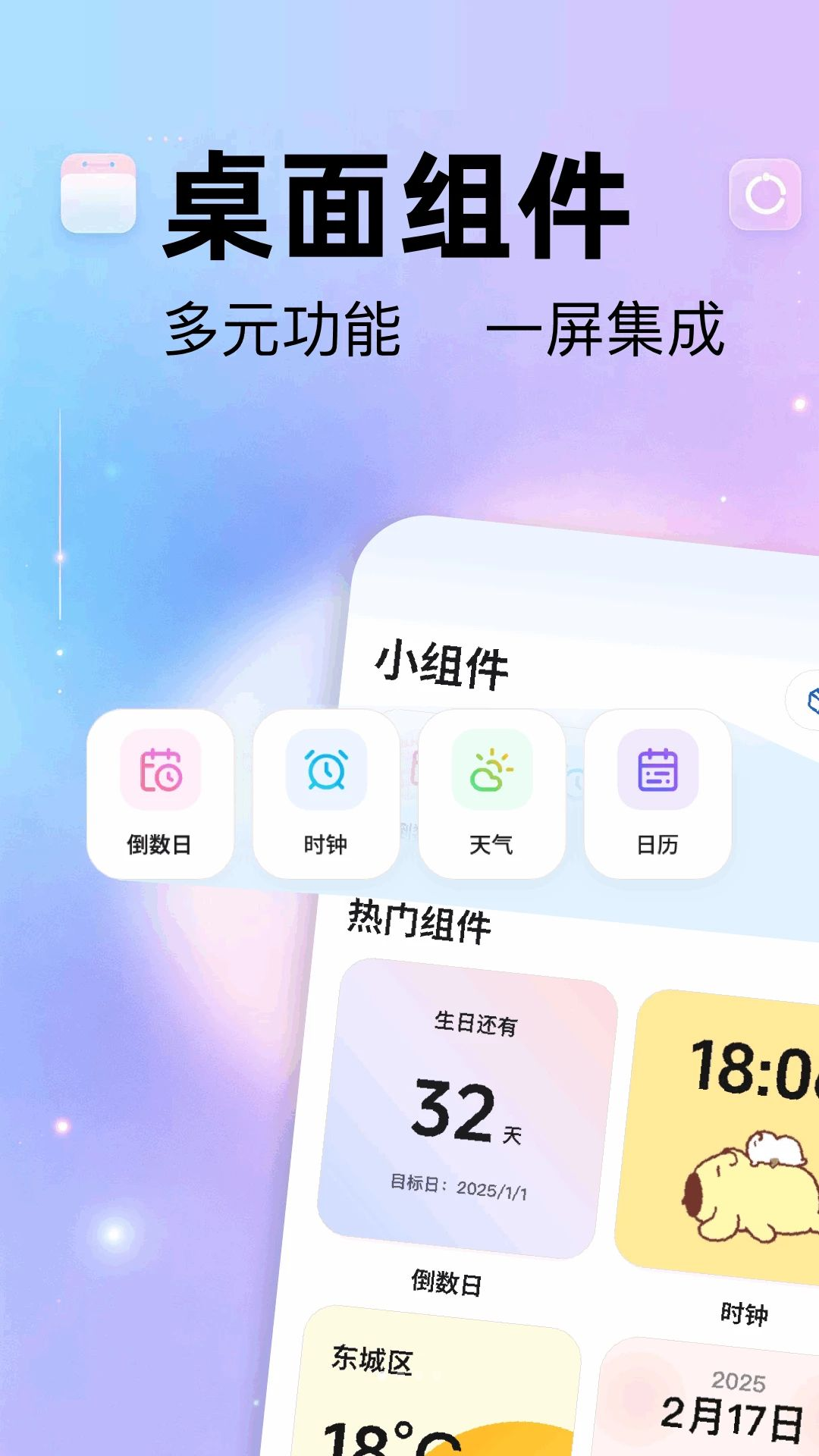
1. 主题小组件提供丰富的天气组件,支持实时天气状况、温度、湿度以及未来几天的天气预报,让您无需打开天气应用即可掌握天气信息。
2. 内置倒计时组件,可以设置重要纪念日、生日、考试倒计时等,以天为单位精准提醒,让您不错过每一个重要时刻。
3. 日历组件功能强大,可显示当前日期、星期、农历以及待办事项,支持周视图和月视图切换,方便您规划日程。
4. 时钟组件包含数字时钟、模拟时钟多种样式,支持显示世界时间,满足不同用户的审美和使用需求。
5. 此外还有快捷开关组件、便签组件、照片组件等,您可以根据自己的使用习惯自由组合,打造高效便捷的个性化桌面。
6. 所有组件均支持多种尺寸调整和透明度设置,您可以随意改变组件的大小和透明度,使其与您的壁纸完美融合。
主题小组件会耗电吗?
1. 主题小组件在开发时充分考虑了功耗问题,所有组件均基于系统原生接口进行渲染,运行效率高,不会额外占用过多系统资源。
2. 应用默认的刷新频率经过优化,在保证信息及时更新的前提下,尽可能减少后台唤醒次数,从而降低电量消耗。
3. 您可以在应用的“设置”中自主调整组件的刷新频率,例如将天气组件的刷新时间从1小时调整为3小时,更省电。
4. 如果长时间不使用某个组件,建议将其从桌面移除,以减少不必要的资源占用,进一步延长电池续航。
5. 总体来说,在正常使用情况下,主题小组件对手机电量的影响微乎其微,您可以放心使用,不必担心耗电过快的问题。
主题小组件支持哪些手机型号?
1. 主题小组件适用于Android系统,支持Android 8.0及以上版本的智能手机,覆盖绝大多数主流品牌,如华为、小米、OPPO、vivo、三星等。
2. 对于华为手机,需确保系统为EMUI 8.0或鸿蒙OS 2.0及以上版本,部分机型需要开启“显示其他应用”权限才能正常添加组件。
3. 小米手机用户需将系统升级至MIUI 10或更高版本,在桌面编辑模式下长按空白处即可添加小组件。
4. OPPO和vivo手机用户需将系统升级至ColorOS 5.0或Funtouch OS 9及以上版本,添加方式与主流安卓手机一致。
5. 对于三星手机,系统需为One UI 1.0以上,部分机型需要从应用商店单独下载“Good Lock”插件才能完美兼容小组件功能。
6. 如果您使用的是Android平板或折叠屏设备,主题小组件同样支持自适应布局,能够提供更佳的视觉效果和操作体验。
主题小组件的组件可以调整大小吗?
1. 在手机桌面长按任意一个已添加的主题小组件,系统会进入桌面编辑状态,此时组件周围会出现可拖动的白色边框。
2. 拖动组件四角的白色边框,即可自由调整组件的宽度和高度,主题小组件支持多种尺寸组合,满足不同布局需求。
3. 调整到合适大小后,点击桌面空白区域即可完成操作,组件会自动适应新尺寸并重新排列内部信息。
4. 部分组件如日历、天气等,在调整大小后会自动切换显示模式,例如从仅显示日期变为显示详细日程或未来几天的天气趋势。
5. 如果您对调整后的效果不满意,可以再次长按组件,选择“重新调整”或直接删除后重新添加一个默认尺寸的组件。
6. 通过合理调整不同组件的大小,您可以实现桌面空间的优化利用,让信息展示更加清晰高效。

主题小组件如何设置透明背景?
1. 打开主题小组件应用,进入“我的组件”或“设置”页面,找到“组件背景”或“外观”选项。
2. 在背景设置中,选择“透明背景”模式,您可以将组件的背景完全透明化,只保留文字和图标,与桌面壁纸融为一体。
3. 您还可以调整背景的透明度,从完全不透明到完全透明之间自由选择,通过滑块进行精确控制,以达到最佳的视觉效果。
4. 设置完成后,返回桌面即可看到组件背景已经变为透明效果,此时组件与壁纸的融合度会更高,观感更加清爽。
5. 如果您使用的是动态壁纸,透明背景会让组件看起来更加灵动,营造出独特的视觉体验。
6. 所有组件都支持独立的背景设置,您可以为每个组件单独调整透明度,实现更加个性化的桌面组合。
 测速网2.3.3 安卓版
 ios手机克隆1.4 最新版
 启信慧眼6.8.12 最新版
 天行加速手机助手5.2 最新版
 投屏助手dlna1.2.0 最新版
 灵播工具箱1.0.5 安卓版
 养鱼主题壁纸1.0.0 安卓版
 明快二维码识别1.0.3 安卓版
 Auto Scroller 自动滑屏助手1.0.8 最新版
 特快清理大师4.3.61.04 安卓版
 冴玓应用隐藏1.0.0 安卓版
 NebulaRec1.3.11 最新版
 手机短信一键查1.0.1.1002 安卓版
 i秀5.0.3.081010 最新版
 通知聚合1.5.6 安卓版


 支持多人绘画的软件
 捏脸软件大全
 手机面具软件
 写小说软件
写小说软件 手机权限管理软件
用户留言