










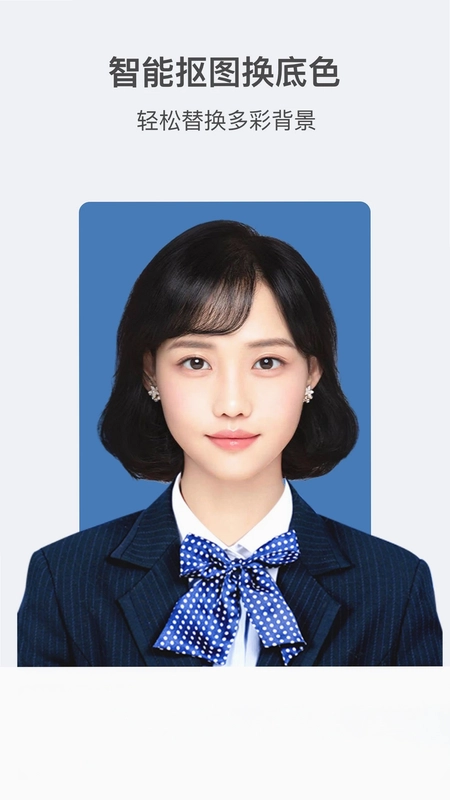
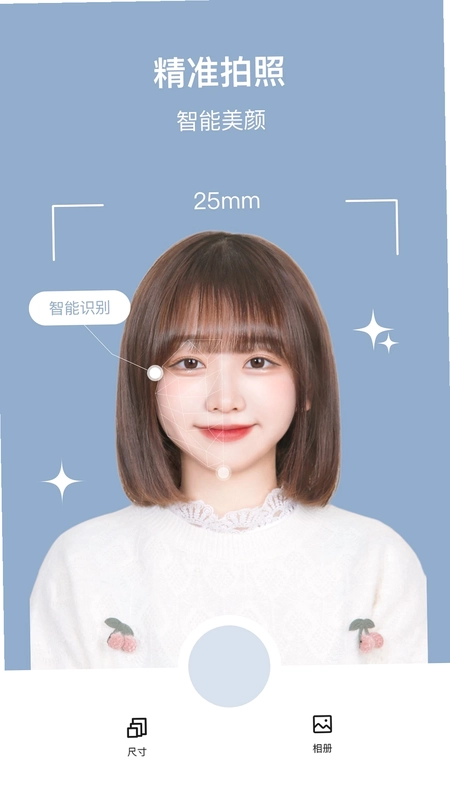
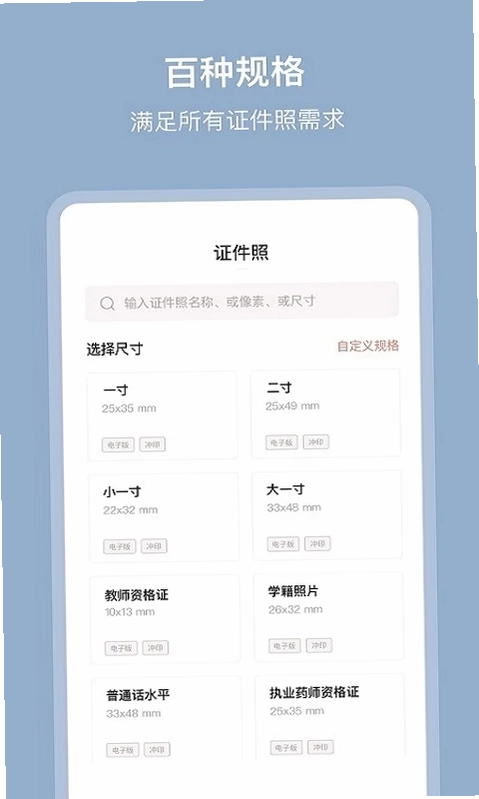
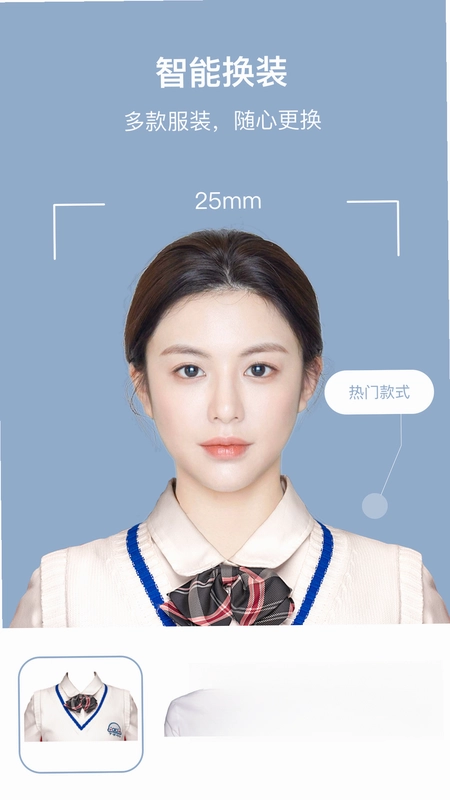
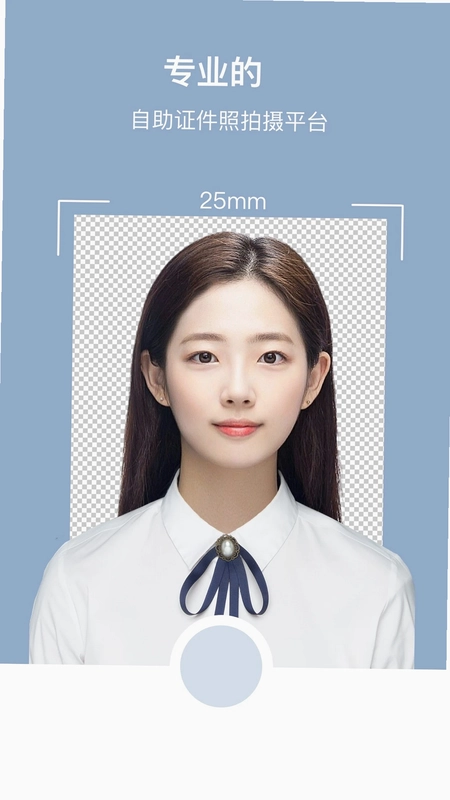
全栈证件照制作是一款专为手机用户打造的一站式证件照处理工具,它彻底解决了传统证件照拍摄过程中耗时费力、成本高昂的痛点。无论你是需要办理身份证、护照、签证,还是参加各类考试报名,只需一部手机,就能随时随地拍摄出符合官方规格的证件照。软件内置了强大的智能抠图引擎,能够精准识别并分离人物与背景,支持一键更换红、白、蓝等纯色底色,同时提供自然美颜、专业换装等实用功能,让你告别照相馆,在家也能轻松获得既合规又美观的证件照。
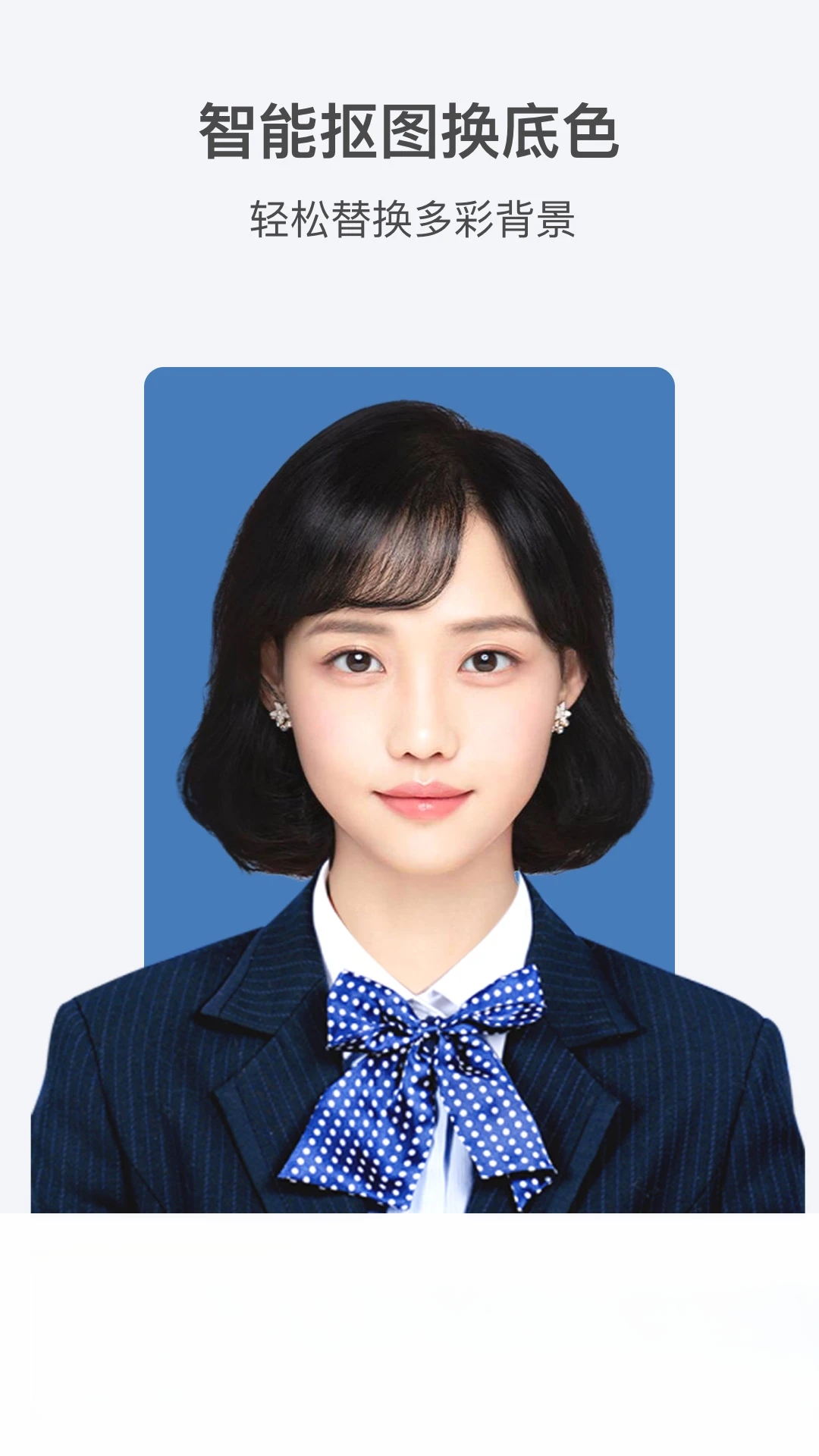
全栈证件照制作怎么用?操作步骤详解
1. 首先,在你的安卓手机上安装并打开全栈证件照制作应用,进入首页后可以看到多种证件照规格选项,点击“自定义”或直接选择你需要的尺寸,比如一寸、二寸或特定考试规格。
2. 接着,点击页面下方的“开始制作”或“拍照”按钮,按照提示拍摄一张正面免冠照片。拍摄时请确保光线充足、面部无遮挡,背景尽量为纯色,以便后续处理。
3. 照片上传后,软件会自动进行智能抠图,将人物从背景中分离出来。如果边缘有瑕疵,你可以使用“橡皮擦”或“恢复笔”进行微调,让发丝细节更完美。
4. 然后,在底部工具栏中选择“换背景”,从色板中挑选需要的证件照底色(如白色、蓝色、红色),软件会实时预览效果。
5. 如果你想更进一步美化,可以点击“美颜”按钮,调整肤色、磨皮、美白等参数,让照片看起来更精神。如需换装,则进入“换装”模块,选择一套合适的正装,并调整大小和位置使其自然贴合。
6. 最后,确认所有细节无误后,点击“保存”按钮,软件会按照所选规格自动裁剪并生成高清了电子版证件照,你可以直接下载到相册或在线打印。
全栈证件照制作换底色方便吗?操作教程
1. 打开全栈证件照制作app,在首页选择“证件照”功能,并选取一个你需要的证件照尺寸规格。
2. 从手机相册上传一张正脸照片,或者直接调用相机拍摄一张新照片,注意人脸要正对镜头。
3. 照片加载完成后,软件会自动识别并抠出人像,等待几秒钟即可看到透明背景效果。
4. 点击下方“背景”图标,进入背景颜色选择界面,这里提供了白色、淡蓝色、蓝色、红色等常用证件照底色,点击任一色块即可一键更换。
5. 如果你对颜色深度有特殊要求,还可以通过“自定义”调色板精确调整RGB值,实现精准匹配。
6. 换色完成后,记得检查人像边缘是否自然,必要时使用“边缘羽化”功能让过渡更平滑,最后保存图片即可。
全栈证件照制作能美颜吗?美颜效果如何设置
1. 在制作证件照的过程中,点击底部“美颜”按钮进入美颜编辑界面。
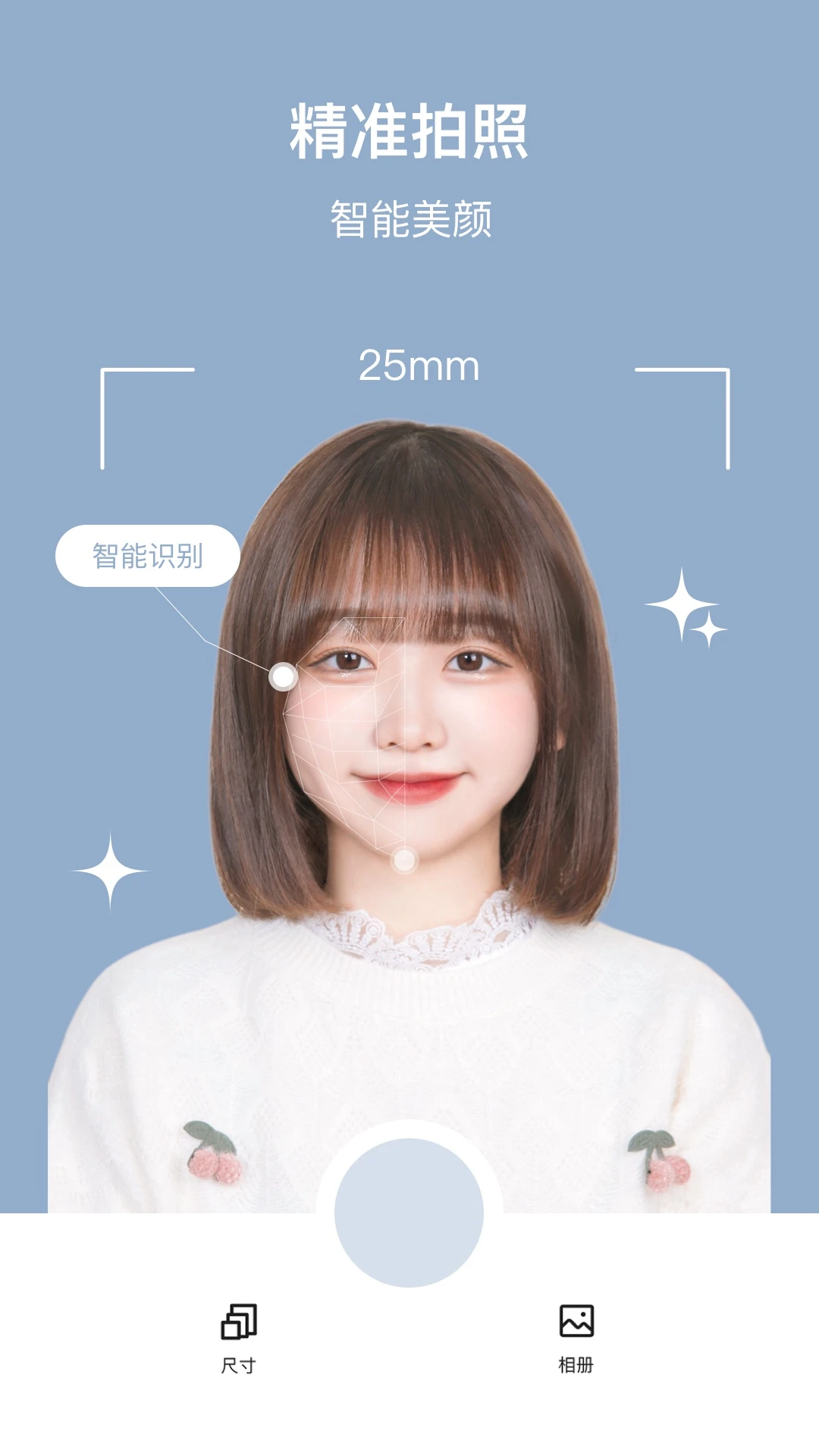
2. 开启“智能美颜”开关,软件会自动识别人脸关键点,并应用轻度磨皮效果。
3. 你可以通过下方的滑块手动调节“磨皮程度”,向右拖动增加光滑度,向左则减弱,建议值在40%-70%之间,保持自然。
4. 接着调整“美白”滑块,提升皮肤亮度,但不要过度以免失真。
5. 此外,还可以使用“瘦脸”、“大眼”等微整形工具,但证件照要求五官自然,建议轻微调整即可。
6. 所有设置都会实时预览,满意后点击“应用”即可保存美颜效果,再继续其他操作。
全栈证件照制作怎么换正装?挑选服装教程
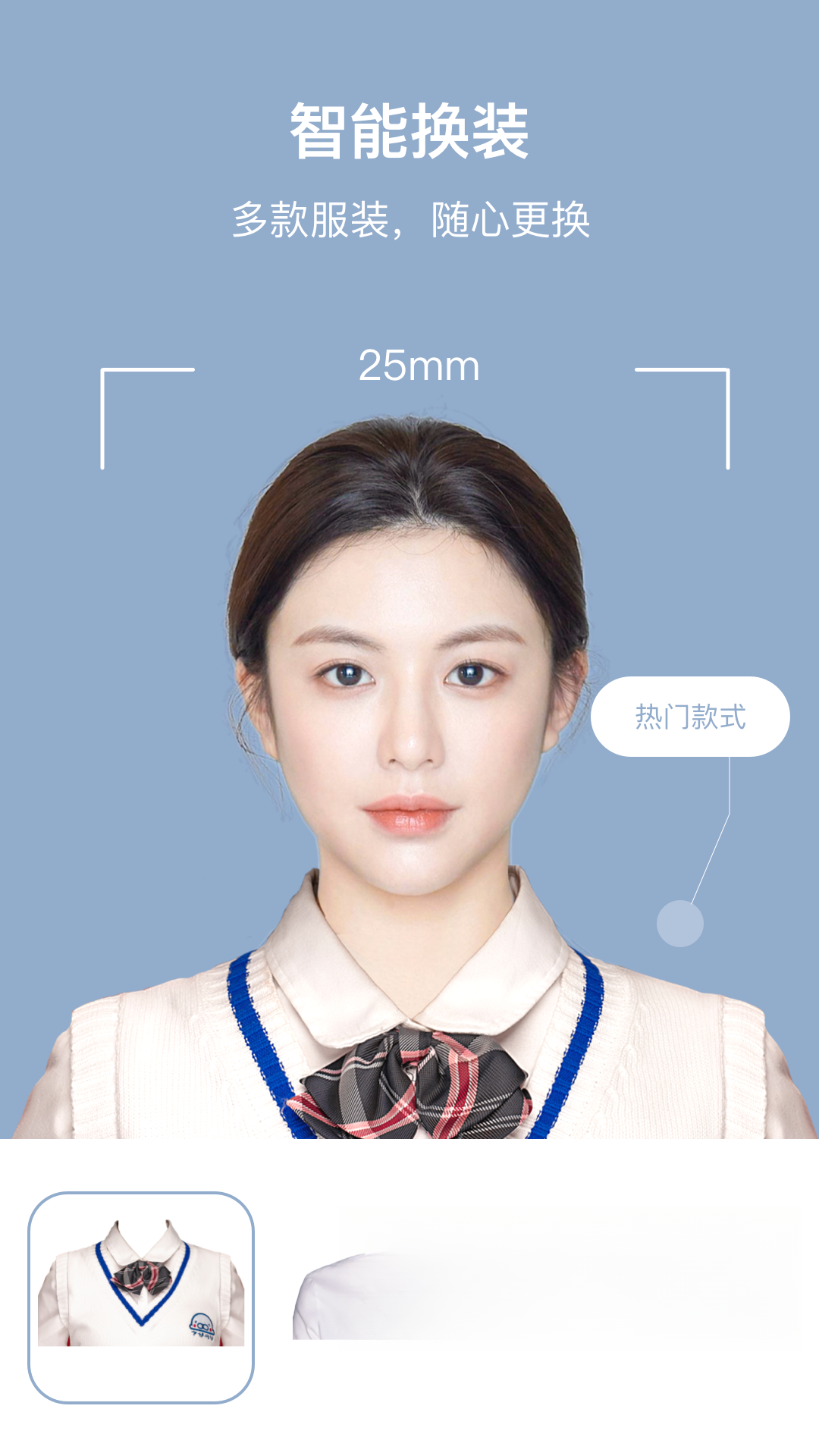
1. 在全栈证件照制作中,打开你的照片后,找到并点击“换装”图标(通常是一个衣服形状的按钮)。
2. 软件会提供多种服装分类,比如“男装”、“女装”、“童装”,请根据照片中人物的性别和年龄段选择合适的分类。
3. 浏览服装列表,选择一件正装,例如深色西装、衬衫或职业套装,点击即可预览效果。
4. 服装会自动贴合到人像上,但可能大小或位置不准确,你可以用双指缩放或拖动来调整服装的尺寸和位置,使其肩线与脖子衔接自然。
5. 如果服装的领口与脖子重叠不自然,可以适当调整透明度或使用“擦除”工具抹去多余部分。
6. 选定满意的服装后,点击“完成”即可将其应用到证件照上,接着可以继续换底色或保存。
全栈证件照制作照片尺寸怎么选?常见规格对照
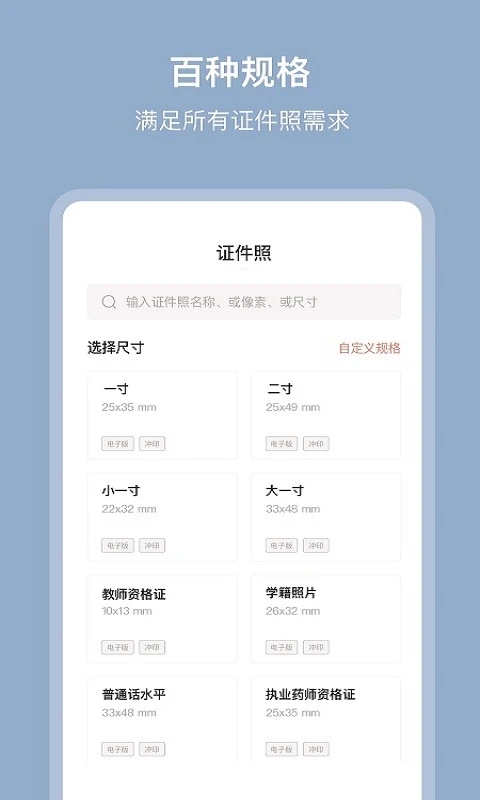
1. 打开全栈证件照制作,首页会列出常用尺寸,如“一寸”、“二寸”、“小一寸”、“大一寸”等,直接点击即可进入对应制作流程。
2. 对于考试报名类,可查看“考试”分类,里面包含了教师资格证、公务员考试、英语四六级等特定规格。
3. 签证照片则需选择“签证”分类,里面按国家细分,如美国签证、日本签证、申根签证等,每种都有固定像素和底色要求。
4. 如果你不确定具体尺寸,可以使用“智能匹配”功能,上传一张现有照片或输入要求,软件会自动推荐相符合的规格。
5. 需要注意的是,不同用途的证件照对头部占比、背景颜色有严格规定,请根据页面提示选择,避免不必要的麻烦。
6. 选好规格后,软件会按标准自动裁剪,你只需要确保人脸在取景框内即可。
全栈证件照制作照片可以保存到相册吗?导出方法
1. 当你完成所有编辑后,点击界面右上角的“保存”或“导出”按钮。
2. 此时会弹出一个菜单,你可以选择保存格式,推荐选择“高清JPG”以保持清晰度,也可以选择“PNG”无损格式,但文件会更大。
3. 接着,选择保存路径,默认是手机相册,你也可以创建专门文件夹来存放证件照。
4. 软件会提示你确认照片的分辨率和大小,确认无误后点击“保存到相册”。
5. 保存成功后,你可以去手机相册中查看,也可以直接通过分享功能发送给朋友或上传至报名系统。
6. 如果想打印纸质照片,建议使用“冲印”功能,软件会生成符合冲印店要求的排版图,方便你直接下单。
全栈证件照制作怎么拍最合适?拍摄小技巧
1. 拍摄时选择光线均匀的环境,避免逆光和阴影,最好面向窗户或使用补光灯。
2. 背景应简洁,推荐白色或浅灰色墙面,避免复杂的图案,这样抠图更准确。
3. 人物要正对镜头,双眼平视,肩膀放松,头部保持直立,不要歪头或侧脸。
4. 穿着深色衣服,与背景形成对比,避免穿白色或太浅的衣服,以免与白色背景混淆。
5. 关闭美颜相机的特效,使用原生相机拍摄,确保照片清晰、真实。
6. 拍摄后不要立即使用,先检查照片是否模糊、曝光是否正常,不满意就重拍。
 ImageZeo软件1.0.6 安卓版
 照片相册管理1.0.2 安卓版
 一生相册1.1.0 最新版
 灵境快剪1.4.2 安卓版
 水印相机定位照片打卡1.0.1.1002 最新版
 水印现场定位相机1.0.0 安卓版
 视频修复(视频模糊变清晰)2.2.4手机版
 海报设计1.2.0 最新版
 私人相册管家1.1.28 安卓版
 云联水印相机官方版4.3.0安卓版
 一寸照片生成器1.4.4 最新版
 全景助手1.2.7.260305 安卓版
 相册照片恢复5.2.529 最新版
 拍立享照片直播V5.3.6 最新版
 拍摄提词王提词器2.0.7 最新版





 手机拼豆图纸软件
 制作表情包的软件大全
 ai图片生成器大全
 照片变漫画app大全
 生成漫画脸的软件
用户留言