













速扫二维码是一款集二维码扫描生成、专注计时与决策辅助于一体的多功能效率工具,它打破了传统扫码工具的单一功能局限,将二维码处理、时间管理与理性思考深度融合。无论你是需要快速识别各种二维码内容,还是希望提升工作学习时的专注力,亦或是面对人生抉择想要更科学地分析利弊,速扫二维码都能为你提供一站式解决方案,让数字生活更加高效有序。
速扫二维码软件主要有哪些功能?
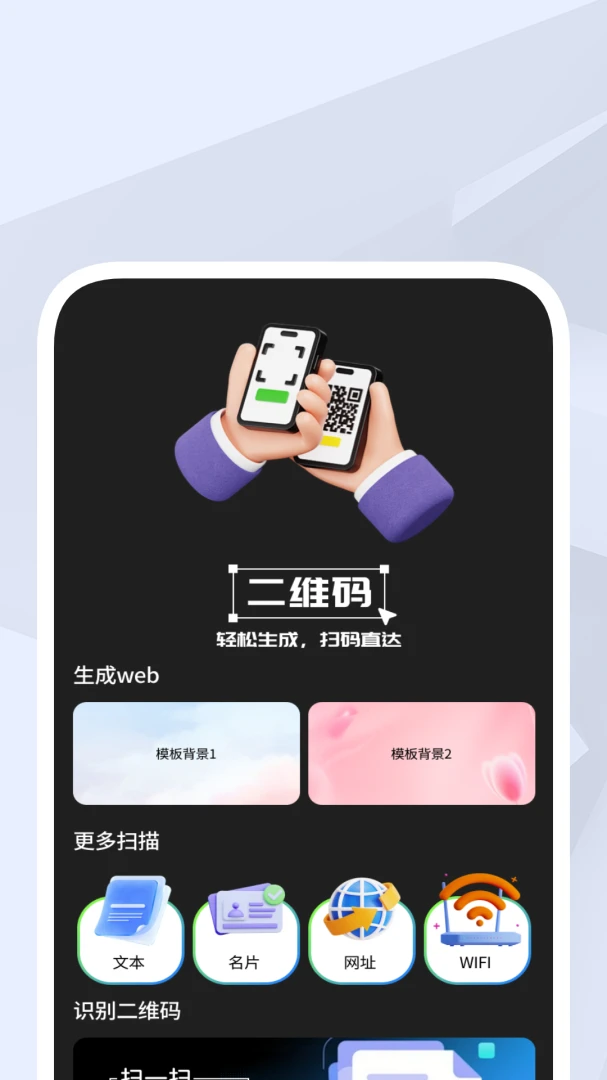
1. 速扫二维码的核心功能是全能二维码处理,它支持生成文本、网址、名片、WiFi等多种类型的二维码,满足日常分享与连接需求。
2. 该软件提供快速扫码识别入口,能够瞬间扫描并解析各类二维码中的链接、内容与信息,提升获取信息的效率。
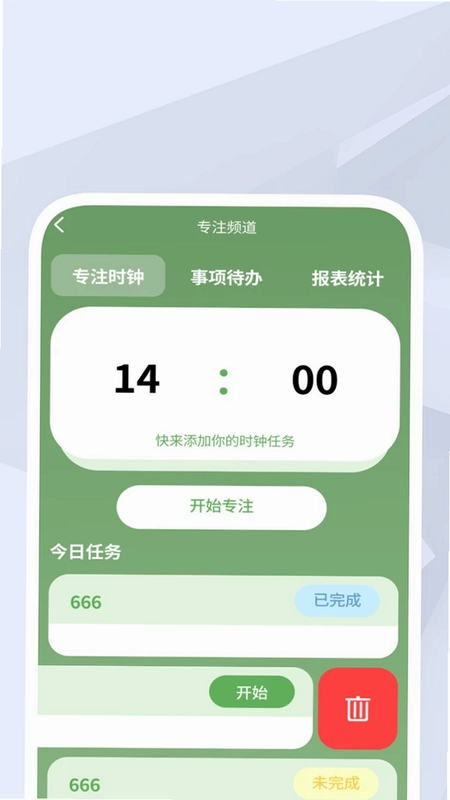
3. 除了扫码,速扫二维码还内置了高效专注时钟,你可以自定义专注时长,开启沉浸式工作或学习模式,有效对抗干扰。
4. 软件附带事项待办管理模块,你可以清晰记录每日任务,并标记完成状态,让目标推进更具条理,减少拖延。
5. 速扫二维码提供专注数据统计功能,它会记录你的专注时长并生成报表,帮助你复盘时间使用情况,持续优化时间分配。
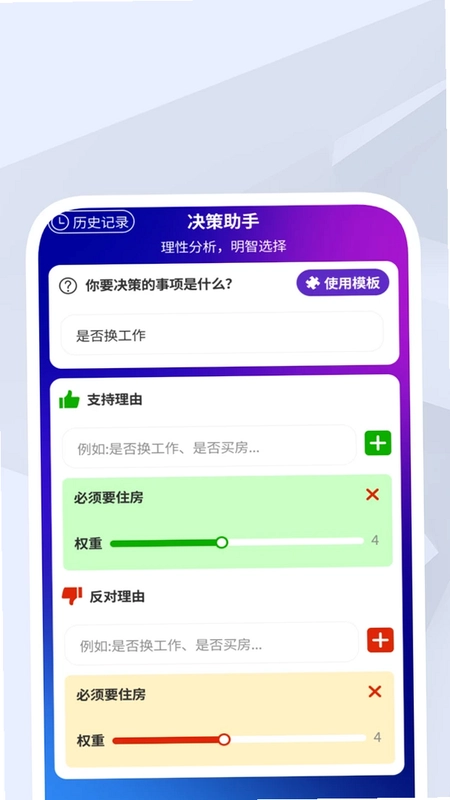
6. 它还拥有理性决策助手功能,输入决策事项,添加支持与反对理由并设置权重,系统会通过计算给出客观分析结果。

速扫二维码的专注计时功能怎么用?
1. 首先打开速扫二维码软件,在底部导航栏找到并点击“专注”或“时钟”图标,进入专注计时模块。
2. 在专注计时页面,你可以看到预设的时长选项,如15分钟、25分钟、45分钟,也可以点击自定义按钮,输入你想要的专注时长。
3. 设置好专注时长后,点击“开始专注”按钮,此时计时器将启动,建议将手机放置在一边,全身心投入当前任务。
4. 在专注过程中,速扫二维码会提供全屏计时显示,并可以开启白噪音或静音模式,帮助你隔绝外界干扰。
5. 专注结束后,软件会发出提示音并显示本次专注的完成情况,你可以点击“完成”按钮,并记录本次专注的任务名称。
6. 你还可以在“统计”标签页查看历史专注数据,包括每日累计时长、专注次数分布等,便于你持续优化时间管理策略。
速扫二维码如何生成自定义二维码?
1. 启动速扫二维码应用,在首页点击“生成二维码”功能按钮,进入二维码生成器界面。
2. 在生成器页面,你可以选择内容类型,比如文本、网址、名片、WiFi等,点击对应的类型图标。
3. 以生成WiFi二维码为例,选择WiFi类型后,需要输入WiFi名称、密码以及加密方式,点击生成即可自动生成专属WiFi二维码。
4. 对于文本类型,输入你想要分享的文字内容,点击生成,软件会立即将文本编码成二维码图案。
5. 生成后的二维码会显示在屏幕中央,你可以点击“保存到相册”或者“分享”按钮,将二维码图片发送给朋友或打印出来。
6. 速扫二维码还支持对生成的二维码进行样式定制,如修改颜色、添加logo,让二维码更具个性且易于识别。
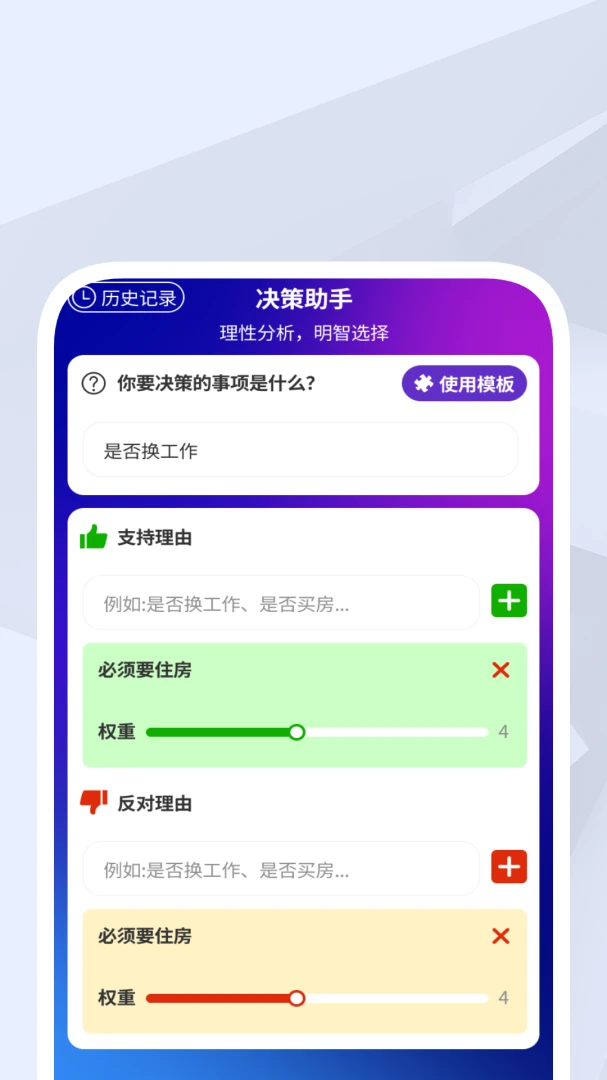
速扫二维码的决策助手功能怎么样?
1. 打开速扫二维码,切换到“决策”或“助手”页面,点击“新建决策”按钮,开始创建一个决策分析项目。
2. 首先输入你面临的决策事项,例如“是否应该更换工作”,确保描述清晰具体,便于后续分析。
3. 接着,你需要分别添加支持该决策的理由和反对的理由。每添加一条,都需要为该理由设置一个权重值(1-5分),权重越高代表该理由对你越重要。
4. 速扫二维码会实时计算支持方和反对方的加权总分,并显示在页面顶部,让双方优劣势一目了然。
5. 完成理由录入后,系统会基于权重计算给出决策建议,例如“建议选择支持,因为支持理由得分较高”,并提供详细的得分对比供你参考。
6. 你可以保存这个决策记录,之后在“历史记录”中随时回顾当时的决策逻辑与结果,为未来的类似选择提供依据。
速扫二维码扫码记录如何查看和删除?
1. 打开速扫二维码软件,在首页或“我的”页面中找到“扫码记录”或“历史记录”入口,点击进入。
2. 在扫码记录列表中,你可以看到所有扫描过的二维码历史,每条记录会显示扫码时间、二维码类型以及解析出的内容摘要。
3. 点击任意一条记录,可以查看完整的二维码解析内容,并支持对该内容进行复制、分享或再次操作等。
4. 若要删除单条记录,可以在记录详情页点击右上角的“删除”按钮,或者向左滑动列表中的记录项,点击删除图标即可。
5. 如需清空所有记录,可以在扫码记录页面点击右上角的“编辑”或“垃圾桶”图标,选择“全部删除”并确认即可。
6. 速扫二维码还支持设置记录自动清理周期,如保留7天或30天,帮助你管理存储空间并保护隐私。
速扫二维码的待办事项怎么添加和提醒?
1. 在速扫二维码主界面,切换到“待办”或“计划”标签页,点击页面底部的“+”按钮,开始创建新任务。
2. 输入任务的具体内容,例如“完成项目报告”,如果需要,还可以设置任务的优先级(高、中、低)以及截止日期。
3. 为了保证任务不被遗忘,你可以开启提醒功能。点击“提醒”开关,设置提醒时间,系统会在指定时间通过通知栏推送提醒你。
4. 添加完成后,新任务会出现在待办列表中,你可以随时勾选任务左侧的圆圈来标记完成状态,已完成的任务会置灰显示。
5. 若想调整任务顺序,可以长按任务右侧的拖动手柄,上下拖动即可改变排序,方便你按照重要程度安排执行顺序。
6. 对于已经完成的任务,你可以选择左滑删除,或者点击“清除已完成”按钮一键清理,保持列表整洁。
 诸葛找房6.0.0.0版本
 易查单官方版1.3.5安卓版
 录音机专家1.0.0 最新版
 工学云最新版本5.40.6安卓版
 问小白最新版6.3.0安卓版
 拼豆图纸DIY模板3.0.1安卓版
 格式转换宝1.3.6 最新版
 百小医最新版本2.4.5安卓版
 手机克隆(文件同步)3.2.0 安卓版
 巨量引擎官方版app4.0.7最新版
 豆猫拼豆1.3 最新版
 聊天记录微恢复安全1.0.1 安卓版


 写小说软件
写小说软件 手机权限管理软件
 人格测试软件
 汽车控制软件大全
 应用冻结软件
用户留言