













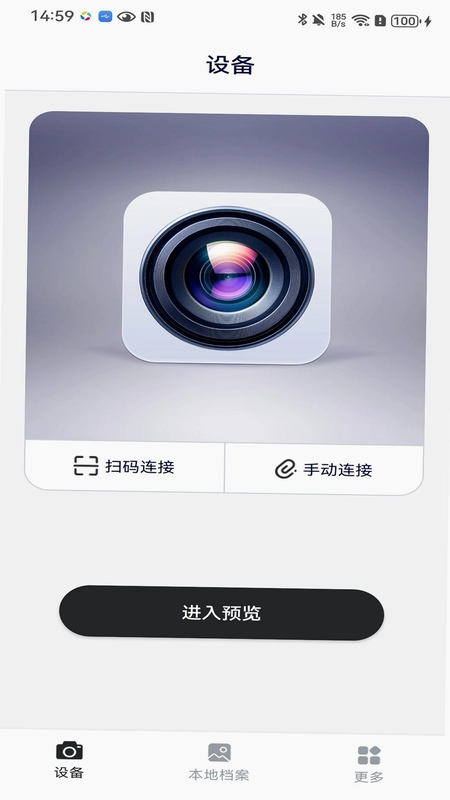
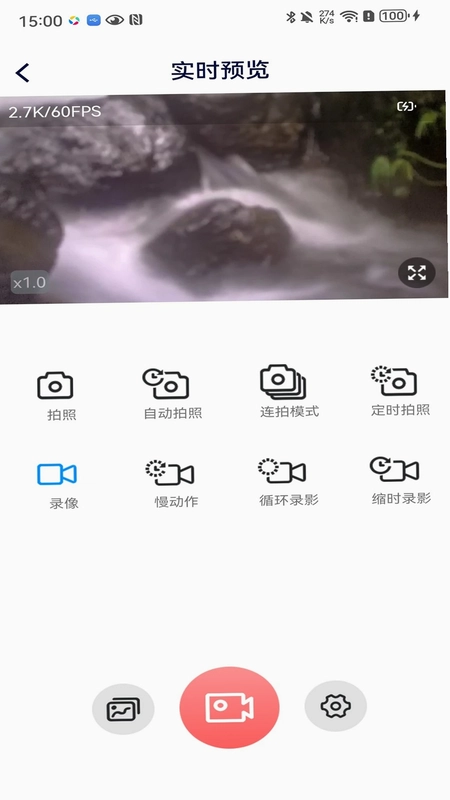
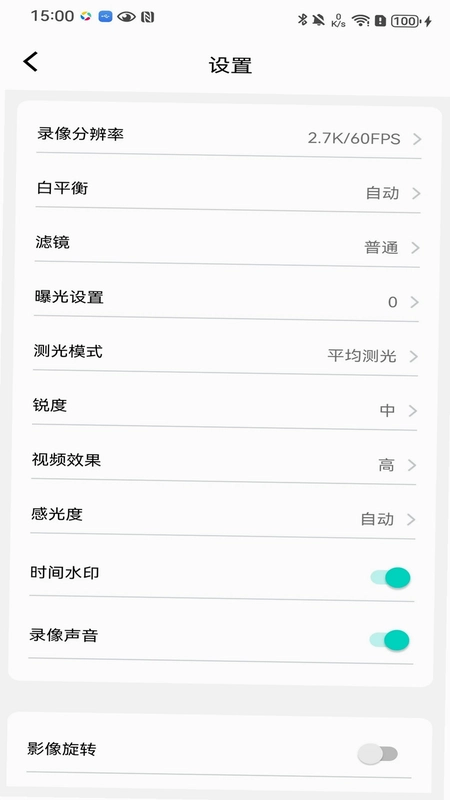
HDV CAM是一款专为数码相机用户打造的智能连接与管理工具,它通过Wi-Fi或扫码方式实现手机与相机的快速配对,让用户能够实时预览拍摄画面、便捷管理SD卡中的照片与视频,并支持相机参数的无线调整。无论是摄影爱好者还是专业工作者,都能借助HDV CAM大幅提升素材传输与相机操控的效率,让影像创作流程更加顺畅高效。
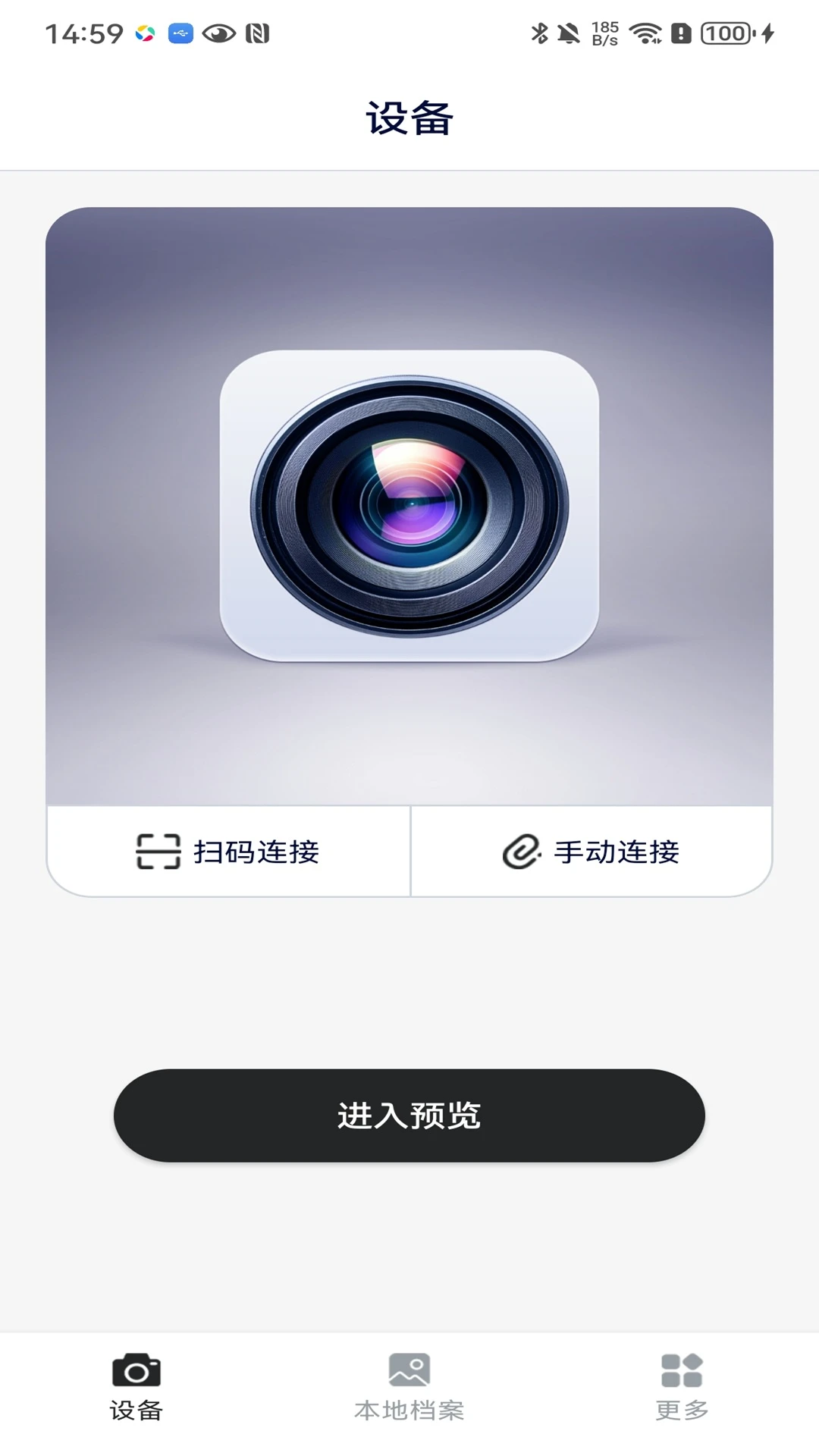
HDV CAM如何连接相机?
1. 确保相机处于开启状态,并在相机菜单中找到Wi-Fi或无线通信设置选项,开启相机的无线功能。
2. 在手机上打开HDV CAM应用,首次使用需授予定位和存储权限,以便扫描和连接设备。
3. 点击应用主界面的“连接相机”按钮,选择“Wi-Fi连接”方式,此时应用会自动搜索附近可用的相机无线信号。
4. 如果搜索不到,也可以选择“扫码连接”,用手机摄像头扫描相机屏幕上显示的二维码,即可快速完成配对。
5. 连接成功后,应用会显示相机型号和当前拍摄状态,此时即可进入实时预览或文件管理界面。
6. 若连接过程中断,请检查手机与相机是否在同一Wi-Fi网络下,或重启相机及应用后重试。
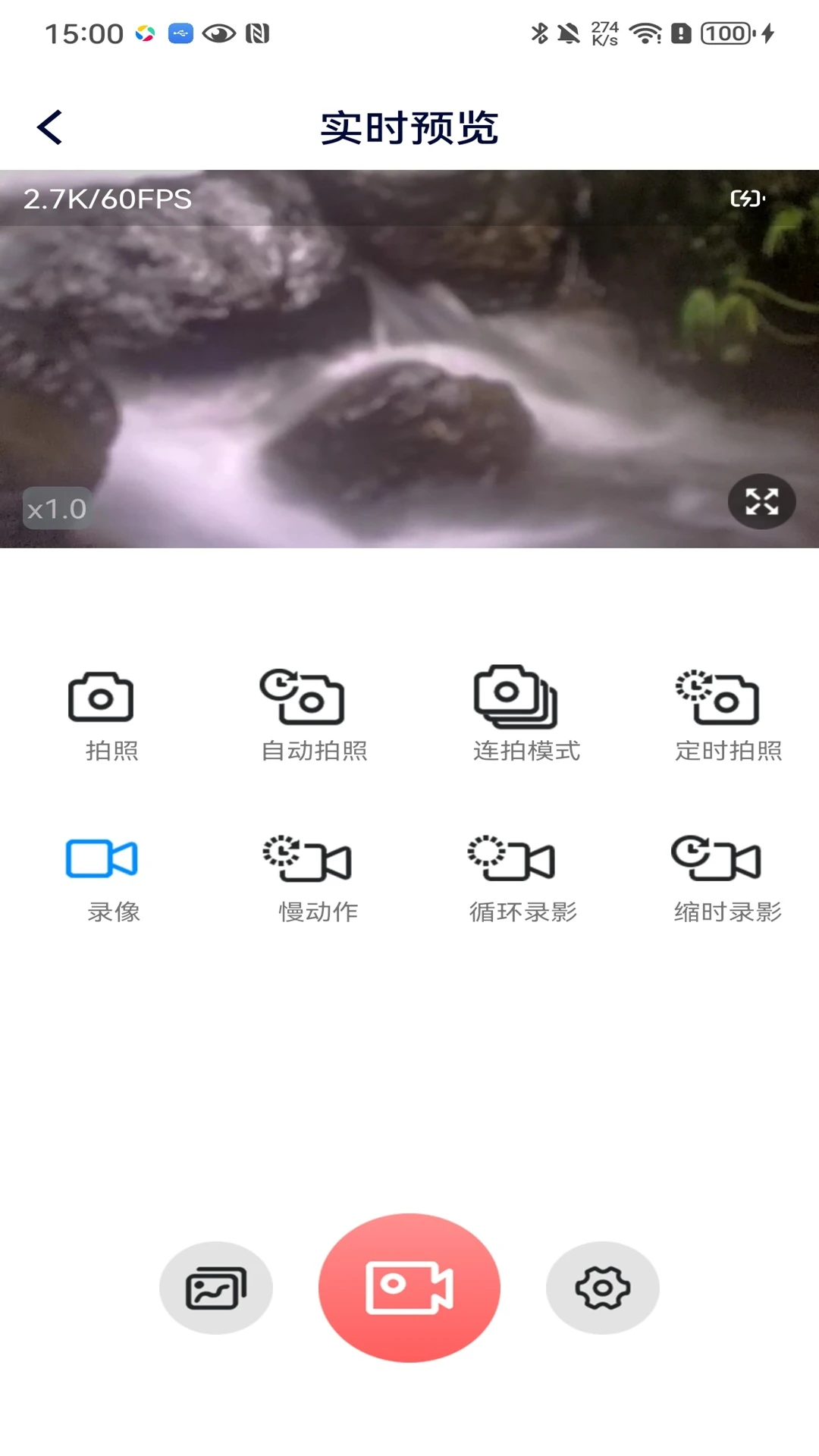
HDV CAM能预览相机画面吗?
1. 连接相机后,在主界面点击“实时取景”或“预览”图标,即可进入实时画面显示模式。
2. 该模式会将相机镜头捕捉的画面实时传输到手机屏幕上,延迟极低,方便用户在远处构图或确认拍摄效果。
3. 预览画面支持全屏显示,并可通过手机屏幕上的虚拟按键进行放大、缩小操作,便于检查细节。
4. 部分相机型号还支持在预览界面直接调整对焦区域、曝光补偿等参数,具体功能取决于相机本身是否开放相应接口。
5. 如果需要结束预览,只需点击返回按钮或断开连接即可,不会影响相机内已保存的素材。
HDV CAM如何下载相机里的照片和视频?
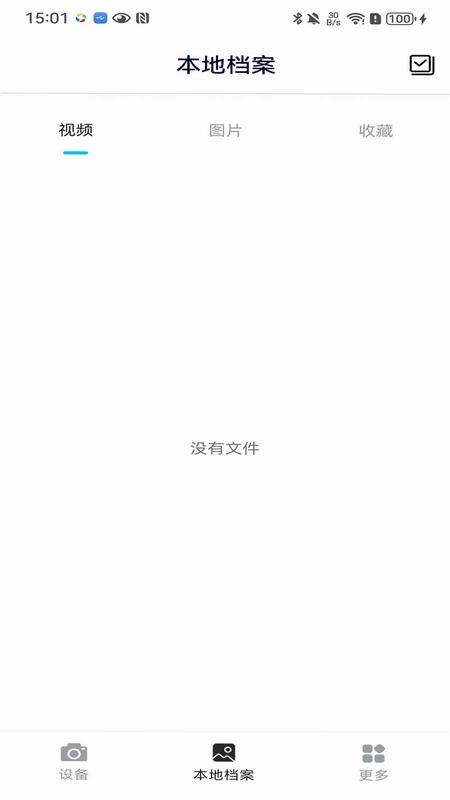
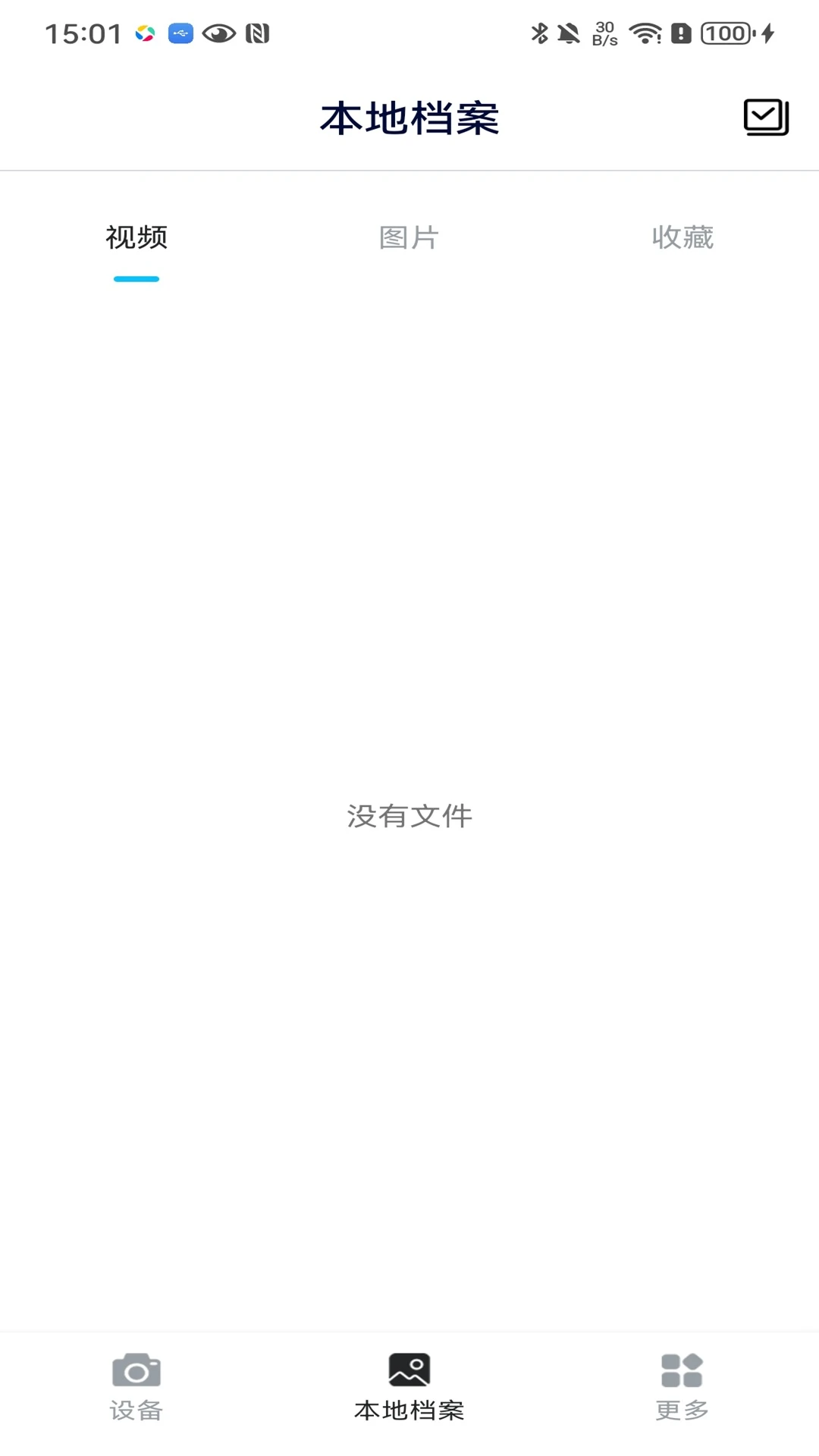
1. 在成功连接相机后,进入“文件浏览”或“媒体库”页面,应用会列出相机SD卡中的所有图片和视频文件。
2. 浏览文件时,可以按日期、类型或文件夹排序,快速定位需要下载的素材。
3. 点击单个文件右侧的下载图标,即可将该文件保存到手机相册中;如果希望批量操作,可以长按选择多个文件,再点击底部的“下载”按钮。
4. 下载过程中可查看进度条,支持后台传输,也支持暂停和重新开始,确保大文件也能稳定传输。
5. 下载完成后,文件会默认存放在手机存储的“HDV CAM”或“DCIM”文件夹中,也可在应用设置中自定义保存路径。
HDV CAM能否删除相机中的文件?
1. 在文件浏览页面中,找到需要删除的照片或视频,点击进入文件详情。
2. 点击页面右上角的“删除”按钮,应用会弹出确认对话框,提示“将从相机SD卡中永久删除此文件”。
3. 确认后,文件即被移除,同时释放SD卡存储空间,此操作不可恢复,请谨慎操作。
4. 如果要删除多个文件,可以在文件列表中长按进入多选模式,勾选所有目标文件后点击底部“删除”图标。
5. 为防止误删,应用在批量删除时还会再次要求确认,用户可放心管理存储卡内容。
HDV CAM支持设置相机参数吗?
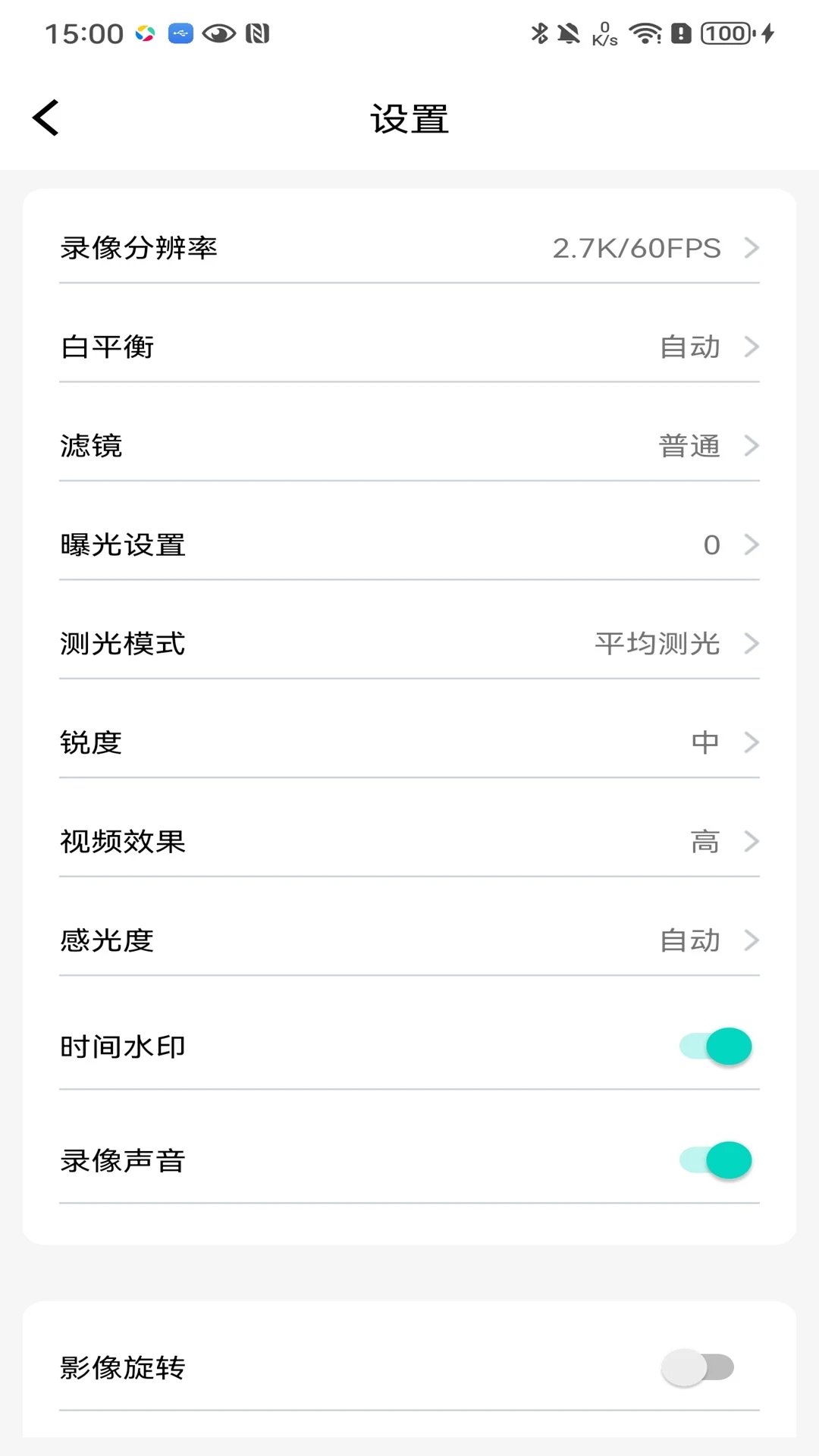
1. 连接相机后,点击主界面的“相机设置”或“参数调整”入口,进入无线参数设置面板。
2. 在面板中可以看到当前相机的ISO、快门速度、光圈、白平衡等常用参数,根据相机型号不同,可调节项会有所差异。
3. 直接滑动数值条或点击加减按钮即可修改参数,修改后的数值会立即同步至相机并生效。
4. 某些相机还支持设置拍摄模式、对焦模式、图像质量等高级选项,帮助用户更精准地控制拍摄过程。
5. 设置完成后,点击“应用”或“同步”按钮,确保所有更改已写入相机,再退出设置页面即可。
HDV CAM传输文件时速度慢怎么办?
1. 首先确认手机与相机之间的Wi-Fi信号强度,尽量缩短两者之间的距离,避免障碍物阻挡。
2. 关闭手机后台占用网络的应用程序,例如云盘自动上传、在线视频播放等,以保证传输带宽。
3. 在应用设置中,检查是否开启了“高清传输”或“原图传输”模式,如果不需要无损文件,可改为“压缩传输”以加快速度。
4. 对于大量小文件,建议使用“批量下载”功能,减少多次建立连接的时间损耗。
5. 如果依然速度缓慢,可以尝试重新连接相机,或者重启路由器和手机,排除临时网络故障。
HDV CAM连接相机时频繁断开怎么回事?
1. 检查相机是否开启了省电模式,部分相机会在无操作一段时间后自动关闭Wi-Fi,可以在相机设置中关闭自动休眠。
2. 确认手机系统没有自动切换Wi-Fi网络,安卓系统可能因网络信号变化而断开当前连接,可在Wi-Fi设置中暂时关闭“智能切换网络”功能。
3. 确保相机固件和HDV CAM应用均为最新版本,旧版本可能存在兼容性问题,建议到官方渠道更新。
4. 如果使用扫码连接后频繁断开,可以尝试改用Wi-Fi直连方式,并重新输入相机显示的密码。
5. 在极端情况下,可以重启手机和相机,并清除HDV CAM的应用缓存(在手机设置-应用管理中找到HDV CAM,点击“清除缓存”),再重新尝试连接。
 时间水印相机助理1.0.0 最新版
 去水印免费无损1.0.18 最新版
 美妆修图美颜神器1.0.0 安卓版
 氛围补光灯1.0.4 安卓版
 简影1.1.4.1001 安卓版
 批量水印Pro6.0.13 最新版
 爱豆模拟器1.0.5 最新版
 MT Photos1.57.0 最新版
 视频豆豆视频剪辑3.9.2安卓版
 免费表情包1.3.0 最新版
 片羽集照片日记软件1.5.16 最新版
 图片压缩MD5修改器2.1.3 安卓版
 全民水印相机1.5.8 最新版
 水印自动拍照相机免费1.0.1 安卓版
 星目AI2.3.7 最新版





 手机拼豆图纸软件
 制作表情包的软件大全
 ai图片生成器大全
 照片变漫画app大全
 生成漫画脸的软件
用户留言