











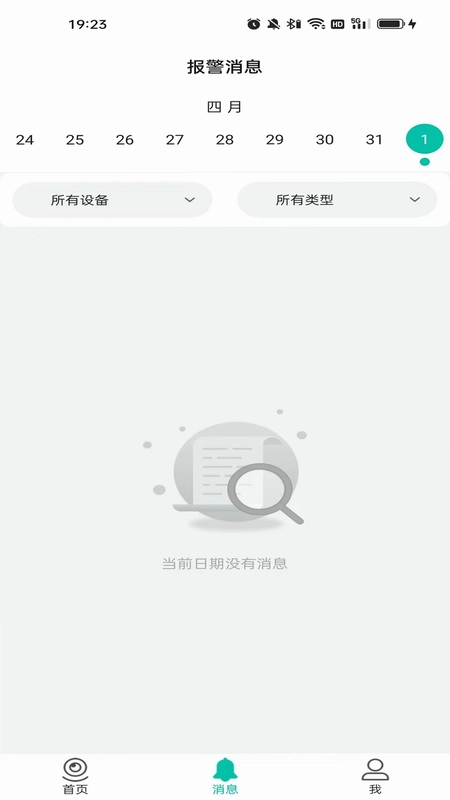
视家物联是一款专为智能摄像头打造的远程监控与管理应用,通过它将手机与家中、商铺或办公场所的摄像头快速连接,即可随时随地查看高清实时画面。软件深度优化了视频传输技术,即使在弱网环境下也能保持画面流畅,同时提供双向语音、移动侦测、设备分享等实用功能,让用户无论是看家护院、照看老人孩子,还是看店防盗,都能获得清晰、稳定、安全的监控体验。视家物联界面简洁,操作门槛低,是智能生活场景中不可或缺的辅助工具。
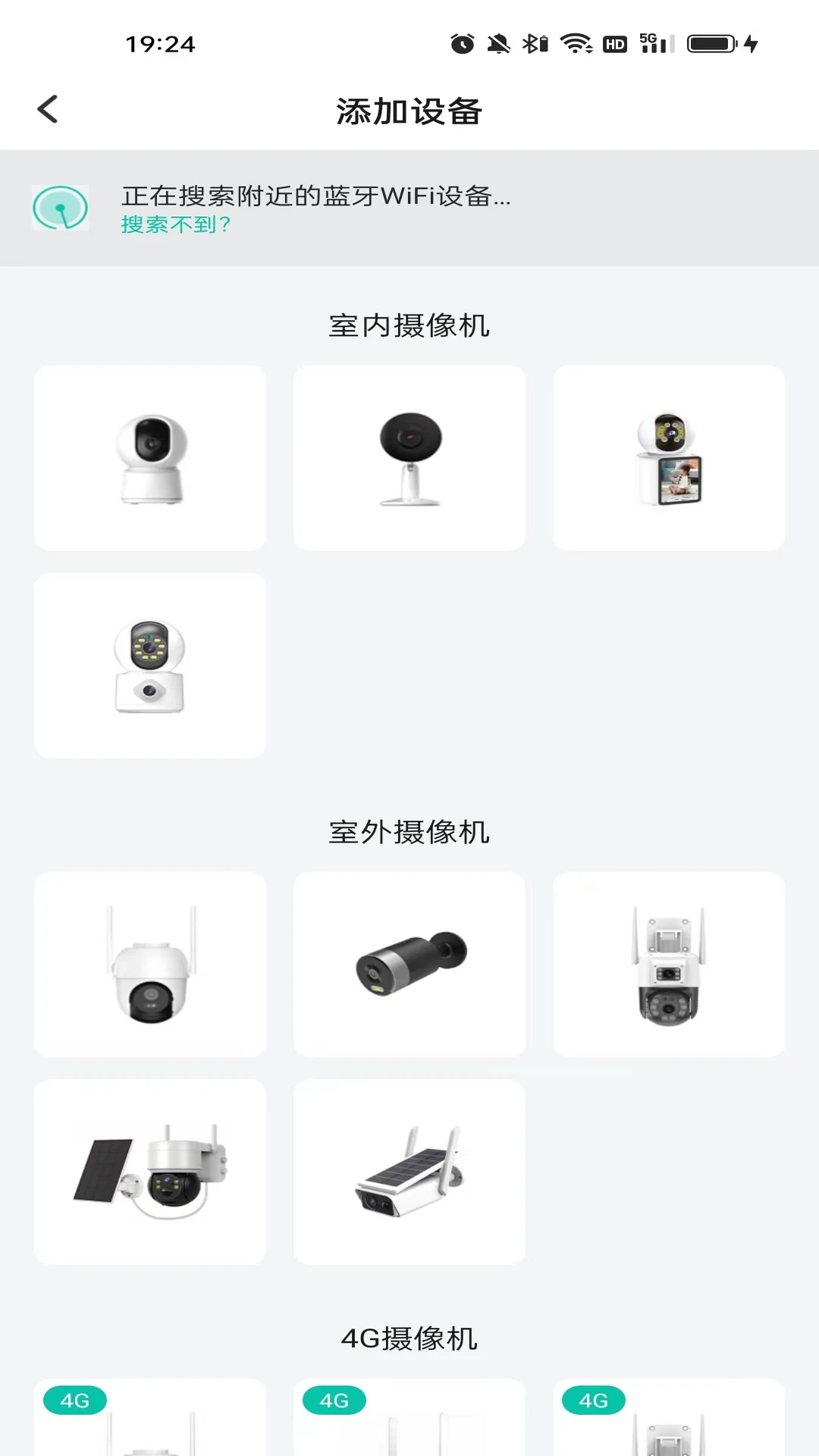
视家物联如何添加摄像头设备?
1. 首先确保手机连接的家庭Wi-Fi网络正常,并且摄像头已经通电启动,指示灯处于待配对状态。
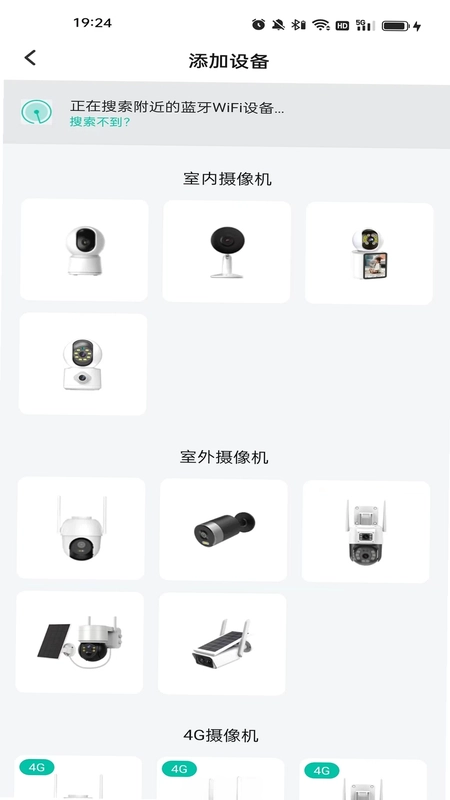
2. 在手机上下载并安装最新版本的视家物联应用,打开后点击右上角的“+”号图标,选择“添加摄像头”选项。
3. 根据提示输入当前Wi-Fi的密码,并选择2.4G频段网络(部分摄像头不支持5G频段)。
4. 使用手机摄像头扫描摄像头机身上的二维码,或者手动输入设备序列号进行配对。
5. 等待设备发出“叮”的提示音后,在应用内为该摄像头设置一个便于识别的名称,例如“客厅摄像头”,点击完成即可成功添加。
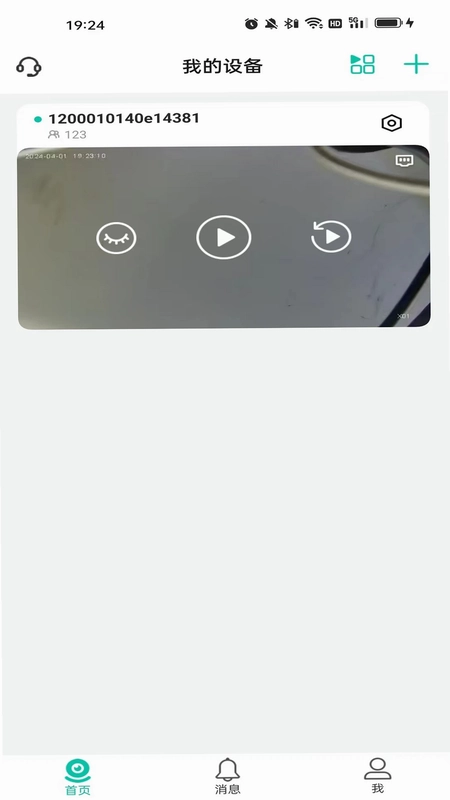
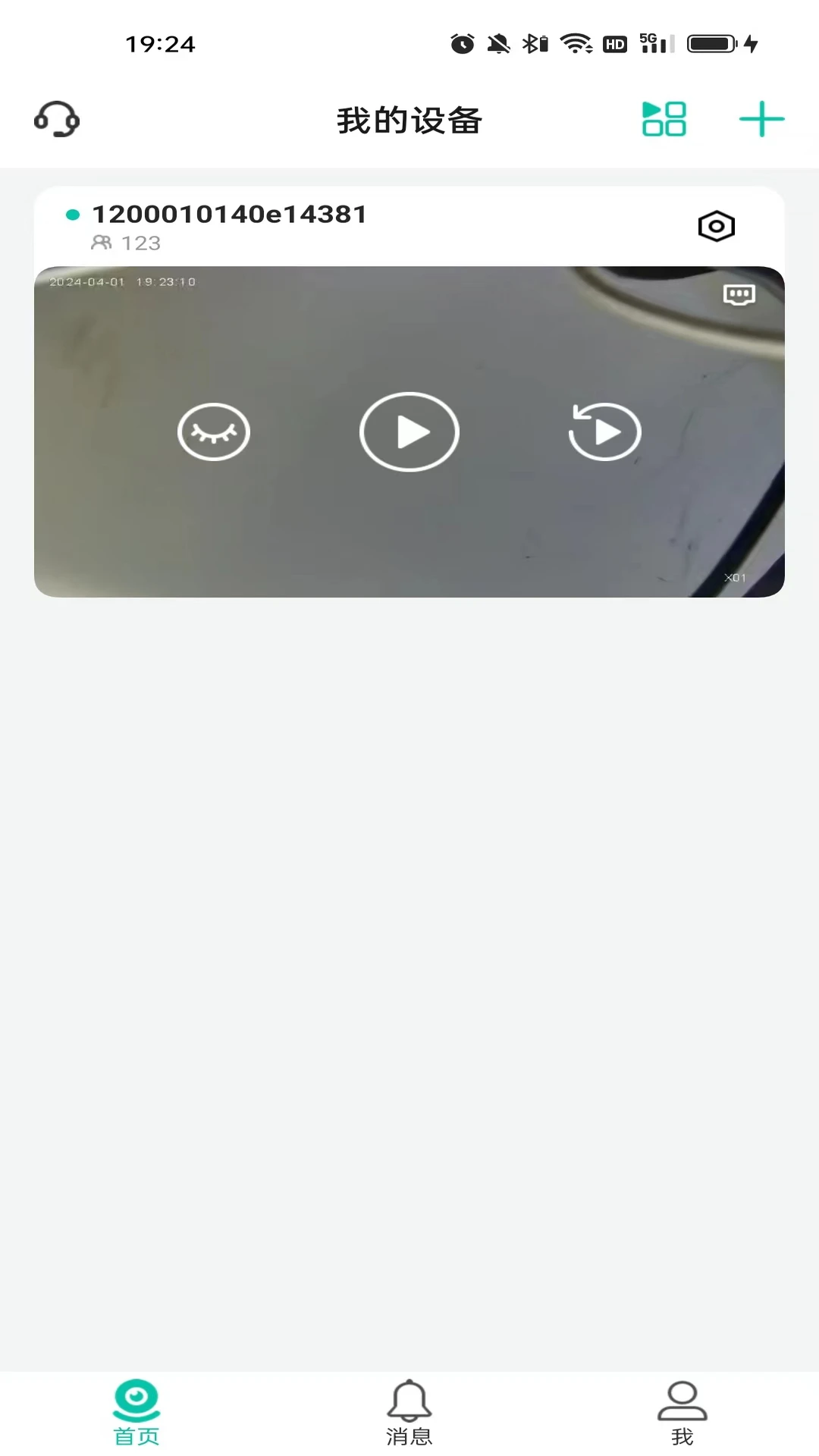
6. 添加成功后,可以在设备列表看到摄像头卡片,点击即可进入实时预览画面,后续可对画面清晰度、夜视模式等参数进行个性化调整。
视家物联画面卡顿或延迟怎么解决?
1. 检查摄像头所在位置的Wi-Fi信号强度,如果信号较弱,建议将路由器与摄像头之间的距离缩短,减少墙体等障碍物遮挡。
2. 在视家物联的播放界面中,点击右上角的清晰度切换按钮,尝试将画质从超清调整为高清或标清模式,降低带宽占用。
3. 确认手机当前使用的是高速网络,如果使用移动数据,建议切换至稳定的5G或4G网络,避免因网络拥堵导致画面加载缓慢。
4. 关闭手机后台其他正在大量占用网速的应用,比如视频播放、文件下载等,保证视家物联获得充足带宽。
5. 重启摄像头和路由器,等待约两分钟后再重新连接,很多时候卡顿问题通过重启设备即可解决。若依旧卡顿,可尝试在应用内“设备设置”中升级摄像头固件。
视家物联双向语音对讲功能如何使用?
1. 打开视家物联主界面,点击已添加的摄像头进入实时监控画面。
2. 在画面下方找到“对讲”或“语音”按钮,通常为一个麦克风样式的图标,点击该按钮即可开启语音对讲功能。
3. 按住说话按钮开始说话,此时摄像头端会实时播放您的声音,松开按钮即可结束本次讲话,同时也能听到摄像头端传来的声音。
4. 如需调整扬声器音量,可在设置菜单中找到“设备音量”选项,拖动滑块调节到合适大小,避免回声和啸叫。
5. 如果需要对讲时让对方更清晰地听到声音,建议靠近手机麦克风并适当放慢语速。另外,部分摄像头还支持远程唤醒功能,即使处于待机状态也能通过应用主动发起语音通话。
视家物联移动侦测报警如何设置?
1. 在视家物联的设备详情页中,点击底部“设置”齿轮图标,进入该摄像头的参数配置界面。
2. 找到“智能侦测”或“移动侦测”菜单,点击进入后将侦测开关打开,默认情况下系统会启用基础的人形侦测和画面变动侦测。
3. 调整侦测灵敏度,通常分为低、中、高三档,灵敏度越高越容易捕捉到微小动作,但也会增加误报概率,建议根据实际使用场景选择合适的档位。
4. 在“报警计划”中设置需要开启侦测的时间段,例如夜间或家中无人时段,并可勾选“推送通知”选项,这样当侦测到异常时手机会立即收到报警消息。
5. 部分型号还支持设定侦测区域,在画面中框选出重点关注的范围,例如门窗或保险柜位置,超出该区域的动作将不会触发报警。
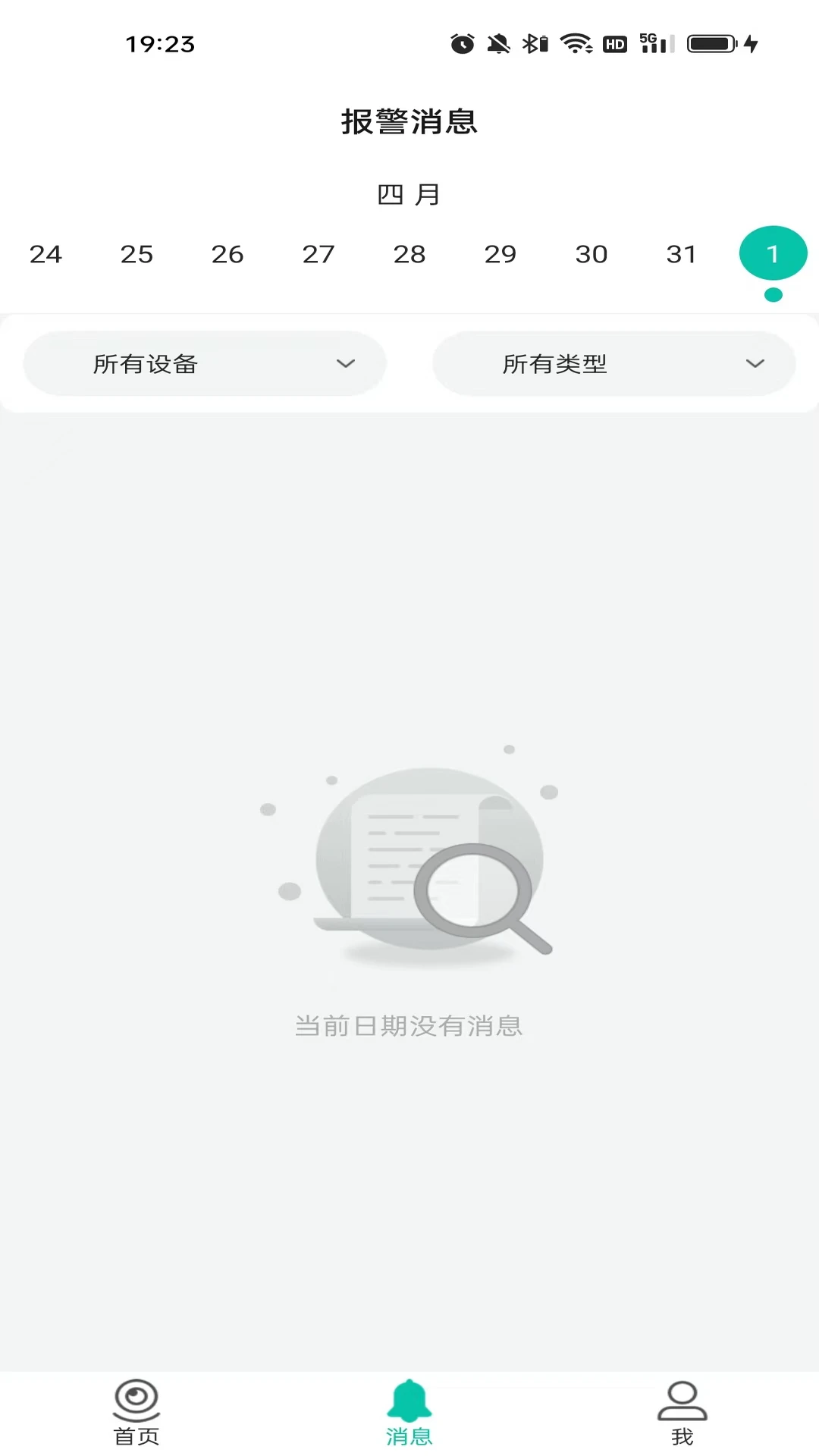
6. 设置完成后,可以在“消息中心”中查看历史报警录像记录,配合时间轴快速回放异常事件发生的片段。
视家物联摄像头如何分享给家人?
1. 在视家物联的主界面中,选择需要分享的摄像头设备,进入其详情页面。
2. 点击页面右上角的“...”更多选项,从弹出的菜单中选择“设备分享”或“共享我的设备”。
3. 选择分享方式,可以通过输入对方注册视家物联的手机号来邀请,也可以生成一个二维码分享链接,让对方扫码后申请访问权限。
4. 在分享设置中,为家人分配权限,一般有两种角色可选:管理员和普通成员。管理员拥有全部操作权限,包括修改设备设置、删除设备等;普通成员仅能观看实时画面和回放录像,部分功能受限。
5. 对方接受邀请后,即可在各自的应用账户中看到这台摄像头,实现多人同时观看。当不再需要共享时,可以在分享列表中选择该成员并点击删除,即可立即解除对方访问权限。
视家物联录像回放与存储方式有哪些?
1. 视家物联支持两种录像存储模式:云存储和本地SD卡存储,用户可根据需要灵活选择。
2. 若使用云存储,需在应用内购买云套餐,购买后录像会自动上传至云端服务器,即使摄像头被破坏或丢失,也能通过手机随时调取录像。
3. 若使用SD卡存储,先将Micro SD卡插入摄像头卡槽,在应用“设备设置”中点击“存储管理”,将录像模式设置为“SD卡录像”,并可以选择连续录像或事件录像。
4. 播放录像回放时,在监控画面下方点击“回放”图标,选择日期和时间轴,拖动时间轴即可精准定位到想要查看的时间点,画面支持倍速播放和截图保存。
5. 建议定期格式化SD卡,防止长时间写入导致磁盘碎片影响读写速度,视家物联在设置中也提供了“格式化SD卡”功能,一键操作即可完成清理。
更新日志
1.0.20
修复了部分已知问题,提升应用稳定性。
优化设备连接流程,改善用户体验。
 免费监控器智慧看家1.0.4.1001 安卓版
 DTrac1.0.133.20261019 最新版
 MakeID Label Pro1.9.0 最新版
 天机通1.3.4 安卓版
 心链1.1.0 最新版
 光储管家2.0.8 安卓版
 JITLIFE2.9.1 安卓版
 Deep人工AI智能1.0.8 最新版
 HDF Vision AI1.1.7 最新版
 GeFit手机版1.2.85 最新版
 MotoFUN5.3.0 安卓版
 澎湃能源BMS1.2.8 安卓版
 Matuo Fit1.1.4 安卓版
 Snapmaker2.4.1 安卓版
 Mecontrol 智能用车2.3.38 安卓版


 灯控软件大全
用户留言