













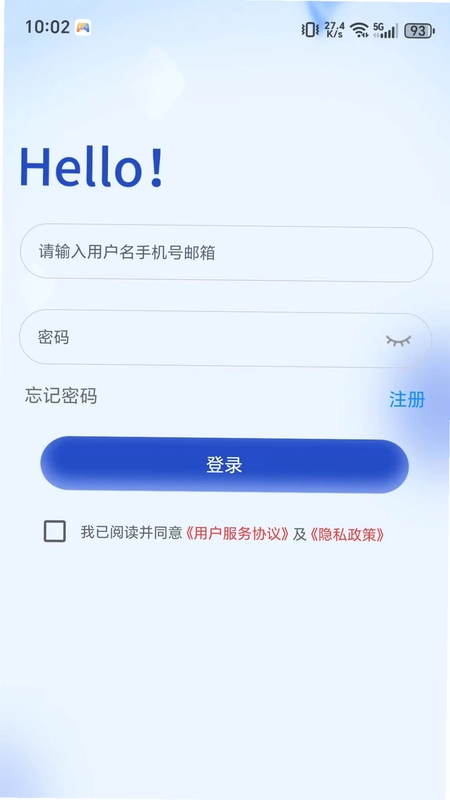
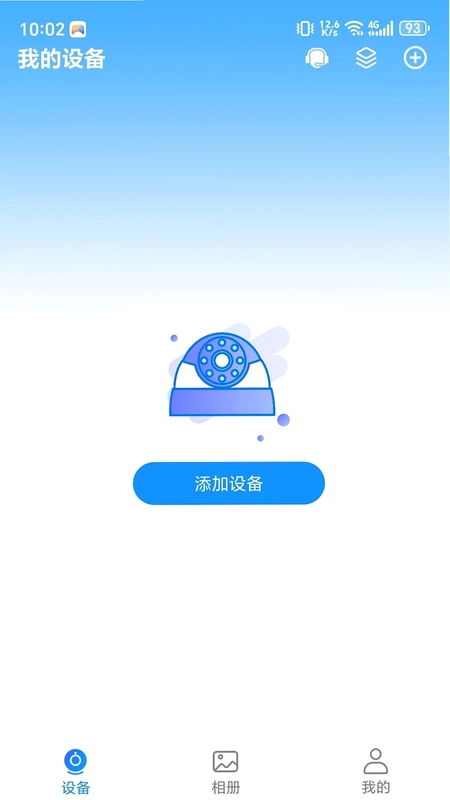
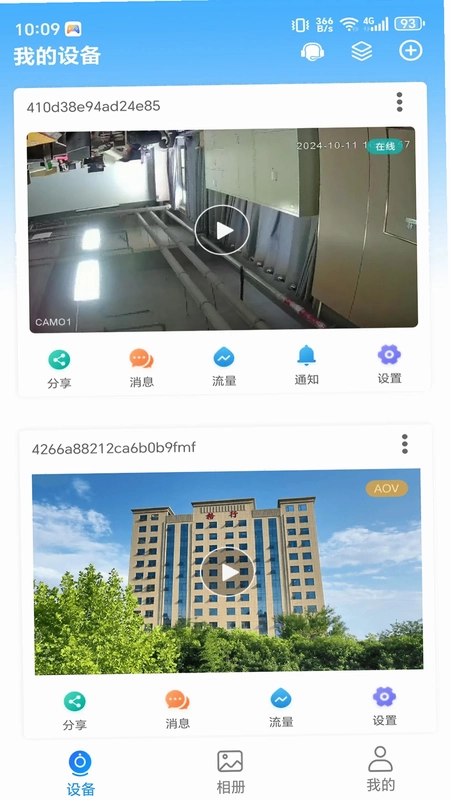
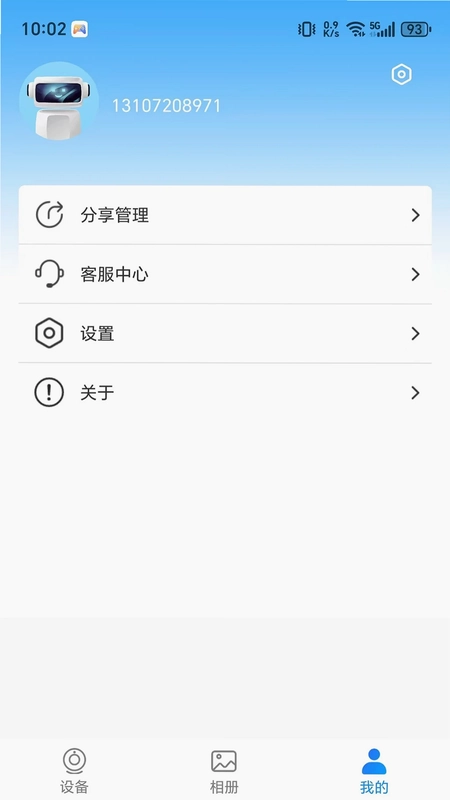
格行视精灵是一款专注于智能家居安防与远程视频监控的实用工具类应用,它通过将手机与家中摄像头、传感器等智能设备快速绑定,让用户随时随地查看家中实况,真正实现看家、看店、看老人小孩的便捷需求。软件界面简洁直观,操作流程清晰,即便是初次接触智能家居的用户也能轻松上手。除了基础的实时监控功能外,格行视精灵还提供智能报警、视频分享、多设备管理等丰富特性,结合稳定的云端服务,为用户构建一个安全、可靠、持续创新的家庭守护中心。无论是日常家庭安全防护,还是店铺远程管理,格行视精灵都能成为您贴心的智能助手,让关爱不受距离限制,安全尽在掌握之中。
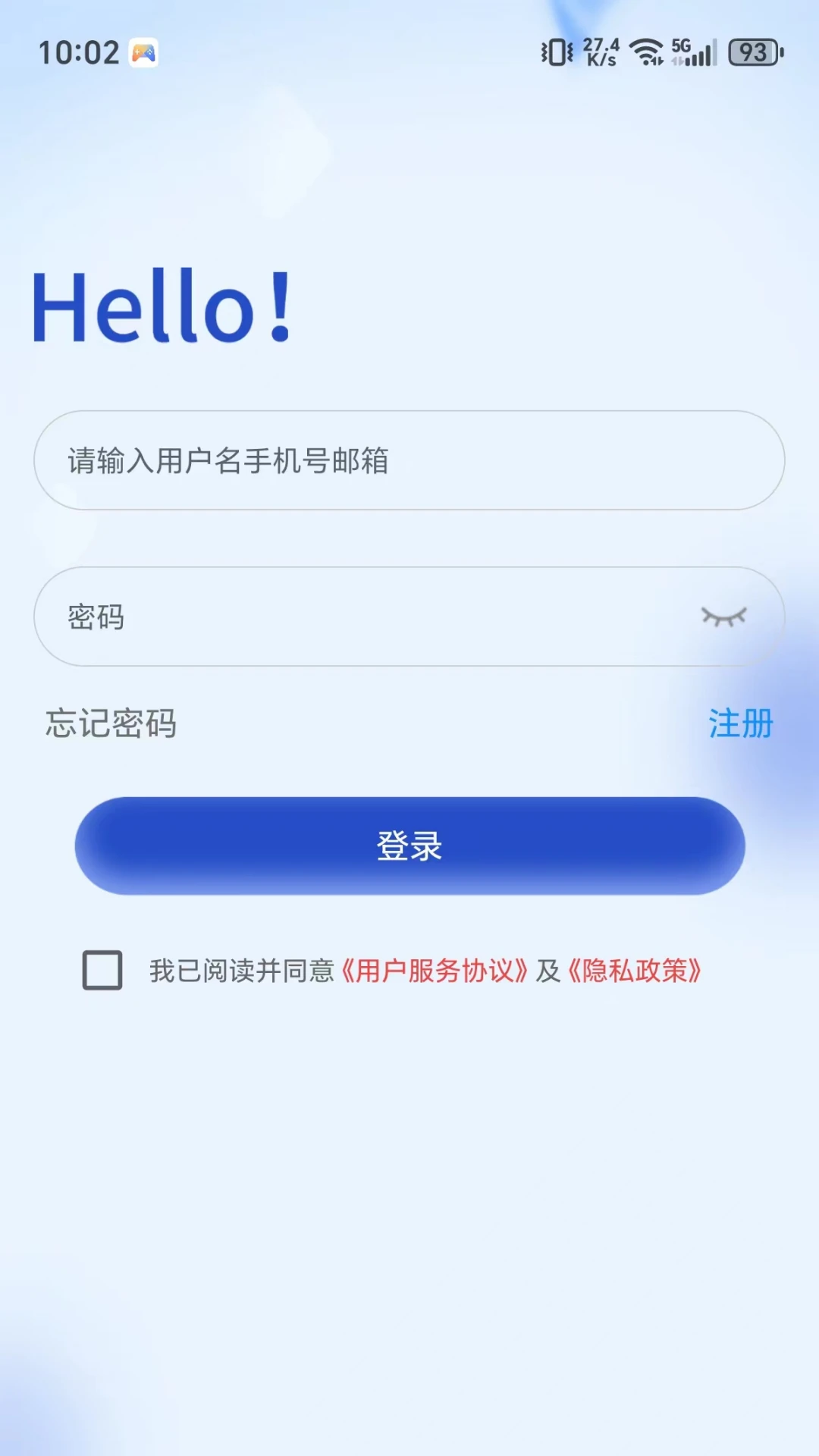
格行视精灵怎么连接摄像头设备?
1. 首先确保您的手机连接的网络与摄像头设备处于同一局域网内,并且摄像头已通电启动。
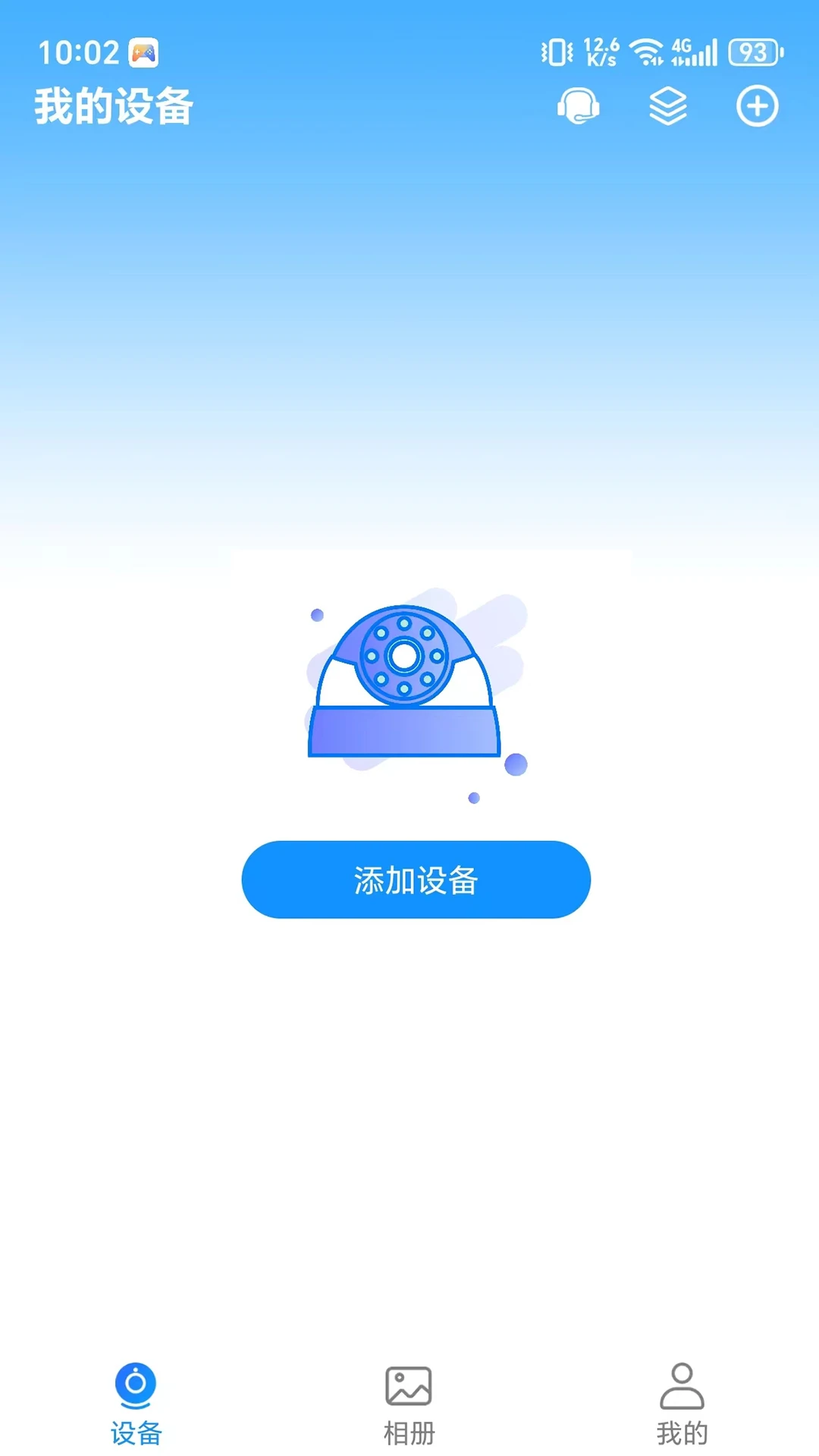
2. 打开格行视精灵应用,点击首页右上角的“+”号或“添加设备”按钮,进入设备添加向导。
3. 选择设备类型为“摄像头”,然后根据提示输入摄像头的Wi-Fi信息,或者扫描设备机身上的二维码进行配对。
4. 等待手机与设备建立连接,通常需要30秒左右,当页面显示“添加成功”后,即可在设备列表中看到已绑定的摄像头。
5. 点击该设备图标即可进入实时监控画面,后续使用无需重复配置,打开应用即可快速查看。
格行视精灵远程监控画面卡顿怎么办?
1. 检查手机当前的网络状况,建议切换至Wi-Fi或4G/5G信号稳定的环境,避免因网速过慢导致画面加载延迟。
2. 确认摄像头设备的上行带宽是否充足,如果监控画面设置为高清或超清,可尝试在播放界面手动降低清晰度至标清。
3. 关闭手机上其他占用网络资源的后台应用,如视频播放、大型游戏等,释放网络带宽。
4. 重启格行视精灵应用,或下拉设备监控页面进行刷新,重新建立视频流连接。
5. 若问题依旧,尝试将摄像头设备断电重启,并检查路由器是否开启了设备隔离或防火墙拦截,必要时调整路由器设置。
格行视精灵的智能报警功能如何使用?
1. 在格行视精灵首页点击设备进入监控详情页,然后点击底部“报警”图标进入报警设置中心。
2. 开启“移动侦测报警”开关,当监控区域内出现人物或物体移动时,应用会立即触发报警。
3. 根据需求调整侦测灵敏度,建议设置在中等水平以减少误报,同时可勾选“消息推送”和“邮件通知”两种接收方式。
4. 如需扩展防护范围,可点击“添加传感器”,按照提示绑定门窗磁、红外探测器等外部设备。
5. 设置报警时间段,例如夜间布防,在指定时段内生效,其他时间自动关闭,更省电更智能。
6. 完成设置后,当有异常发生时,手机通知栏会弹出报警消息,点击即可查看现场录像或图片,及时掌握动态。
格行视精灵如何将监控画面分享给家人?
1. 在格行视精灵设备列表中,选择需要分享的摄像头设备,进入设备管理页面。
2. 点击“设备分享”或“亲友分享”选项,进入分享设置界面。
3. 选择分享方式:可通过生成二维码或输入对方手机号进行邀请,推荐使用二维码方式更方便快捷。
4. 设置对方的权限,例如“仅观看”或“观看+回放”,根据家人实际需求赋予相应权限。
5. 对方收到邀请后,下载并登录格行视精灵应用,在“消息中心”或“设备分享”中接受邀请即可成功查看监控画面。
6. 如需取消分享,在分享列表中点击对应成员并选择“移除分享”,即可立即收回访问权限。
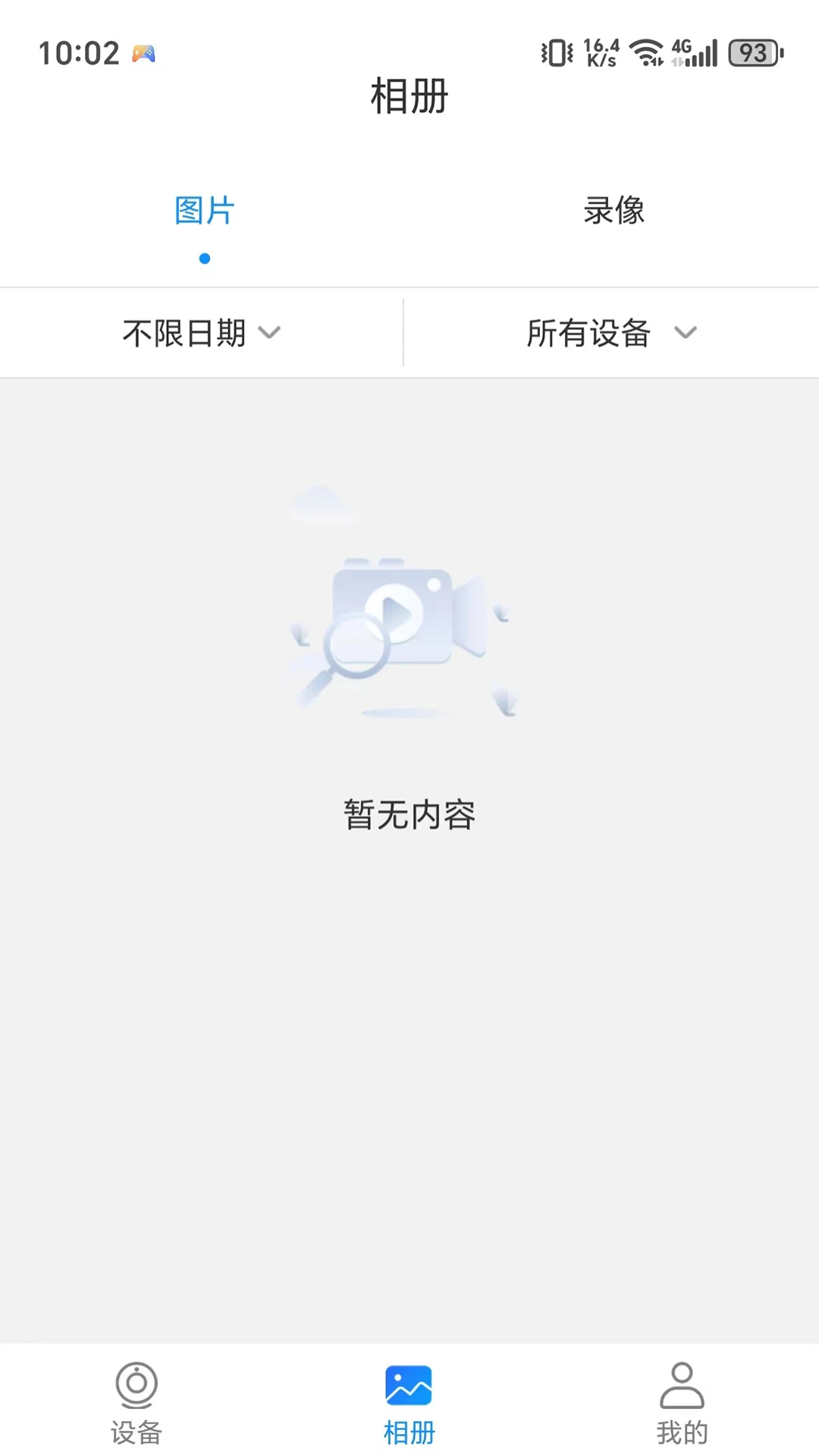
格行视精灵支持哪些报警类型和自定义设置?
1. 格行视精灵内置移动侦测、声音侦测、设备离线报警等常用报警类型,用户可根据场景自由开启或关闭。
2. 在报警设置中,可以自定义报警触发后的动作,例如联动声光报警器、自动录制视频并上传云端。
3. 支持添加外部传感器,如门磁、烟感、水浸等,通过Zigbee或Wi-Fi协议与格行视精灵连接,实现全方位防护。
4. 每个报警器都可以独立命名并设置灵敏度和触发时间段,例如夜间布防、白天撤防,更符合实际生活规律。
5. 报警记录会自动保存在应用内的“报警日志”中,支持按时间筛选查看,并可一键导出视频片段作为证据。
6. 通过上述自定义配置,格行视精灵能够适应不同家庭和商铺的安防需求,实现个性化智能守护。
格行视精灵视频回放功能怎么用?
1. 在格行视精灵主界面点击摄像头设备,进入监控预览画面。
2. 点击画面下方的“回放”按钮,进入云存储录像列表页面。
3. 根据时间轴选择需要回放的日期和具体时间段,系统会展示该时段内的录像片段。
4. 点击播放即可观看历史录像,支持拖动进度条快速定位关键事件,并可通过“倍速播放”功能提高查看效率。
5. 若需要保存重要片段,可点击“下载”按钮将视频保存到手机相册或本地存储中,方便日后查看。
6. 注意:云存储回放需提前开通云服务套餐,否则只能回放本地存储卡中的录像(需设备支持并插入存储卡)。
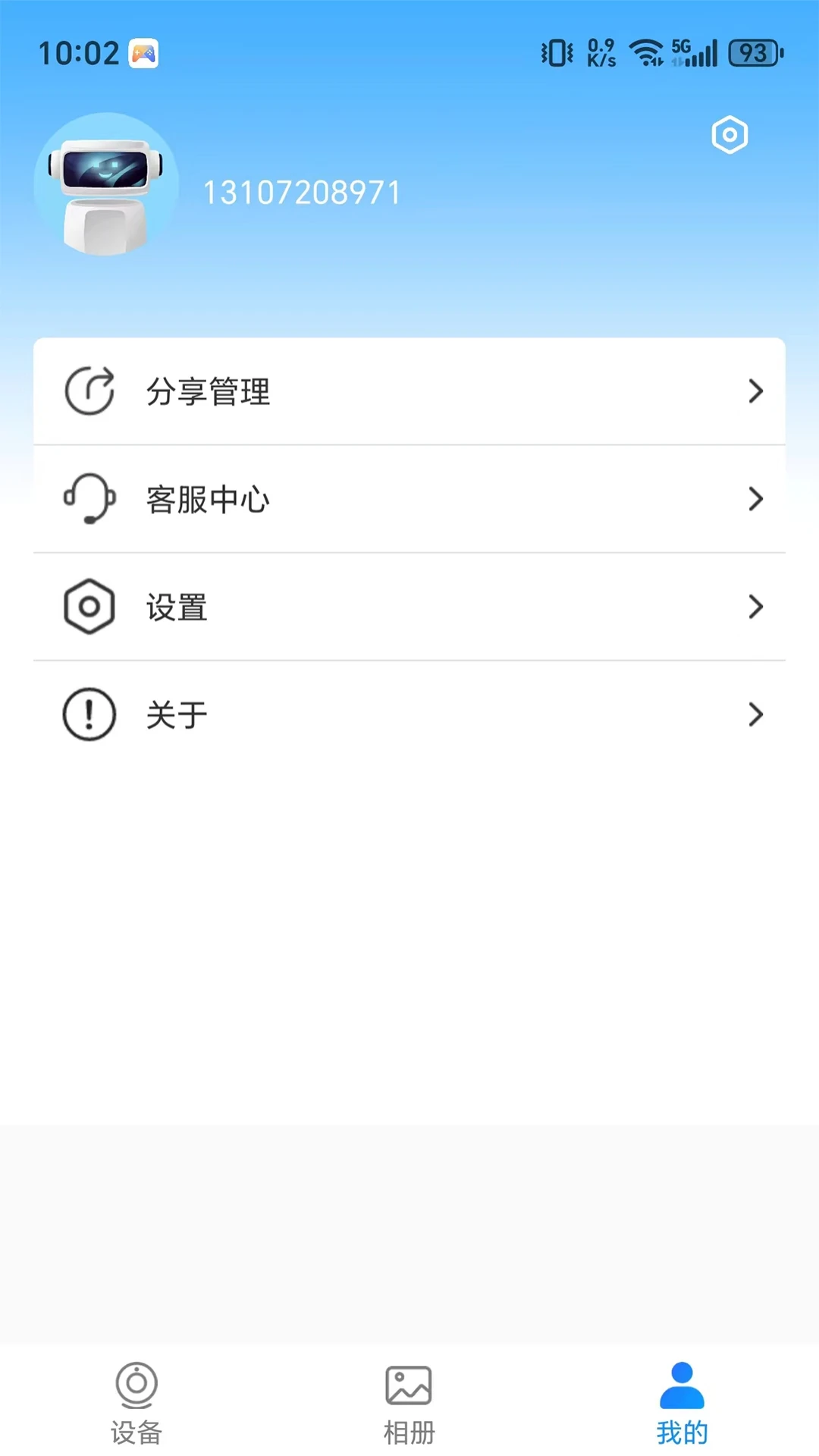
格行视精灵是否支持多设备同时管理?
1. 格行视精灵支持在同一账号下添加多个摄像头及传感器设备,数量上限根据服务器策略而定,一般家庭使用完全足够。
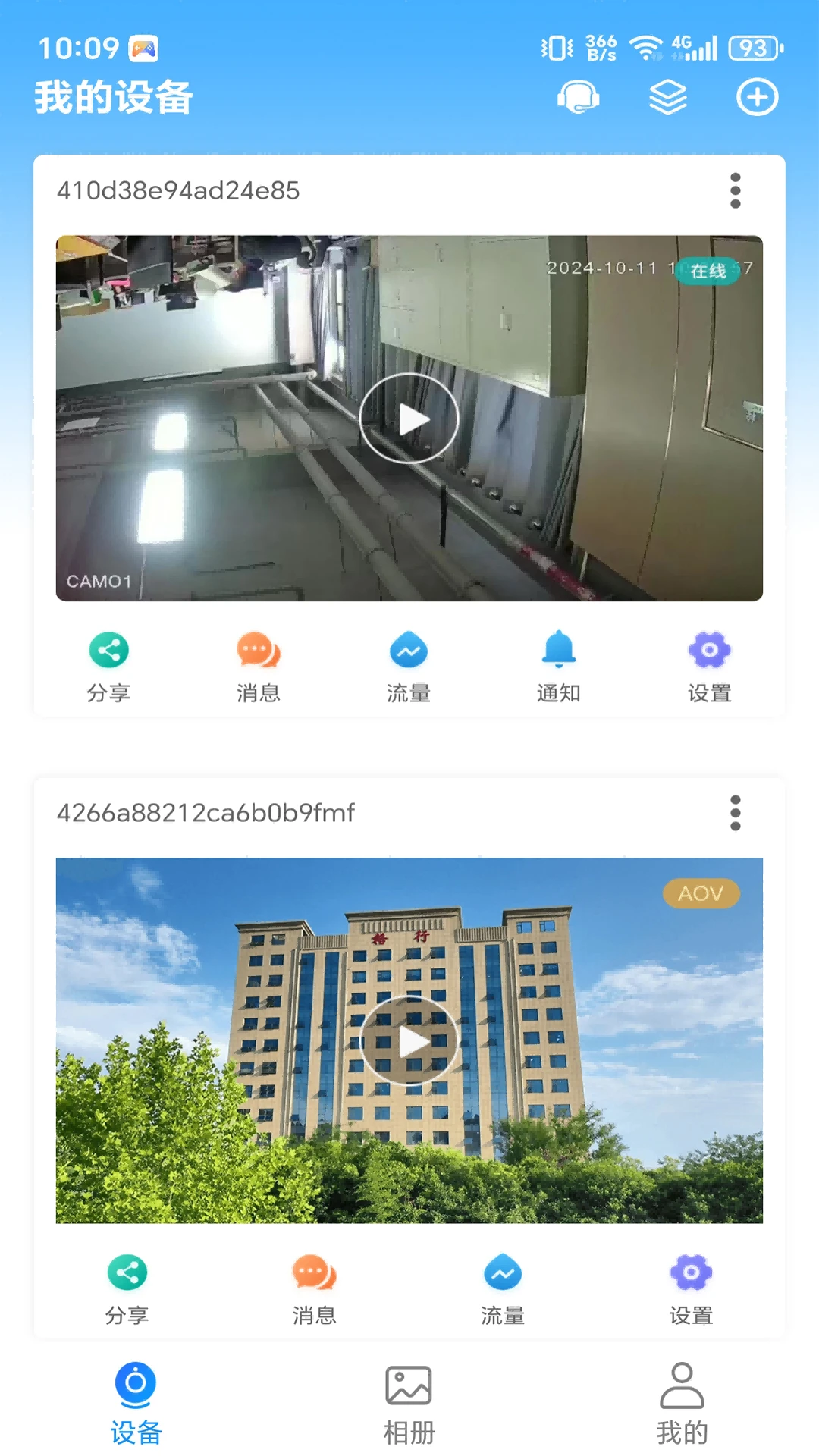
2. 点击首页的“设备列表”,可查看所有已添加设备,每个设备卡片会显示在线状态、信号强度等信息。
3. 支持对设备进行分组管理,例如将客厅、卧室、门口的摄像头划分为“家庭组”,将店铺摄像头划分为“商铺组”,便于快速筛选。
4. 在多设备预览界面,支持4宫格或9宫格同时查看多个摄像头的实时画面,方便统一监控。
5. 当某个设备发生报警时,应用会优先推送该设备的报警信息,避免遗漏重要事件。
6. 通过多设备管理功能,用户只需一个应用即可掌控所有区域的安防状况,省心又高效。
更新日志
1.4.2
修复了部分已知问题,提升了系统稳定性。
优化了视频加载速度,播放更加流畅。
适配最新Android版本,兼容性增强。
 集美麻豆2.8.7 最新版
 比邻星1.26.0 最新版
 民途城市司机1.26.20 最新版
 标标准3.01 最新版
 辅食帮1.0.3 安卓版
 食品招商网3.9.3 安卓版
 一起海钓4.0.4 安卓版




 手机交电费app大全
 飞机值机选座软件
 开店选址软件
 数字文化馆软件
 手机抓娃娃软件
用户留言