












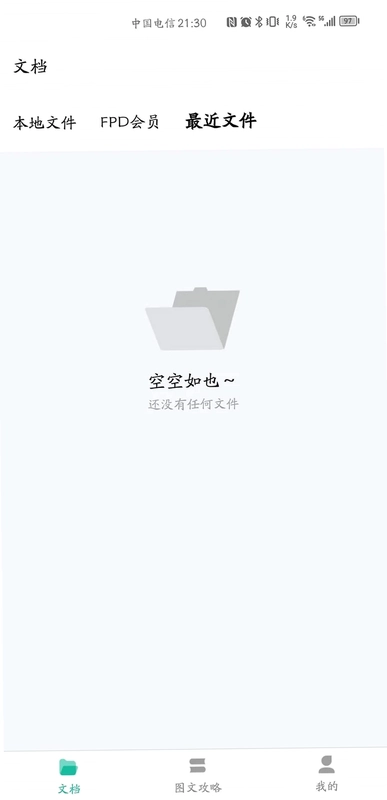
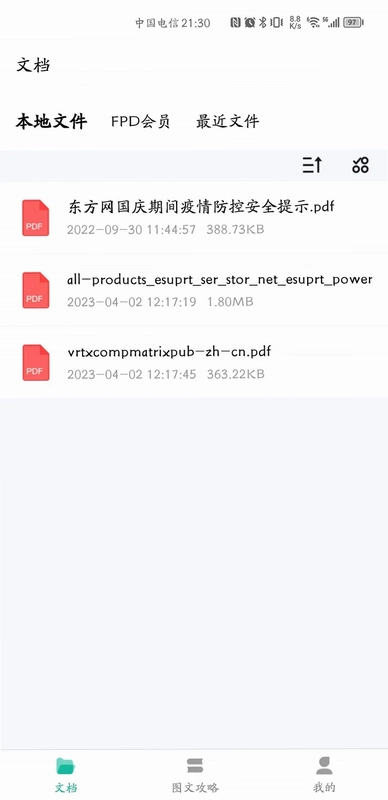


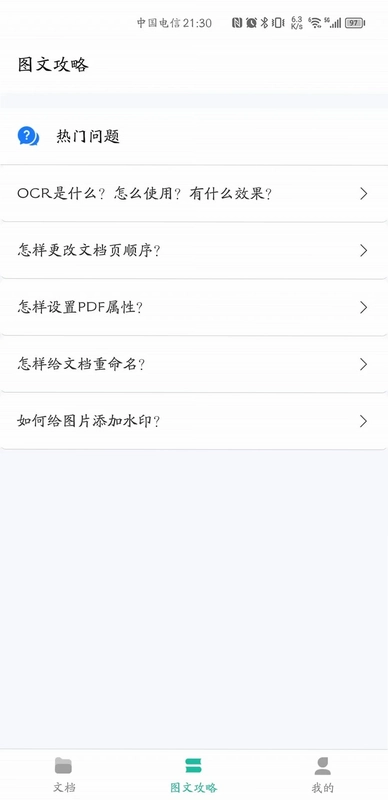
贝壳PDF是一款专为移动端打造的轻量级PDF阅读与转换工具,凭借其极速的文档开启速度和丰富的批注功能,迅速成为众多办公族与学生党的掌上阅读首选。软件不仅支持全屏、幻灯片等多种沉浸式阅读模式,更内置了高亮、下划线、批注及文档加密等实用工具,全面满足用户在不同场景下的文档处理需求。同时,贝壳PDF还提供稳定可靠的PDF与Word、Excel、PPT、TXT及图片之间的双向格式转换服务,操作简洁、转换高效,为用户带来更加便捷的文档管理体验。
贝壳PDF有哪些阅读模式?如何切换?
1. 打开贝壳PDF,点击任意PDF文件进入阅读界面。
2. 在阅读界面底部工具栏中,找到“显示模式”或“视图”图标(通常为书本或屏幕形状)。
3. 点击后,会弹出模式选择菜单,包括“单页滚动”、“双页翻页”、“全屏模式”以及“幻灯片模式”。
4. 选择“全屏模式”后,界面将隐藏所有工具栏,只保留文档内容,适合沉浸式阅读。
5. 选择“幻灯片模式”,软件会自动按页切换,适合演示或快速浏览文档。
6. 如需退出全屏或幻灯片,只需轻触屏幕中央,即可调出工具栏并切换回普通模式。
贝壳PDF如何进行批注和标记?
1. 打开需要批注的PDF文档,点击屏幕下方的“批注”图标(通常为一支笔的样式)。
2. 在弹出的批注工具栏中,选择“高亮”工具,然后拖动手指或手写笔选中需要标记的文字,松开后即会显示高亮颜色。
3. 若需下划线,则选择“下划线”工具,同样选中文字即可添加下划线。
4. 点击“批注”工具中的“便签”或“文本框”,可在页面任意位置点击添加文字备注。
5. 所有批注会自动保存,点击右上角的“完成”按钮退出编辑状态,批注内容不会影响原文档。
6. 如需删除或修改批注,重新进入批注模式,点击已标记的内容即可进行编辑或删除操作。

贝壳PDF支持哪些文档格式的转换?
1. 在贝壳PDF主界面,点击“格式转换”功能入口(通常位于首页工具栏或侧边栏)。
2. 选择需要转换的源文件,支持格式包括PDF、Word(docx)、PPT、Excel、TXT以及常见图片格式(如JPG、PNG)。
3. 例如,选择PDF转Word,点击后软件会自动识别PDF内容,并弹出转换设置选项,如输出格式(docx或doc)、是否保留图片等。
4. 点击“开始转换”按钮,软件将启动高速转换引擎,转换进度条会实时显示,整个过程无需网络。
5. 转换完成后,点击“查看”即可打开生成的Word文档,同时可分享或保存到本地文件夹。
6. 反向转换如Word转PDF,操作流程完全相同,选择源文件为Word文档,输出格式选PDF即可。
贝壳PDF如何加密保护PDF文档?
1. 打开需要加密的PDF文件,点击右上角菜单按钮(通常为三个点或齿轮图标)。
2. 在菜单中选择“安全”或“加密”选项,进入密码设置页面。
3. 输入两遍访问密码,密码需至少6位,建议包含字母和数字以提高安全性。
4. 可额外设置权限密码,限制他人打印、复制或编辑文档内容(可选)。
5. 点击“确定”保存设置,软件会重新生成一个带密码保护的PDF副本,原文件不受影响。
6. 之后每次打开该加密文档时,需输入正确密码才能查看内容,有效保护隐私。
贝壳PDF的幻灯片播放模式如何设置?
1. 在贝壳PDF中打开任意PDF文档,进入阅读界面。
2. 点击顶部菜单栏的“播放”或“幻灯片”图标(通常为屏幕播放样式)。
3. 软件会立即进入全屏幻灯片模式,自动从当前页开始逐页播放,间隔时间默认为3秒。
4. 点击屏幕底部或顶部可调出控制栏,可手动切换上一页/下一页,或暂停自动播放。
5. 在设置中可调整播放间隔(1-10秒),以及是否循环播放、是否显示页码等选项。
6. 退出幻灯片模式只需点击右上角的“退出”按钮或按系统返回键。
贝壳PDF如何导入电脑或其他设备上的PDF?
1. 确保手机与电脑连接同一WiFi网络,或使用USB数据线连接电脑。
2. 在贝壳PDF主界面,点击“打开”或“文件”图标,选择“从电脑传输”选项(部分版本可能位于“我的设备”下)。
3. 如果使用WiFi传输,软件会生成一个FTP地址,在电脑浏览器地址栏输入该地址,即可上传本地文件。
4. 如果使用USB,则直接通过文件管理器将PDF文件复制到手机存储目录(如Download文件夹),然后在贝壳PDF的文件列表中找到该文件夹并打开。
5. 另外,也可以使用微信、QQ等社交工具将PDF发送到手机,选择“用其他应用打开”,再选择贝壳PDF即可导入并自动识别。
6. 所有通过以上方式导入的PDF都会自动保存在“最近阅读”列表中,方便下次快速访问。
贝壳PDF的批注功能是否支持同步导出?
1. 完成批注的PDF文档,在贝壳PDF中点击“分享”或“导出”按钮(通常位于菜单栏)。
2. 选择“导出为PDF”或“保存副本”,软件会将批注内容永久嵌入到PDF文件中。
3. 导出后的PDF可通过邮件、云盘等方式发送给他人,对方在任意PDF阅读器中打开都能看到批注内容,无需安装贝壳PDF。
4. 若需要单独导出批注文本,可点击“批注列表”图标,查看所有批注的摘要,并通过复制粘贴方式保存到备忘录。
5. 贝壳PDF还支持将带有批注的页面直接截图保存,方便快速分享重点内容。
6. 注意:加密文档需先解除密码或输入权限密码后才能导出批注。
 启信宝app安卓版10.07.00官方版
 大华Mobile最新版1.5.7 安卓版
 SOUND ME AVIOT耳机2.6.7 安卓版
 振动计算器软件2.6 Build 25040801 最新版
 数据备份恢复中心1.2 安卓版
 音量超强扩音1.0.01.00 安卓版
 安全密码本3.10.0 最新版
 禅定空间手机版26.09.13安卓版
 不做手机控最新安卓版6.0.9.8
 超强深度清理1.0.01.00 最新版
 禅定空间最新版26.09.13安卓版
 爱占星官方版6.13.3 最新版
 数据迁移助手1.2.2 安卓版
 云布业3.4.0 最新版


 支持多人绘画的软件
 捏脸软件大全
 手机面具软件
 写小说软件
写小说软件 手机权限管理软件
用户留言