














Gprinter是一款专为佳博标签打印机打造的移动端打印管理工具,它通过蓝牙、WiFi、USB等多种连接方式,让用户能够轻松实现标签的编辑与打印。软件内置丰富的模板库,支持一维码、二维码及图片打印,满足零售、物流、办公等多场景需求。其操作界面简洁直观,即使是初次使用的用户也能快速上手,通过QQ或微信即可分享模板,实现高效协作。无论是日常办公还是专业标签制作,Gprinter都能提供稳定、便捷的打印体验。
Gprinter如何连接打印机?
1. 确保打印机已开机,且处于可被发现状态,如果是蓝牙打印机,请开启手机蓝牙。
2. 打开Gprinter应用,在主界面点击“连接设备”按钮。
3. 选择对应的连接方式:蓝牙、WiFi或USB。蓝牙连接时,在扫描列表中找到你的打印机型号;WiFi连接时,输入打印机所处的无线网络信息;USB连接则需要通过OTG线连接手机。
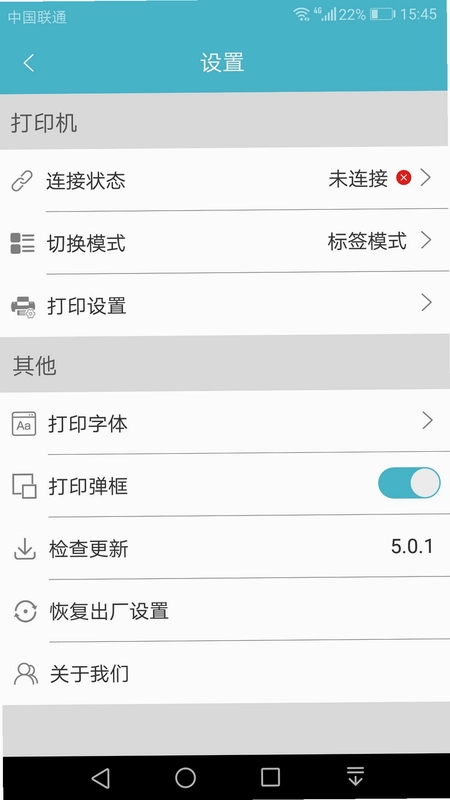
4. 按照提示完成配对或网络配置,连接成功后,应用会显示“已连接”状态。
5. 若连接失败,请检查打印机是否支持当前手机系统的连接协议,并尝试重启打印机和手机后重新连接。
Gprinter支持哪些标签模板?
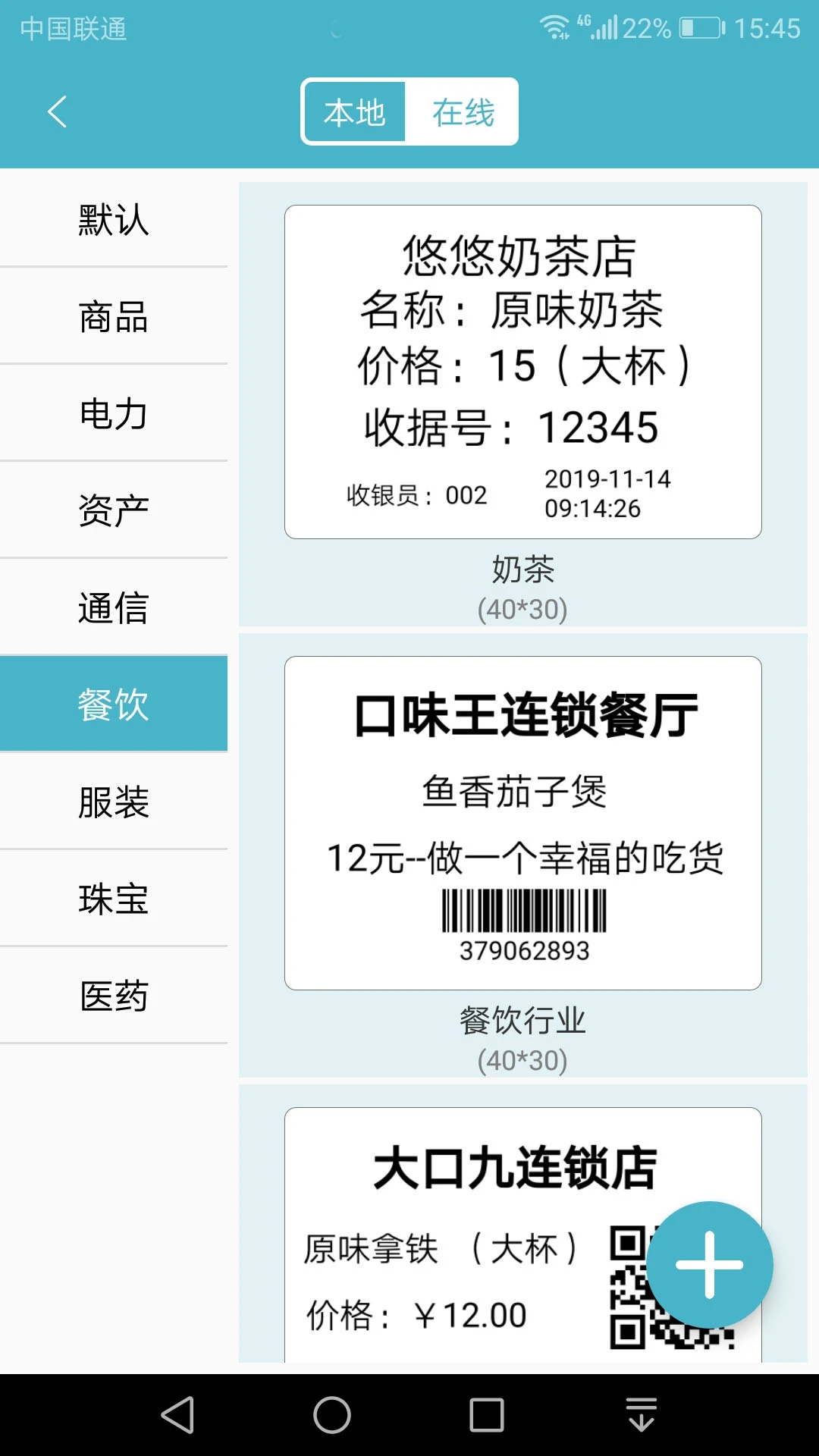
1. Gprinter内置了多种常用标签模板,涵盖价格标签、地址标签、资产标签、珠宝标签等类别。
2. 用户可在“模板中心”中浏览并选择所需模板,也可通过搜索功能快速查找。
3. 每个模板都支持自定义编辑,包括文字内容、字体大小、条码类型、图片位置等。
4. 除了内置模板,用户还可以通过扫描二维码或从QQ/微信接收好友分享的模板文件,导入到应用中直接使用。
5. 对于特殊需求,用户也可以从空白模板开始设计,自由添加文本、条码、图片和形状,创建个性化标签。
6. 编辑完成的模板可以保存到“我的模板”,方便下次直接调用。
Gprinter打印时出现乱码怎么办?
1. 首先检查打印机驱动是否与打印机型号匹配,建议从佳博官网下载最新驱动进行安装。
2. 确认打印内容中包含的字体是否被打印机支持,若使用特殊字体,可尝试转换为图片格式进行打印。
3. 检查条码类型设置,确保所选条码类型与实际使用的条码规则一致,避免因编码不兼容导致乱码。
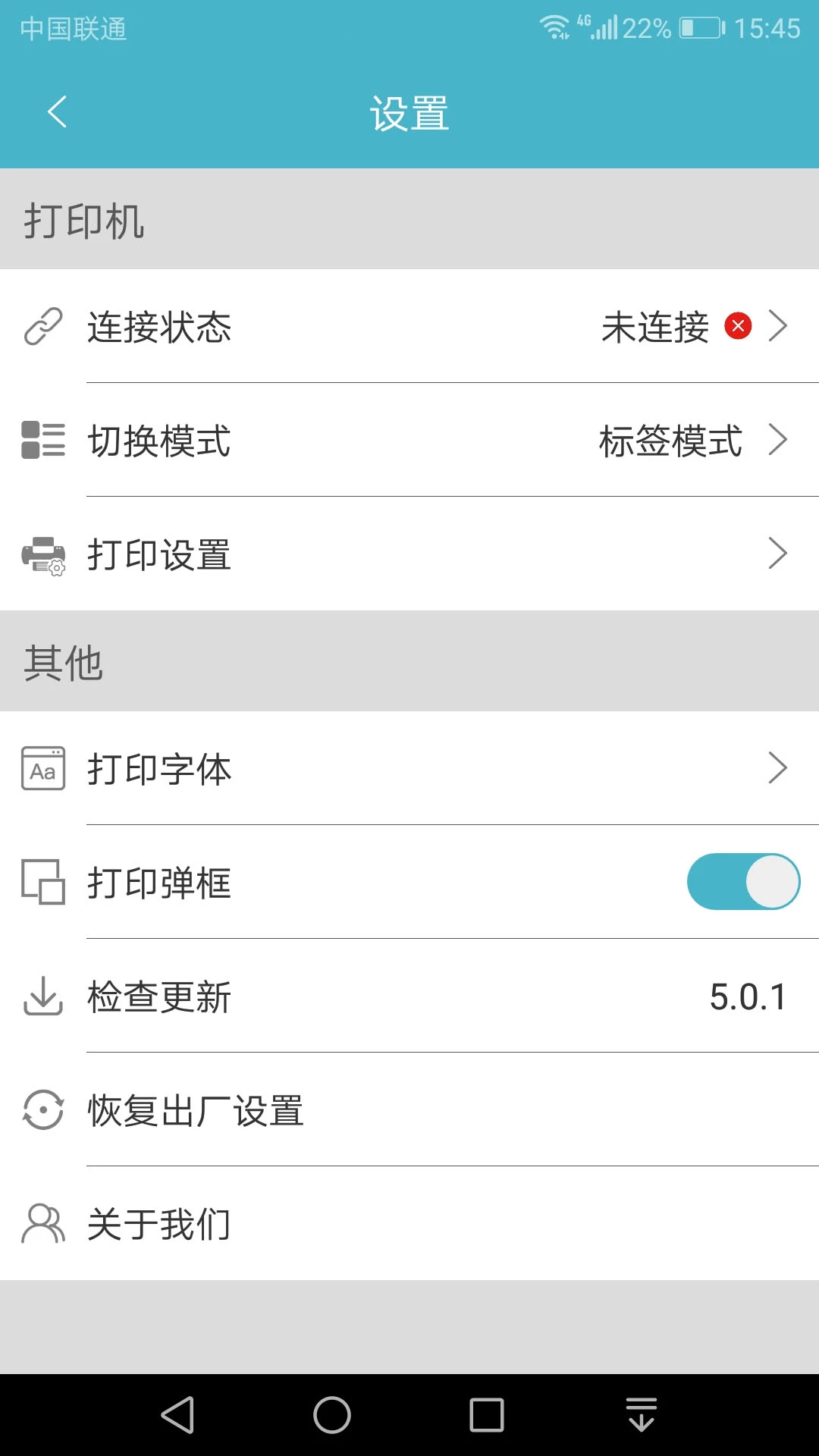
4. 尝试清除打印机缓存,在Gprinter设置中点击“清除打印缓存”后重新打印。
5. 若问题依旧,可尝试将打印机恢复出厂设置,并重新连接手机。
Gprinter如何编辑标签内容?
1. 在Gprinter主界面点击“新建标签”或选择已有模板进入编辑页面。
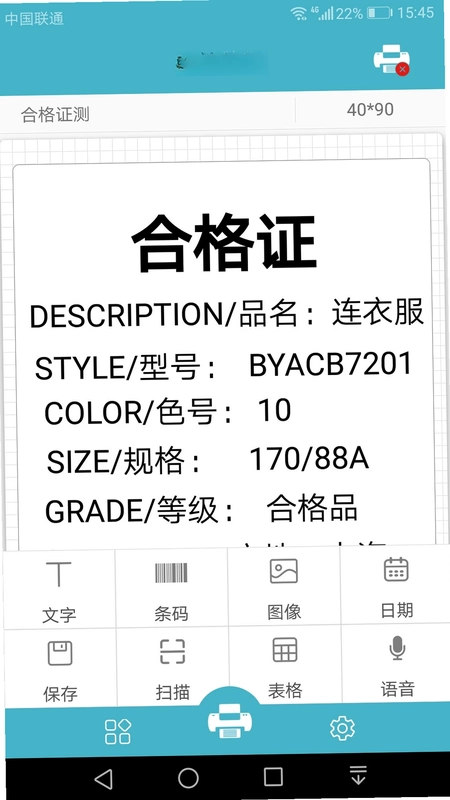
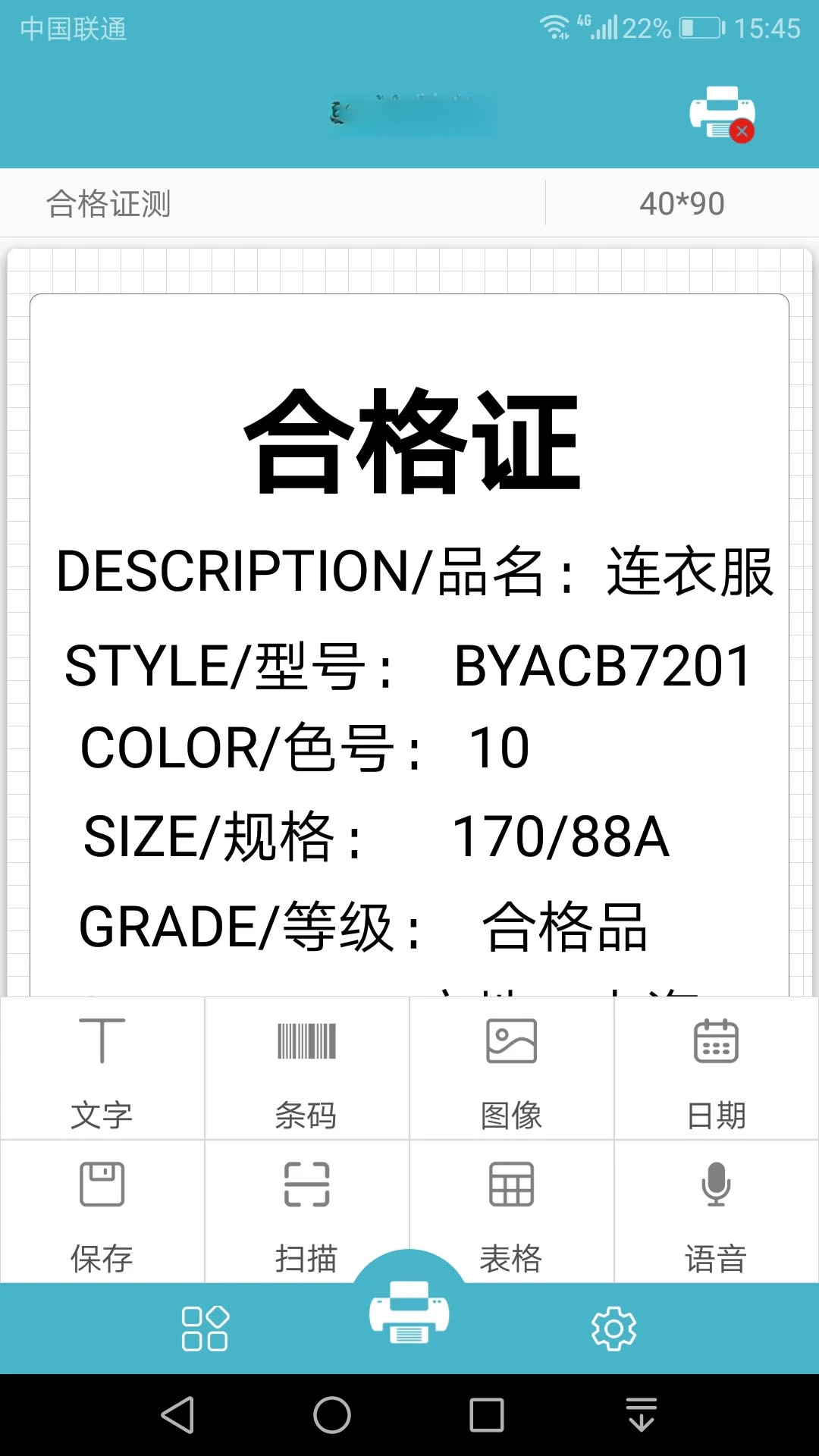
2. 点击标签上的任意文本区域,即可输入新的文字内容,并通过工具栏调整字体样式、大小和对齐方式。
3. 若要添加条码,点击“条码”图标,选择一维码或二维码类型,然后输入编码数据,调整条码尺寸和位置。
4. 插入图片时,点击“图片”图标,可从相册选择或拍照上传,支持裁剪和缩放。
5. 编辑过程中可随时点击“预览”查看打印效果,确保布局准确。
6. 完成编辑后,点击“保存”将标签存入草稿箱,或直接点击“打印”进行输出。
Gprinter标签打印尺寸如何设置?
1. 在编辑页面点击“页面设置”或“打印设置”选项。
2. 选择打印机型号,确保驱动正确识别。
3. 根据实际标签纸的宽度和高度,输入对应的尺寸数值,也可选择常用规格如40x30mm、50x50mm等。
4. 设置打印浓度和速度,通常标签纸越厚,浓度可适当调高。
5. 确认标签纸的排列方式,是单排还是多排,并调整间距参数。
6. 完成设置后,可打印测试页验证尺寸是否准确,如有偏差微调参数。
Gprinter模板分享功能如何使用?
1. 在“我的模板”或“模板中心”中选择一个已编辑好的模板。
2. 点击模板右上角的“分享”按钮,选择通过QQ或微信发送给好友。
3. 好友接收文件后,需在手机上安装Gprinter应用,然后点击文件选择用Gprinter打开。
4. 导入的模板会自动保存到“我的模板”中,好友可直接使用或再次编辑。
5. 分享的模板会包含所有文本、图片和条码设置,确保接收方打印效果一致。
6. 注意:分享模板时,请确保打印机型号兼容,否则可能需要调整打印参数。
Gprinter打印任务管理功能有哪些?
1. Gprinter支持打印队列管理,用户可查看当前待打印的任务列表。
2. 可对每个打印任务进行优先级排序,重要任务可置顶处理。
3. 支持批量打印,勾选多个任务后统一发送至打印机,提高工作效率。
4. 打印历史记录自动保存,方便用户重新打印之前的标签。
5. 支持暂停和恢复打印任务,遇到卡纸或错误时可及时处理。
6. 打印完成后,应用会推送通知,告知用户打印成功或失败信息。

 房客通erp最新版手机版2.5.6官方版
 极守护-家长2.3.7 安卓版
 爱游输入法2.55 最新版
 得圣4.1.2.2安卓版
 一键同步快传助手1.0.03.02 安卓版
 易查单官方版1.3.7安卓版
 律师镖局app2.0.8最新版
 IPSTube IPS智能摆件助手4.3.7 最新版
 万能钥匙1.1.98 最新版
 测距仪测量大师4.6最新版
 pdf快速看图软件1.2.4 安卓版
 PipeWiz管灵VVVVVVVVV1.4.02 最新版
 即我2.61.41 最新版
 CaryunOS 车云AI操作系统0.9.105 最新版
 通讯录导入导出1.4.6 安卓版


 手表应用商店大全
 多开框架软件
 手机版脱壳软件
 支持多人绘画的软件
 捏脸软件大全
用户留言